


Pourquoi est-ce important ?
On entend par « commandes » les transactions effectuées par vos visiteurs dans votre module de réservation Convious. Par exemple, un visiteur a utilisé votre module de réservation Convious pour acheter trois billets, ainsi que trois repas en tant que ventes additionnelles. Même s’il a acheté deux produits différents (billets et repas), on considère qu’il s’agit d’une seule et même commande.
La gestion des commandes est essentielle pour votre entreprise car elle vous donne la possibilité de chercher des commandes, de les rembourser, de renvoyer l’e-mail correspondant, de changer leur date et de les annuler. Un simple clic suffit pour gérer vos visiteurs dans votre panneau « Orders ».
Votre panneau de contrôle Convious contient deux options pour la gestion des commandes :
Orders
Orders Details
« Orders » et « Orders Details »
Quelle est la différence entre les sections « Orders » et « Orders Details » dans la catégorie « Manage » de votre panneau de contrôle Convious ?
La section « Orders » vous permet d’afficher les commandes de manière groupée et de les gérer (changement de date, remboursement, annulation, renvoi d’e-mail, etc.). À l’inverse, comme son nom l’indique, la section « Orders Details » permet de visualiser la commande complète et détaillée (type de produit, donc différents types de billets, numéro de code-barres, coordonnées personnelles, etc.).
Types de propriétés dans « Orders »
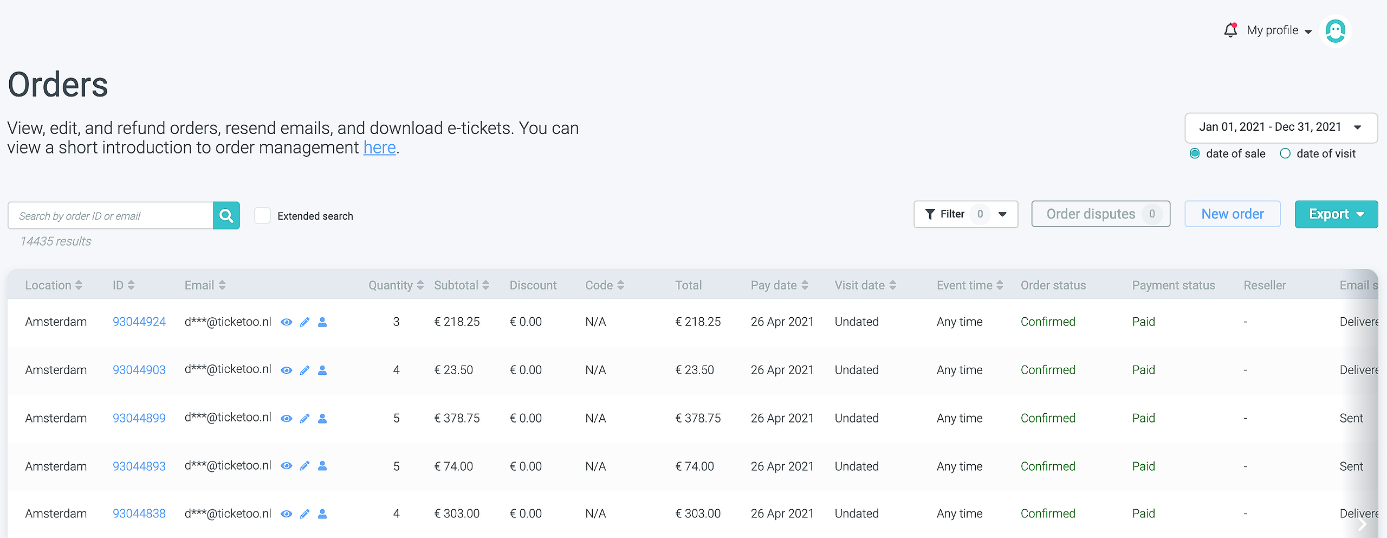
Si vous venez de terminer la configuration de votre module de réservation Convious, vous recevrez sans doute bientôt des commandes ! Et il est probable que vous soyez amené à gérer certaines d’entre elles. Voici toutes les propriétés associées à une commande que vous pourrez rencontrer :


REMARQUE : les données de votre panneau de contrôle seront masquées.
Découvrez pourquoi ainsi que la marche à suivre pour afficher les données de vos clients en cliquant ici.
Location : si votre entreprise possède différents sites d’attraction, cette propriété vous indiquera celui auquel cette commande correspond.
ID : chaque commande possède un identifiant unique composé d’une combinaison de chiffres. Cela peut être utile pour identifier et retrouver des commandes données.
Email : adresse e-mail avec laquelle la commande a été passée et sur laquelle l’e-mail de confirmation a été envoyé.
Quantity : nombre de produits associés à cette commande. Par exemple, si une commande contient deux billets, la quantité sera de 2.
Subtotal : prix total de votre commande hors remises.
Discount : si votre visiteur a utilisé un code, un coupon ou une remise spéciale, le montant de la réduction sera affiché dans cette colonne.
Code : code utilisé par votre visiteur pour appliquer la réduction au sous-total de la commande.
Total : prix total ajusté pour l’ensemble de vos commandes. Cela correspond à la somme payée par votre visiteur pour la commande entière.
Pay Date : date à laquelle l’achat a été effectué.
Visit Date : date à laquelle le visiteur se rend sur votre lieu touristique.
Event time : créneau horaire d’arrivée du visiteur sur votre lieu touristique.
Status : différents états peuvent s’appliquer à votre commande :
- Paid : les transactions ont été approuvées.
- Redeemed : le visiteur a utilisé les billets/produits.
- Refunded : vous avez remboursé les billets.
- Charged back : le client demande à récupérer son argent auprès de la banque.
- Partially refunded : une partie des billets seulement sont remboursés.Reseller : si le module revendeurs est activé et que l’un d’entre eux a vendu la commande que vous recherchez, cette colonne vous indique le revendeur concerné.
Email Status : cet élément indique le statut de l’e-mail de confirmation (envoyé, remis ou ouvert par le client).
Downloaded on : cet élément vous indique si votre client a téléchargé ses billets à partir du module de réservation, de votre e-mail de confirmation ou de l’application Tap.
REMARQUE : les commandes antérieures à (février 2021) afficheront une valeur - car nous n’avons commencé à suivre ces données que récemment.
Pour les billets non datés uniquement : extension de validité
Validity from et validity to : indique la période de validité du billet. Notez que vous avez la possibilité de modifier cette période de validité, mais uniquement pour tous les éléments de la commande en même temps, et non pour des billets séparés.
Types de propriétés dans « Orders Details »
Quelques nouvelles propriétés figurent dans Order Details, comme :
Product : cet élément désigne le produit acheté par votre visiteur (par ex : billet adulte, billet enfant, etc.).
Barcode : numéros uniques associés à chaque produit.
Toutes les autres informations demandées dans votre module de réservation seront affichées ici (par ex. : nom complet, nom de voie, code postal, ville, numéro de téléphone, etc.).
Export le détails de vos commandes
Saviez-vous que vous pouvez exporter les détails de votre commande pour voir encore plus d'informations ?
Dans l'exportation de votre commande, vous pouvez voir les informations que vous voyez directement à partir de votre panneau de contrôle via Orders ou Detail Orders ainsi que :
Product ID
Language (Langue)
Refunded at (if applicable) (Remboursement)
Refunded by (if applicable) (Remboursement)
S'il fait partie d'une offre groupée (oui ou non)
Redeemed on (Date)
Reseller ID (if applicable) (ID du revendeur)
Status (paid, pending, refunded) (Statut de la commande)
Printed at (Date) (Date de l'impression)
Downloaded at (Date) (Date de téléchargement)
Order made by (if applicable) (Commande placée par)
External IDs (if applicable)
VAT amount (Montant de la taxe)
VAT rate (Taux de la taxe)
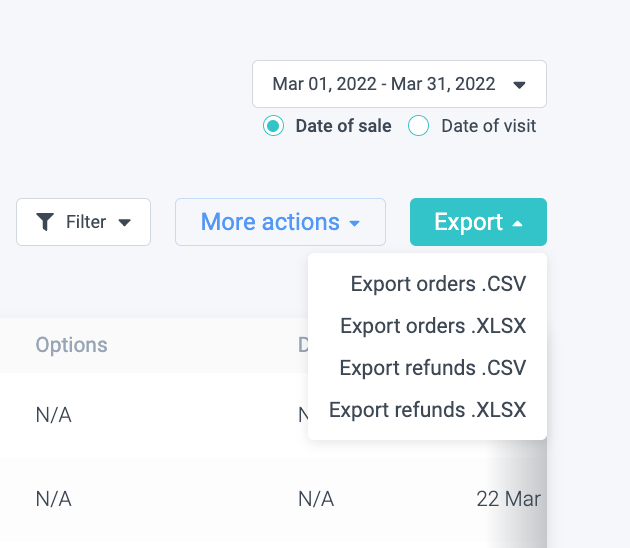
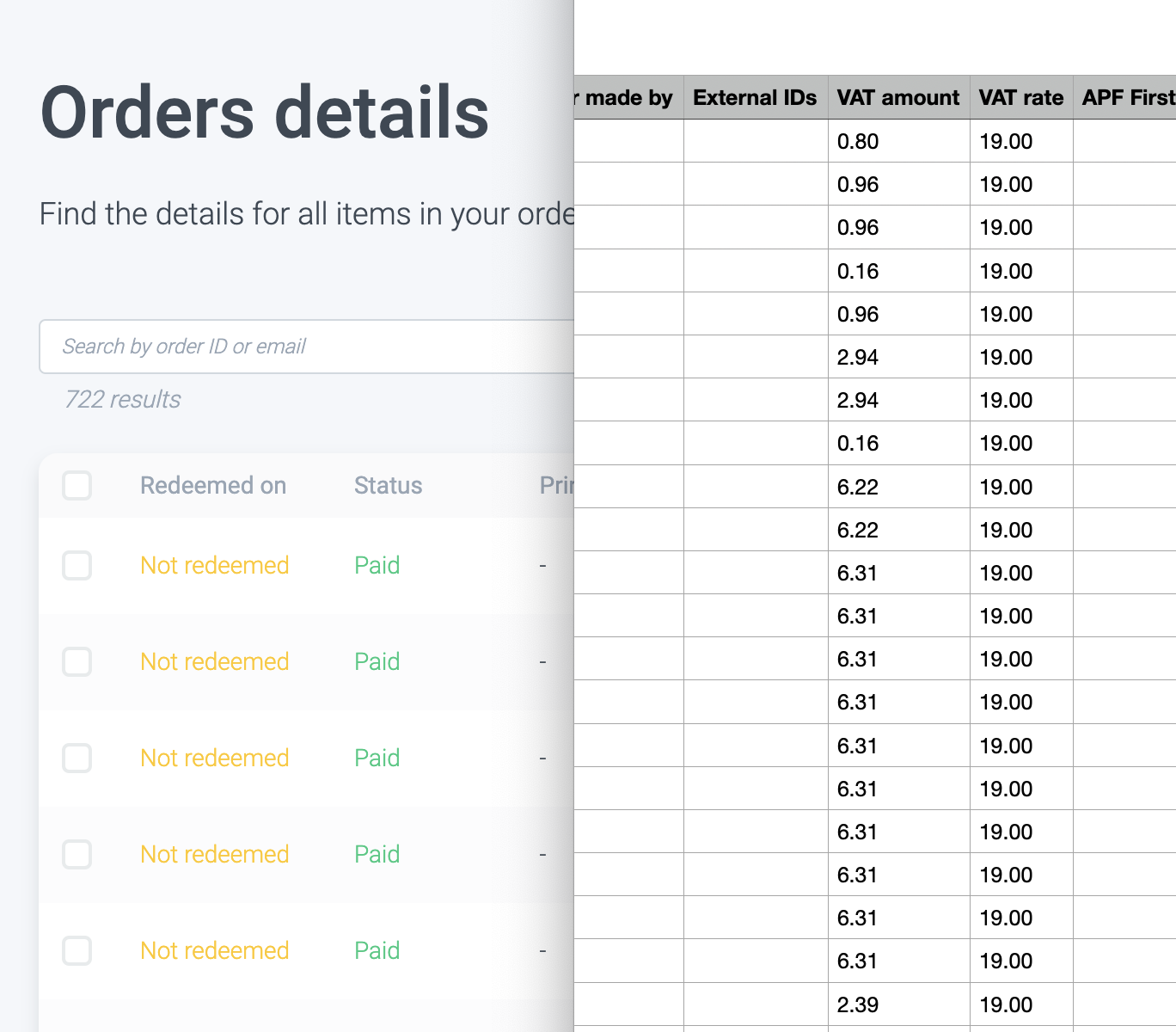
Pour exporter les détails de votre commande, il vous suffit de cliquer sur "Export" dans le coin supérieur droit, sous le sélecteur de date, et de sélectionner le format que vous souhaitez exporter.
N'oubliez pas de choisir la bonne période à l'aide du sélecteur de date. Nous traiterons le fichier et le transmettrons à votre adresse électronique si le fichier est trop volumineux.
Si vous ne téléchargez que quelques commandes, vous recevrez un téléchargement instantané.
Donc, si vous cherchez un dossier contenant le plus d'informations détaillées possible, le voici !
Qu’est-il possible de faire dans votre panneau « Orders » ?
Le panneau « Orders » est spécialement conçu pour vous permettre de gérer vos commandes de manière groupée. Voici quelques actions simples et utiles que vous pouvez effectuer à partir de celui-ci :
Annuler des visites d’un titulaire d’un pass Saison et libérer des créneaux horaires
Annuler des commandes sans les rembourser
Renvoyer un e-mail de confirmation à partir du tableau de bord
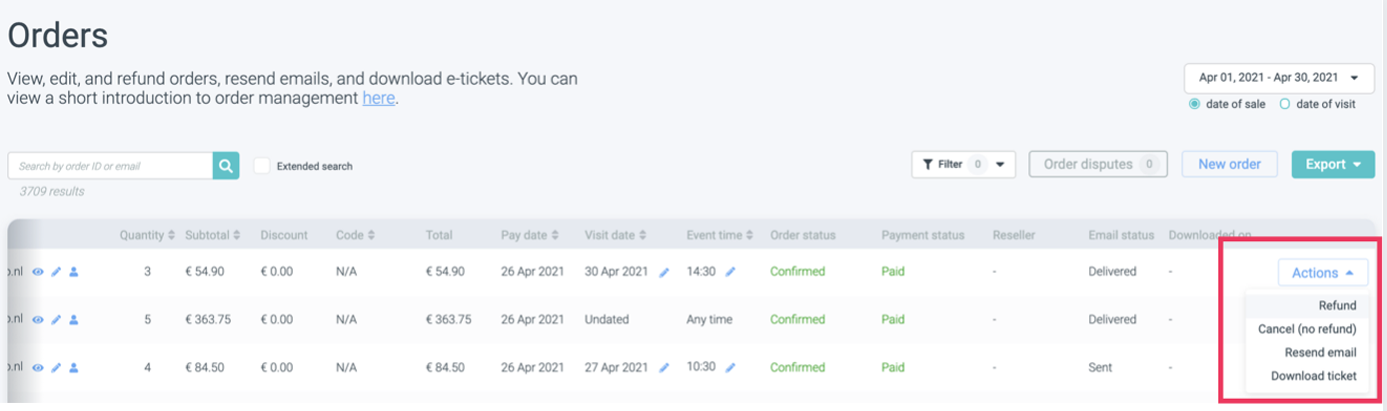
Exporter vos commandes sous forme de rapports .CSV et .XLSX
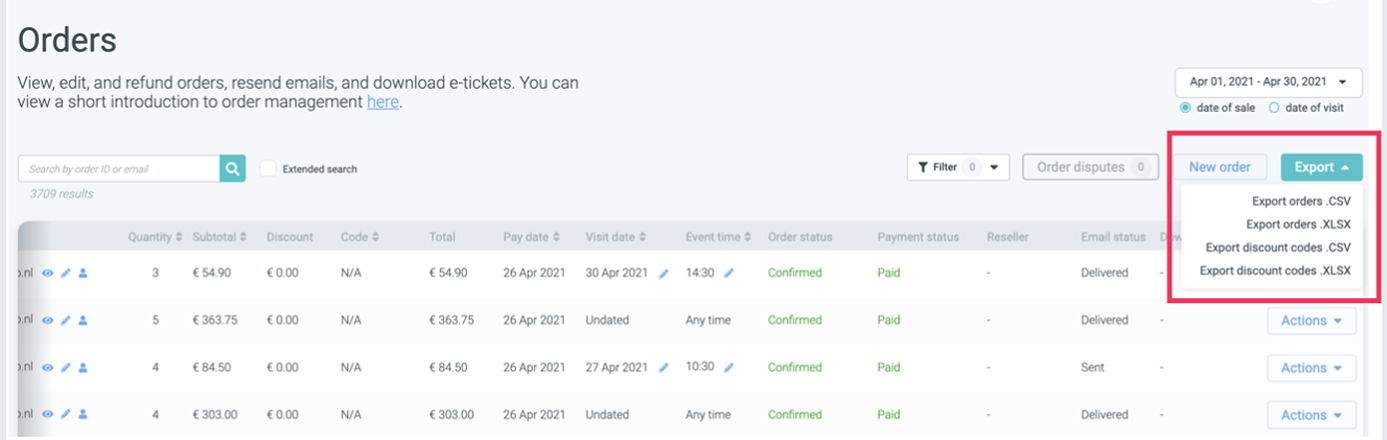
Gérer et filtrer des commandes en fonction de la date de vente ou de la date de visite
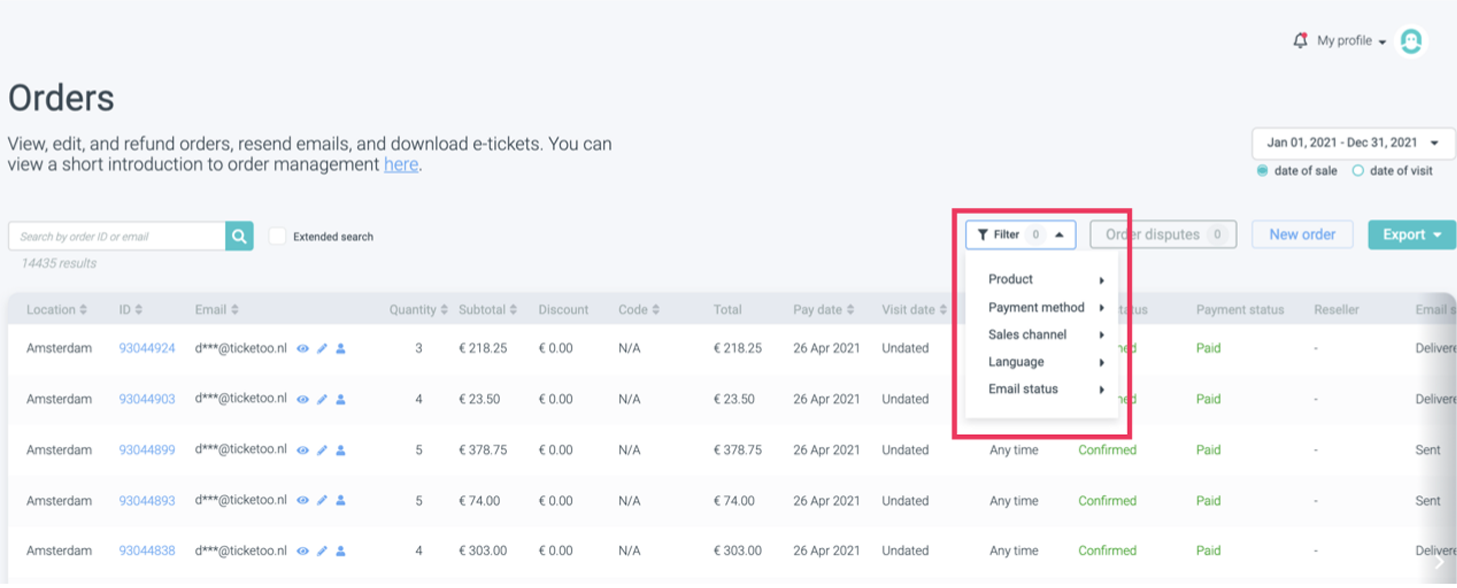
Filtrer les commandes selon les éléments suivants :
- Product : tous les produits que vous proposez.
- Payment method : tous les moyens de paiement proposés.
- Sales channel : si le module revendeurs est activé, cette option vous permet de filtrer par revendeurs.
- Language : langue utilisée dans le module de réservation lors de la validation de la commande.
Rechercher des commandes au moyen d’une recherche simple ou avancée :
- Simple search : vous pouvez retrouver des commandes par leur numéro ou l’adresse e-mail utilisée.
- Extended search : vous pouvez retrouver des commandes par leur numéro, l’adresse e-mail utilisée ou leur emplacement.
La recherche simple est définie par défaut. Vous pouvez activer la recherche avancée en cochant la case située à côté de la barre de recherche. Des informations complémentaires sont disponibles sur la page comment trouver une commande.
Qu’est-il possible de faire dans votre panneau « Orders Details » ?
Vous pouvez modifier l’ensemble des informations personnelles associées aux différents billets/produits (nom complet, nom de voie, code postal, etc.). Attention : chaque fois que vous apercevez l’icône de crayon, vous pouvez modifier la propriété et devrez enregistrer chaque champ séparément !
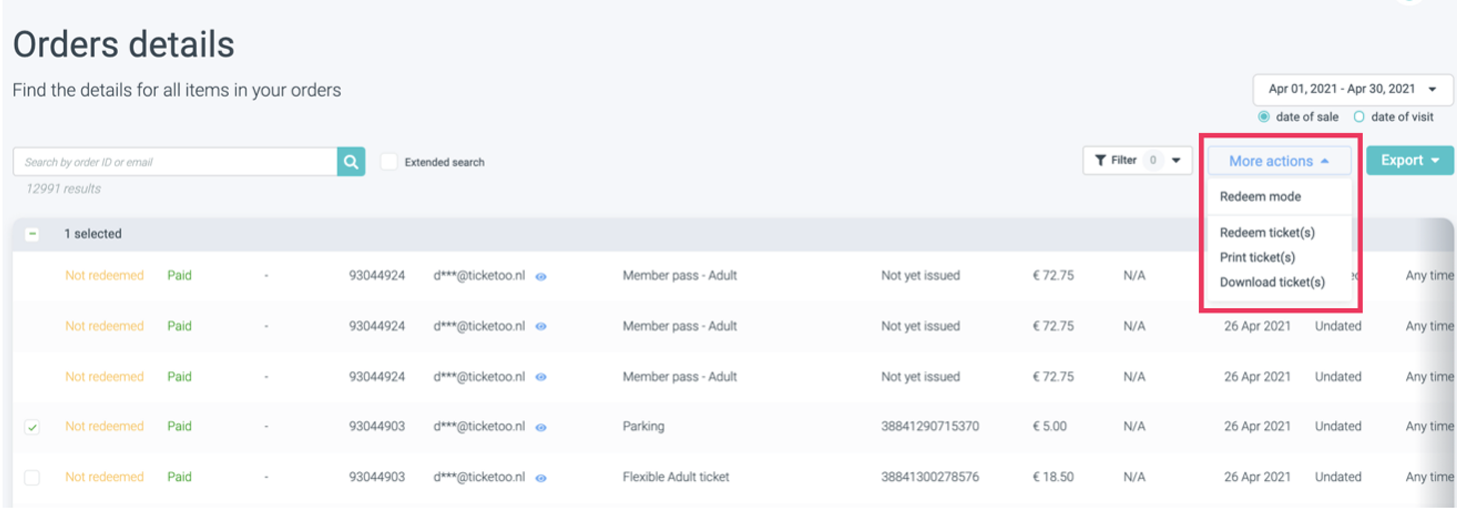
En dessous du bouton « More actions », vous avez la possibilité d’enregistrer manuellement des billets ou d’en imprimer.
Extended search : vous pouvez rechercher des commandes par numéro de commande, nom de produit, code-barres ou informations sur l’acheteur / le client.

More actions :
- En sélectionnant un billet, vous avez la possibilité de l’imprimer, de l’enregistrer ou de le télécharger.
- Vous trouverez tout ce qu’il faut savoir sur l’enregistrement manuel des billets ou avec un scanner externe depuis votre panneau de contrôle à l’aide du mode enregistrer ici.
Attention : l’enregistrement n’est possible qu’une seule fois !
Exercice
Il est temps de mettre toutes ces connaissances en pratique ! Prenez l’une de vos commandes et essayez de modifier certaines de ses informations (attention ! Veillez à ne pas enregistrer les modifications pour ne pas affecter la commande initiale). Essayez de :
Rembourser la commande
Renvoyer l’e-mail
Modifier la date de visite
Annuler la commande
Autocontrôle
Connaissez-vous la différence entre « Orders » et « Orders Details » ?
Savez-vous où aller pour rembourser vos commandes ?
Savez-vous comment modifier les détails d’une commande ?
Savez-vous comment annuler une commande ?
Savez-vous comment retrouver les commandes d’un client en cas de besoin ?
Vous avez répondu « oui » à chacune de ces questions ?
Félicitations ! Vous êtes bien parti pour maîtriser votre panneau de contrôle Convious.