

Pourquoi est-ce important ?
En annulant une réservation, vous bénéficiez d’une idée plus précise de la fréquentation prévue de votre site et vous donnez la possibilité à un autre visiteur de réserver ce créneau.
Astuce pro : invitez vos visiteurs à reporter leur visite au lieu d’annuler. Vous pouvez ainsi revendre leurs billets à d’autres clients et assurer leur venue un autre jour.
Comment annuler une commande dans le panneau de contrôle ?
Connectez-vous à votre panneau de contrôle, puis sélectionnez la section « Orders » dans le menu de gauche.
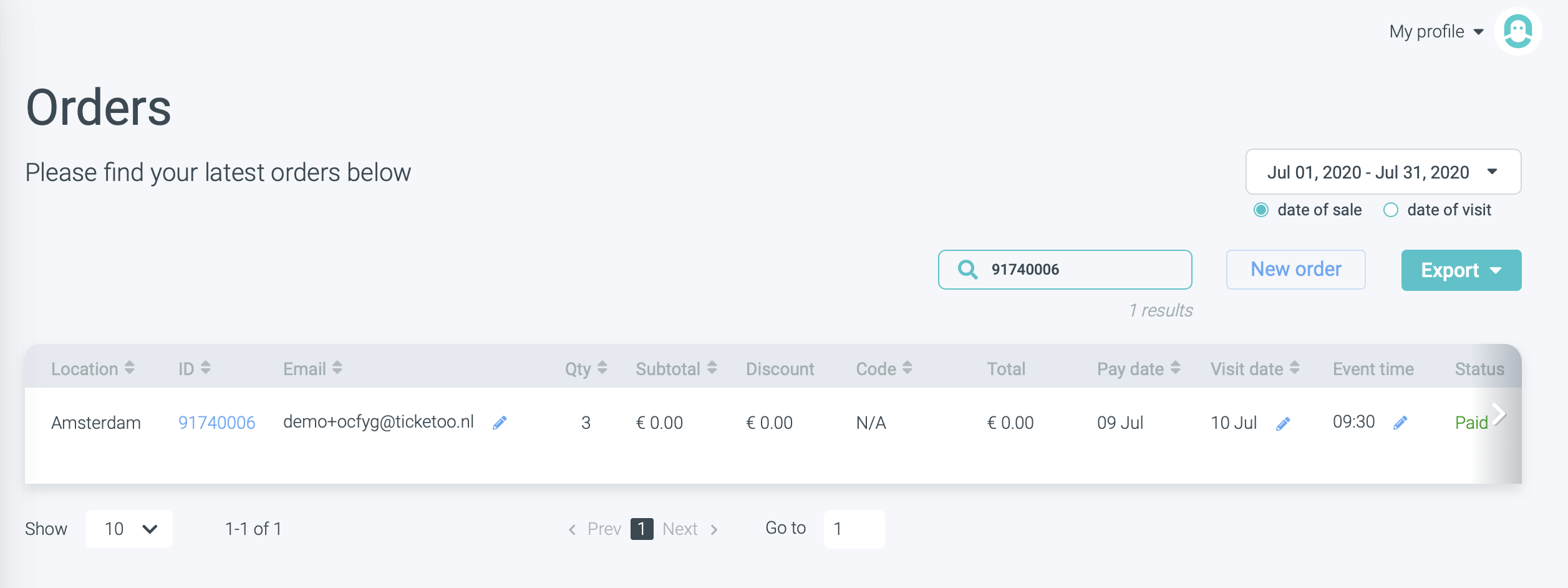
Recherchez la commande souhaitée en saisissant l’adresse e-mail du client ou le numéro de commande. Vous pouvez aussi utiliser le filtre « Date of visit » (date de la visite) ou « Date of sales » (date de la commande). Vérifiez les dates sélectionnées pour filtrer les résultats.
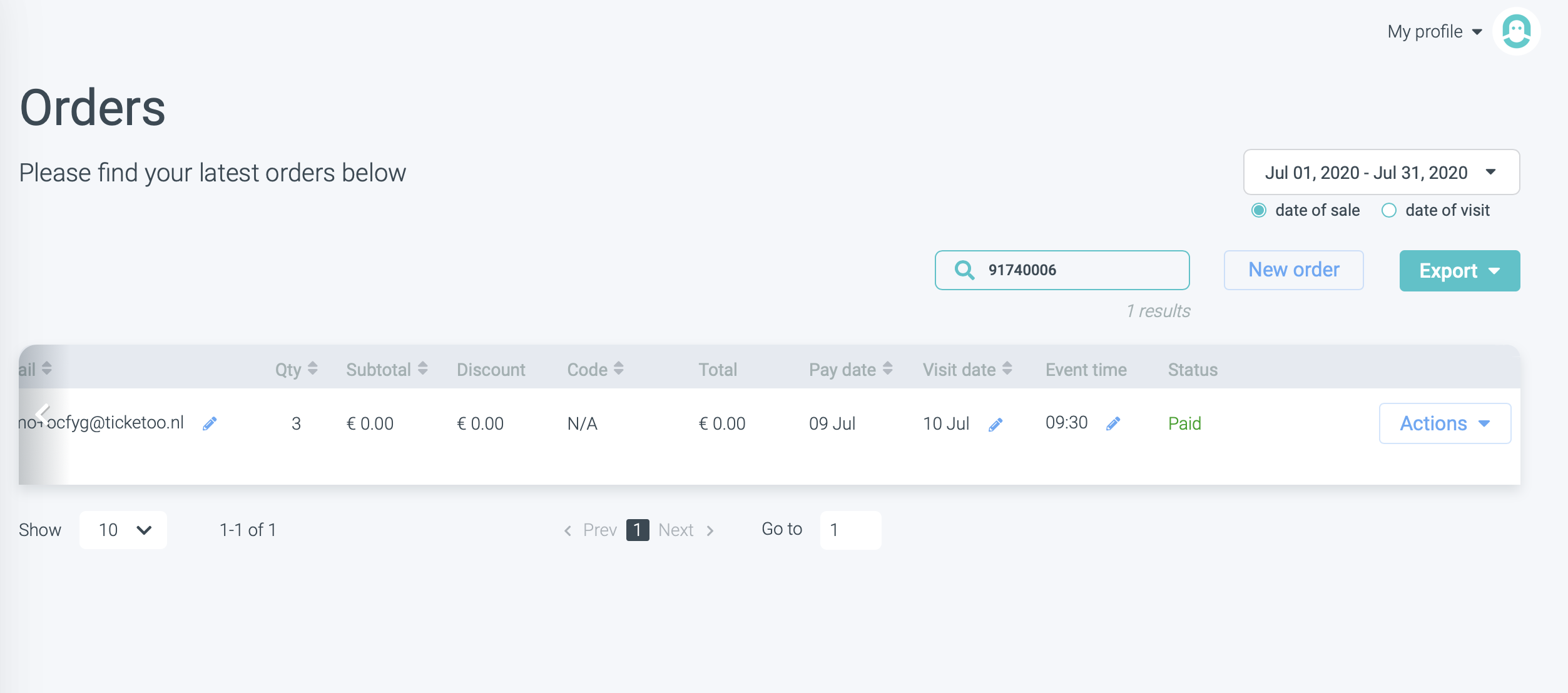
Une fois votre commande affichée, faites défiler ses informations vers la droite pour afficher le bouton « Actions ».
Cliquez sur « Actions ».
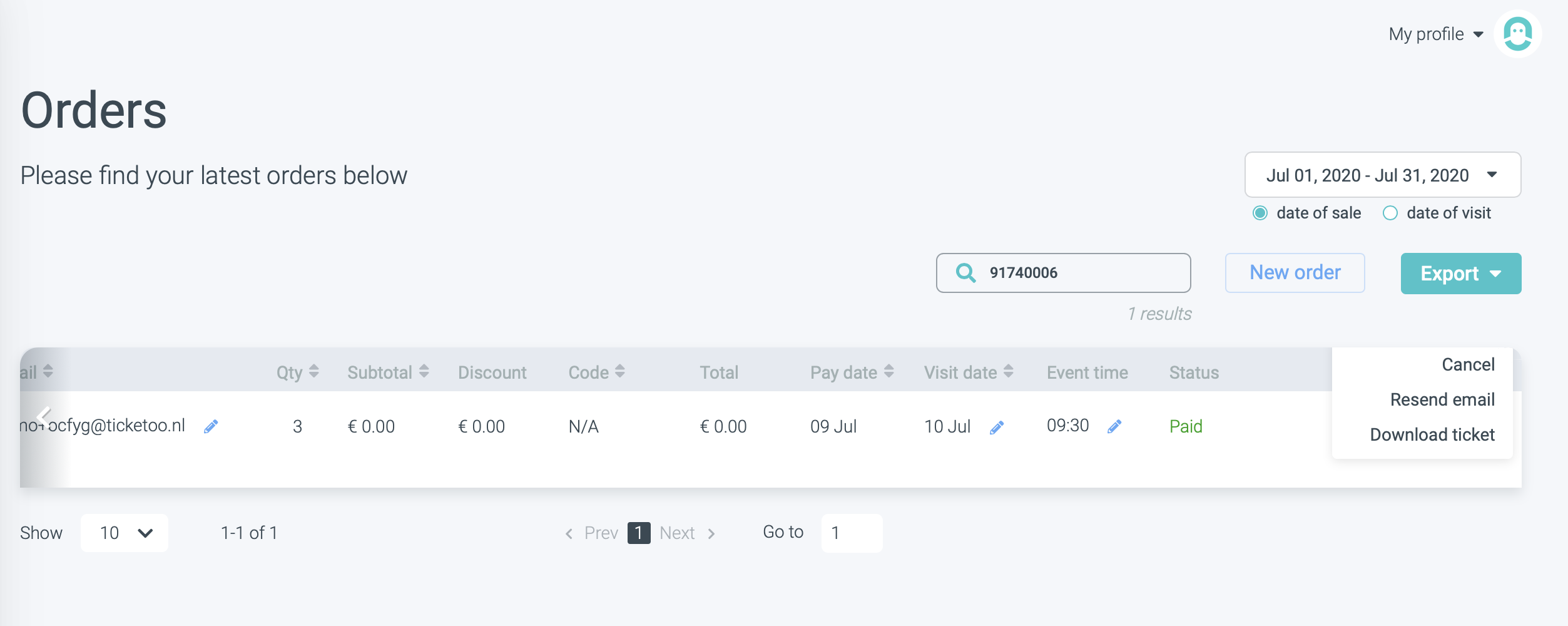
Sélectionnez « Cancel » pour annuler la visite.
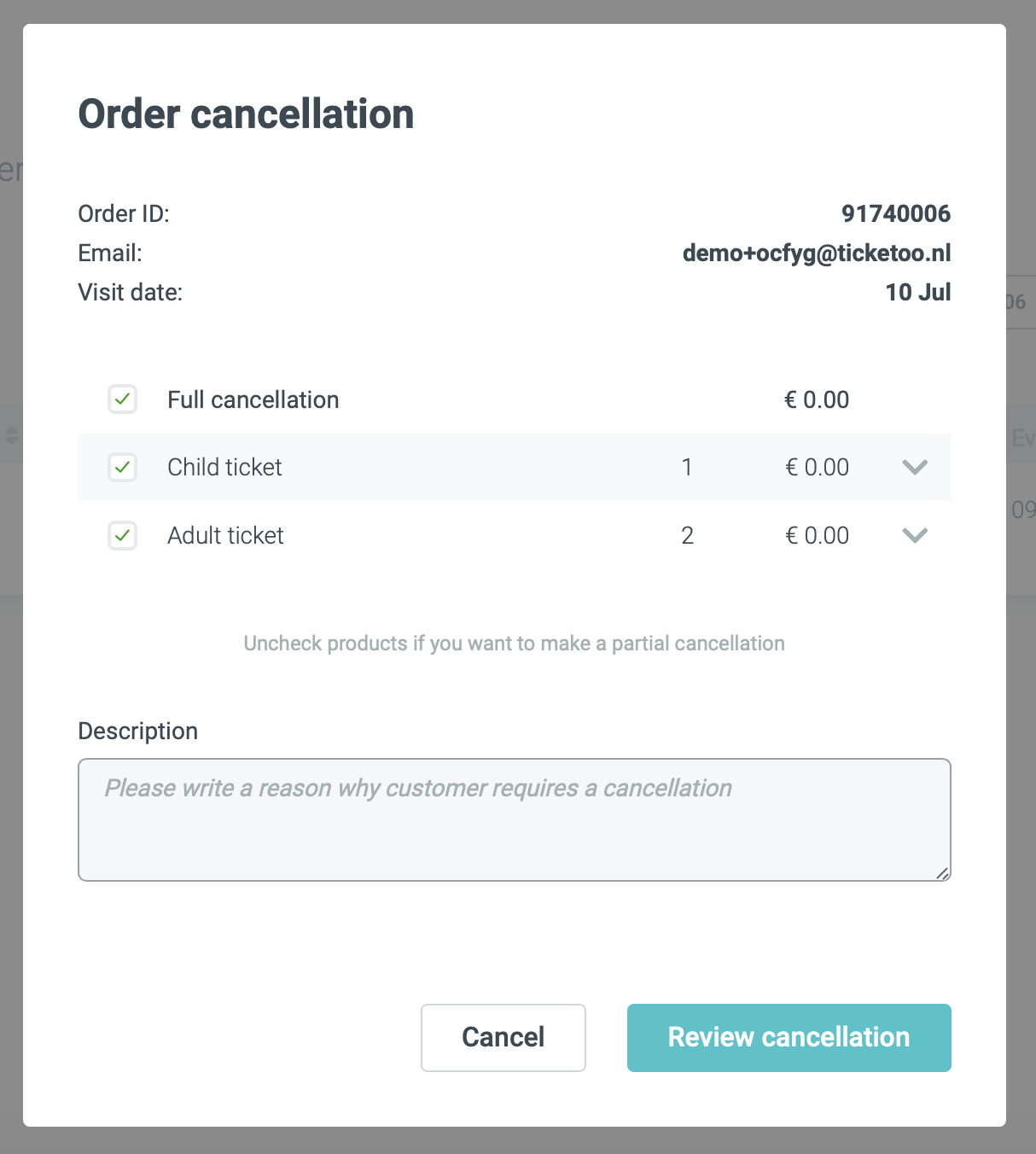
6. Une nouvelle fenêtre s’affiche. Ici vous pouvez choisir les billets ou les réservations à annuler. Dans le cas d’une annulation partielle, assurez-vous de décocher les réservations que votre client souhaite conserver. Dans la zone Description, vous pouvez renseigner le motif de l’annulation.
Vos collègues pourront ainsi savoir pourquoi la commande a été annulée. De plus, ces informations peuvent vous aider à prendre des mesures concrètes pour améliorer vos opérations.
7. Lorsque vous avez indiqué le motif de l’annulation et sélectionné les réservations à annuler, vous pouvez cliquer sur « Review Cancellation ».
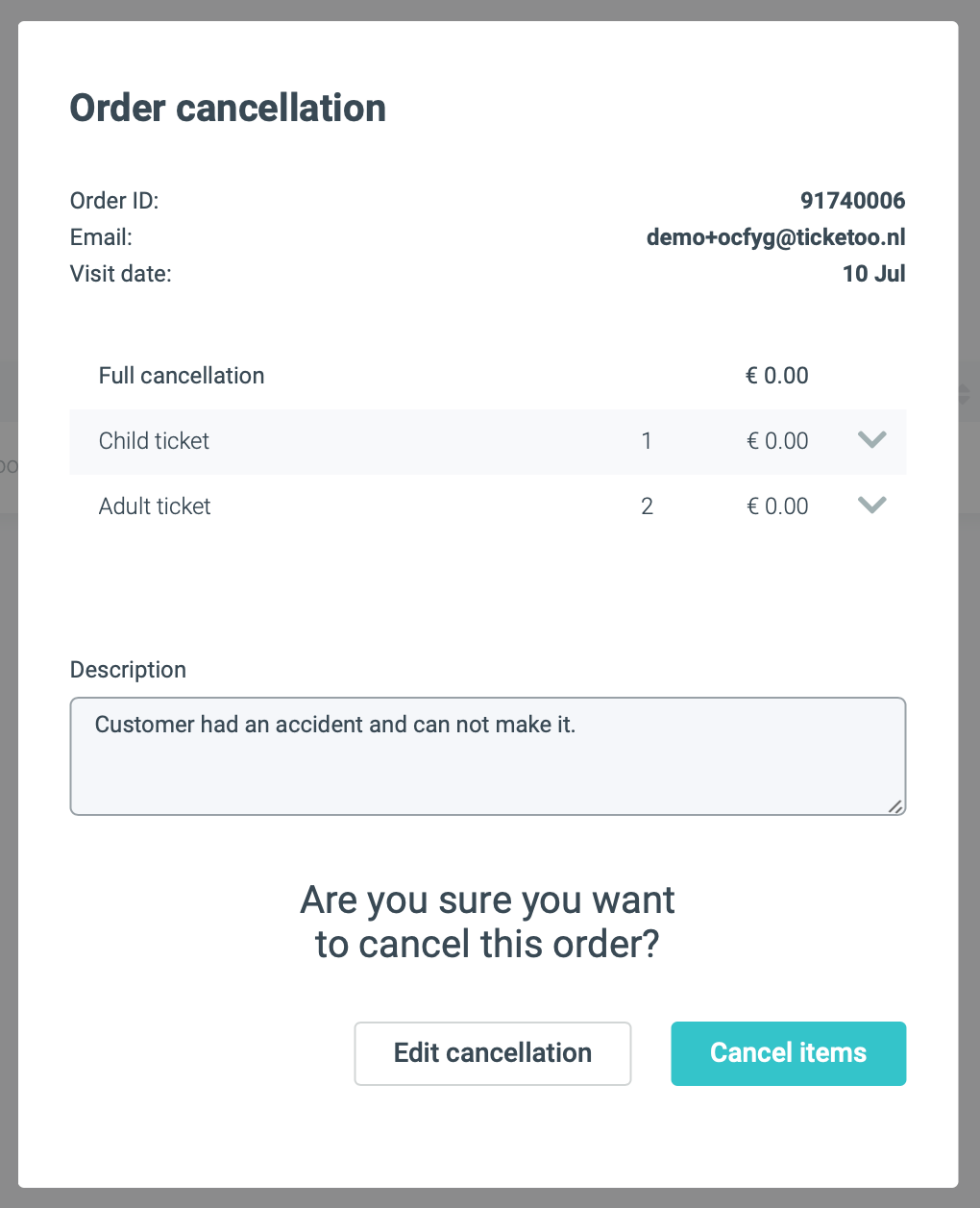
8. Vous pouvez maintenant vérifier les informations que vous avez saisies.
9. Cliquez sur « Cancel items » pour annuler votre commande.
C’est simple, non ?
Pour en savoir plus sur la gestion des commandes et des réservations, consultez ces articles :