


Pourquoi est-ce important ?
En tant qu’administrateur, il s’agit de l’une des premières actions à effectuer avant de passer aux autres sections du panneau de contrôle. Votre équipe ne pourra pas utiliser pleinement le panneau de contrôle si elle ne dispose pas des bonnes autorisations. C’est un peu comme si vous deviez ouvrir les bonnes portes !
Ajouter de nouveaux utilisateurs
Moins de cinq minutes vous suffiront pour inviter de nouveaux utilisateurs sur votre panneau de contrôle et leur donner les autorisations appropriées.
Voici comment procéder :
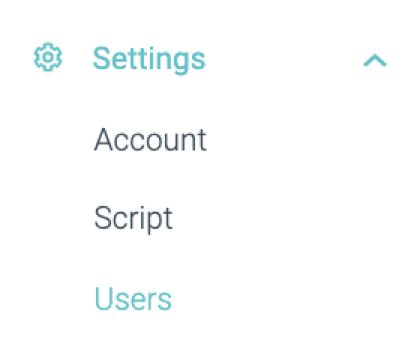
Dans le menu de gauche, dans la section « Settings », sélectionnez « Users ».
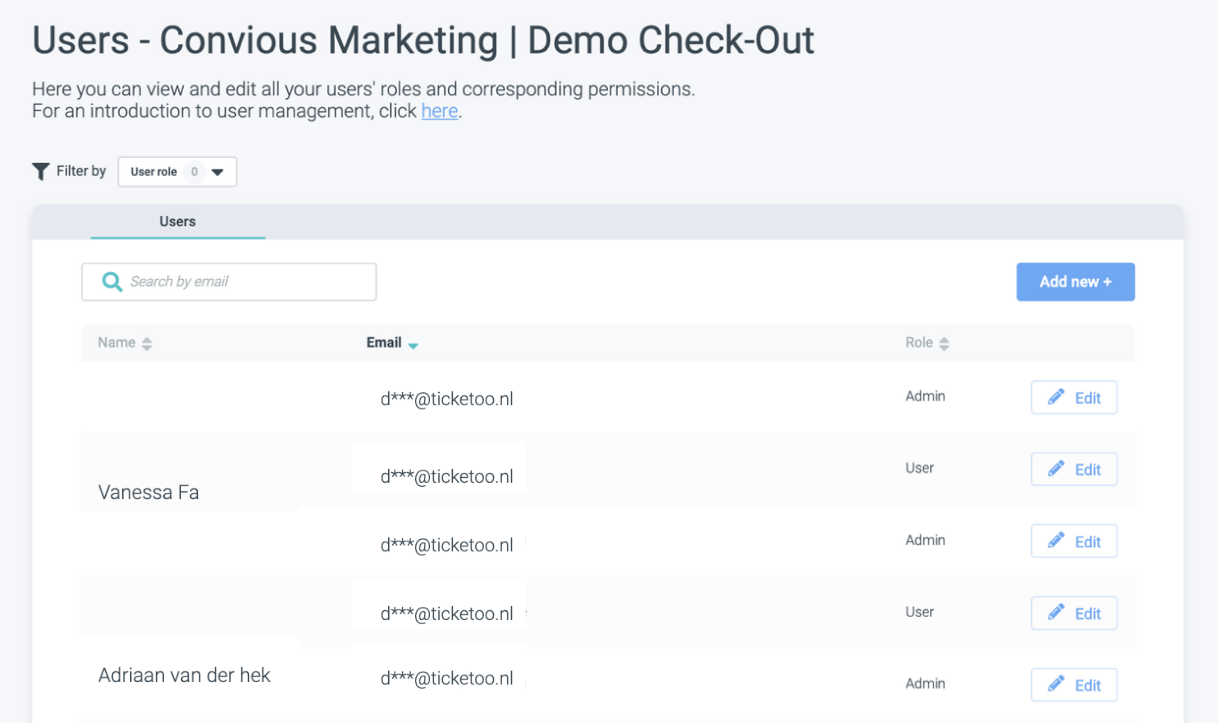
Tous les utilisateurs invités dans le compte seront affichés. Vous pourrez modifier les paramètres des utilisateurs existants ou ajouter un nouvel utilisateur.
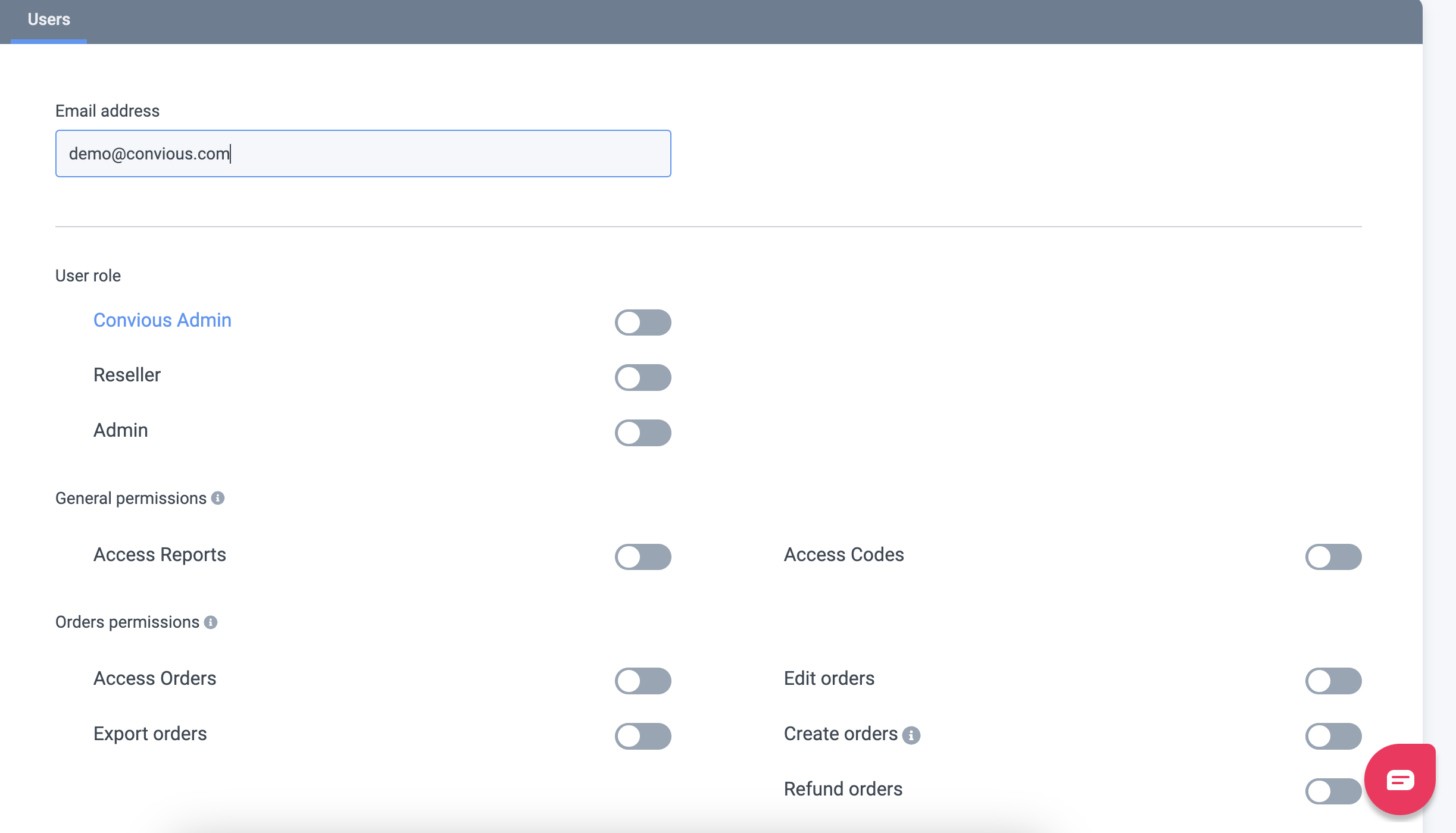
Saisissez l’adresse e-mail de votre collègue, définissez les autorisations appropriées et enregistrez.
Types d’autorisations
Vous devrez probablement limiter certaines autorisations en fonction du rôle de l’utilisateur au sein de votre équipe. Voici tous les types d’autorisations disponibles.
User Role
Admin : activez Admin si vous souhaitez faire de cet utilisateur un administrateur de votre compte. Toutes les autorisations sont activées par défaut pour les utilisateurs Admin.
General Permissions
Access Analytics : si vous activez cette autorisation, l’utilisateur pourra accéder aux rapports d’analyse. Ce rapport regroupe plusieurs rapports qui vous permettent de consulter des informations comme le nombre de visiteurs attendu, les recettes générées, le nombre de transactions, le nombre de billets vendus, les ventes additionnelles conclues et le panier moyen. Cliquez sur les menus déroulants pour y accéder.
Nous recommandons ce type d’autorisation pour votre équipe dirigeante car elle offre une bonne vue d’ensemble du fonctionnement de votre lieu touristique.
Order Permissions
Access Orders : cette autorisation permet à l’utilisateur d’accéder à l’ensemble des commandes (billets vendus).
Edit Orders : l’utilisateur pourra modifier l’adresse e-mail avec laquelle la commande a été effectuée, la date de visite et le créneau horaire choisi (le cas échéant).
Export Orders : l’utilisateur pourra exporter les commandes au format .CSV ou .XLSX.
Refund Orders : l’utilisateur pourra procéder au remboursement de toute commande annulée grâce au panneau de contrôle.
Nous recommandons ce type d’autorisation pour vos équipes billetterie et support client puisqu’elles pourront gérer les commandes.
Engage tools
Wonderbar / Pop Up / Trigger Button : l’utilisateur pourra créer, modifier et publier vos fonctionnalités d’engagement directement depuis votre panneau de contrôle. Vous avez la possibilité d’accorder à l’utilisateur une autorisation « view » ou « edit ».
Nous recommandons ce type d’autorisation pour votre équipe marketing afin qu’elle puisse modifier des textes et des couleurs en fonction de votre marque.
Product Settings
Pricing : l’utilisateur pourra définir vos règles de tarification en matière de billetterie (minimum, moyenne, maximum) et les appliquer automatiquement à votre module de réservation Convious.
Validity : l’utilisateur pourra définir différentes règles et exceptions en matière de dates de validité pour vos produits et les publier dans le module de réservation Convious.
Nous recommandons ce type d’autorisation pour votre équipe dirigeante, ce qui vous permettra de mettre en œuvre et de modifier votre stratégie tarifaire.
NOUVEAU en 2024 : Codes d'accès
Les admins ont désormais aussi la possibilité de donner aux utilisateurs réguliers l'accès aux codes (codes-barres des billets, codes de réservation et codes de réduction) dans le panneau de contrôle.
Codes d'accès : L'utilisateur pourra accéder aux codes et les modifier dans le panneau de contrôle.
AVERTISSEMENT : assure-toi que les utilisateurs disposant de cette autorisation sont correctement formés avant de leur donner accès à cette fonctionnalité du panneau de contrôle.
Comment trouver vos utilisateurs
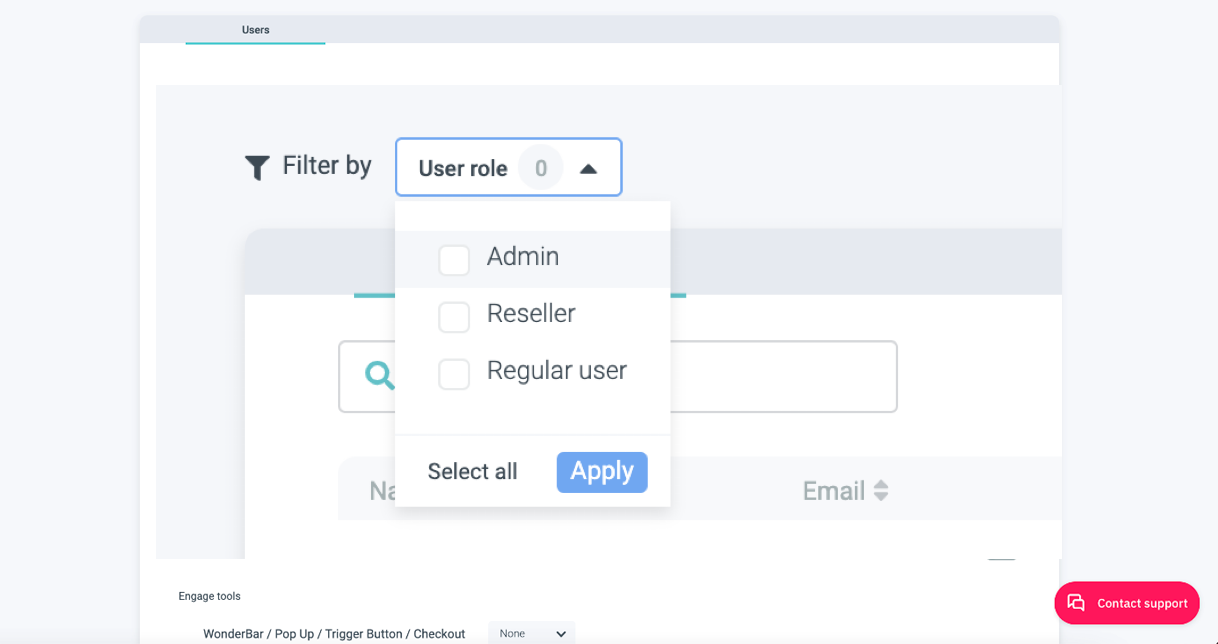
Si vous souhaitez modifier l’autorisation d’un utilisateur mais que votre panneau de contrôle en comporte un grand nombre, vous pouvez filtrer les rôles afin de trouver plus rapidement le bon utilisateur. Vous avez la possibilité de filtrer par Admin, Reseller (si le module revendeurs est activé) et Regular.
Exercice
Il est temps de mettre toutes ces connaissances en pratique ! Ajoutez vos collègues à votre panneau de contrôle Convious et donnez-leur les autorisations appropriées. Si vous avez plusieurs équipes, donnez-leur différents types d’autorisations.
Autocontrôle
Savez-vous comment ajouter un nouvel utilisateur à votre panneau de contrôle Convious ?
Savez-vous comment modifier des autorisations ?
Connaissez-vous la signification de chaque autorisation ?
Vous avez répondu « oui » ? Félicitations !
Vous êtes bien parti pour maîtriser votre panneau de contrôle Convious.
Voici d’autres articles qui pourraient vous intéresser :