

Les coordonnées des visiteurs vous fournissent les données nécessaires pour prolonger l’interaction avec eux ou pour créer les pass Saison et les abonnements. Parallèlement, ces renseignements sont également nécessaires sur le plan de la sécurité, pour savoir qui est présent dans votre lieu et quand.
Pour recueillir ces informations, Convious a mis en place un formulaire post-paiement. Toujours dans un souci de souplesse, vous pouvez désormais modifier vous-même ce formulaire à partir du panneau de contrôle Convious.
Cet article vous explique comment créer un formulaire post-paiement pour les billets et produits standards, ainsi que les pass Saison, quelle est la différence entre ces deux cas de figure, comment associer vos formulaires aux produits correspondants, comment ajouter des traductions et comment ajouter des champs personnalisés, si nécessaire.
Comment créer un formulaire post-paiement
Pour commencer, les produits standards font référence à tous les billets qui ne sont pas des pass Saison. Par exemple, ces produits standards comprennent tous les billets journée, qu’ils soient valables à une date précise ou flexible.
1. Dans le menu principal sur la gauche de l’écran, cliquez sur APF Studio dans la section Products.
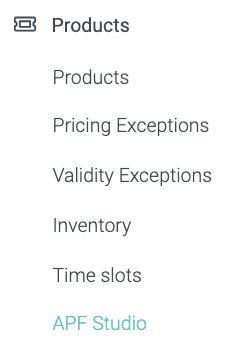
Vous êtes redirigé vers le .

Vous avez d’un côté l’éditeur, sur la gauche de l’écran, et d’un autre côté un aperçu affichant tous les champs actifs, sur la droite de l’écran.
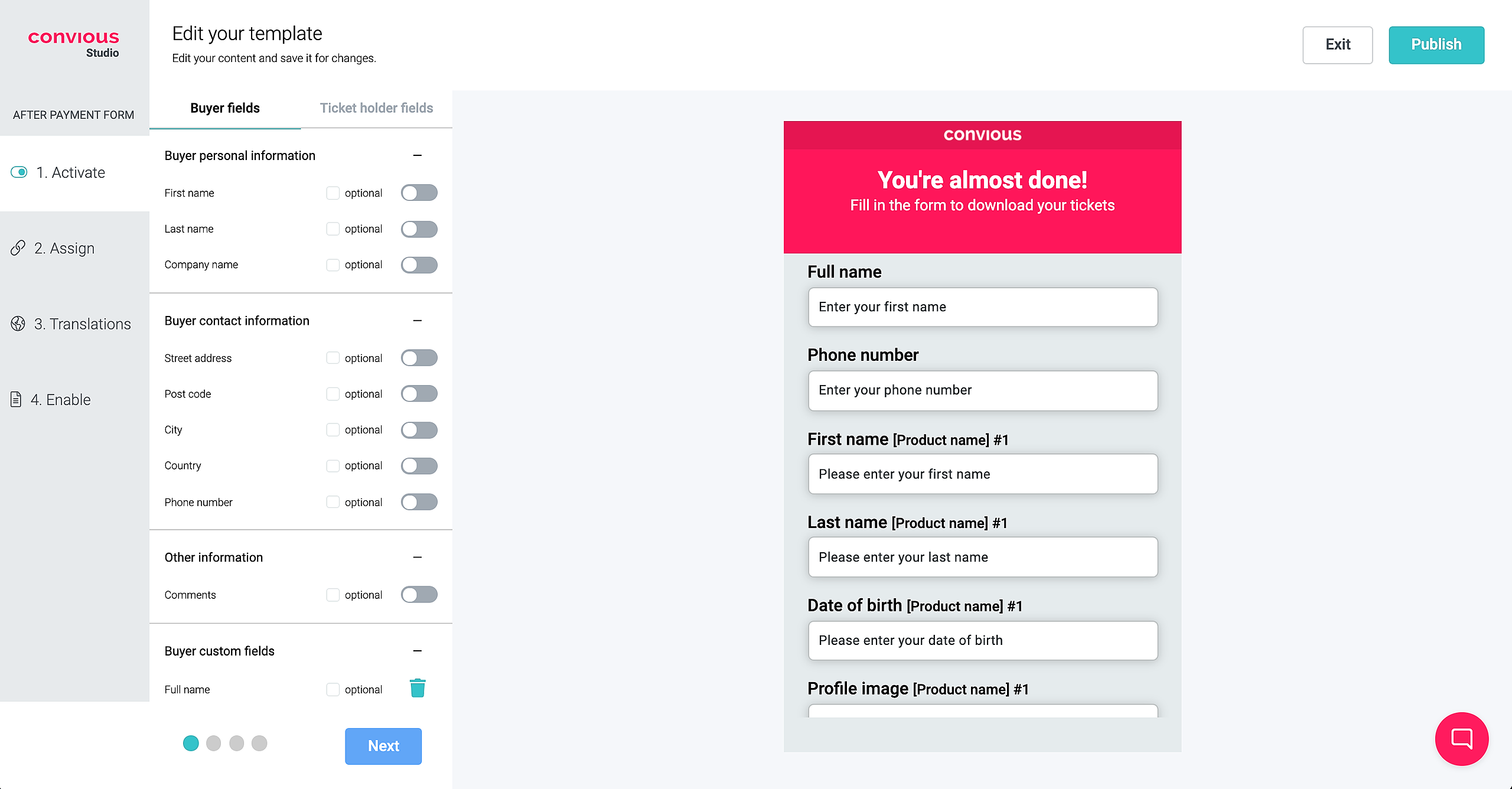
2. Vous devez tout d’abord configurer les données que vous souhaitez recueillir et donc les champs que vous souhaitez activer dans votre formulaire post-paiement.
L’éditeur, qui vous permet de configurer ces champs, est surmonté de deux onglets : « Buyer fields » et « Ticket holder fields ».
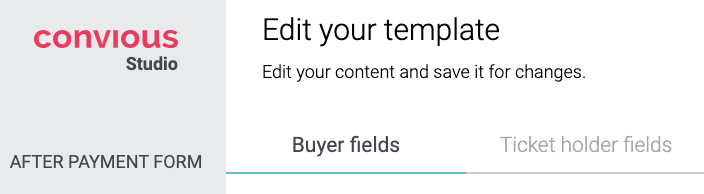
La différence entre ces deux onglets est importante :
les champs Buyer fields concernent l’acheteur et sont remplis une seule fois, au moment de l’achat ;
les champs Ticket holder fields concernent les visiteurs eux-mêmes et doivent être remplis pour chaque personne détenant un billet. Ces champs sont principalement utilisés pour les pass Saison et les abonnements.
Attention : sachez que l’association avec vos produits se fait au niveau de chaque champ individuellement, et non pour l’ensemble du formulaire dans sa globalité. C’est pourquoi vous devez activer tous les champs qui devront s’afficher soit pour les produits, soit pour les pass Saison.
Vous comprendrez mieux ce concept au fil de la procédure.
2 a) Commençons par paramétrer les Buyer fields :
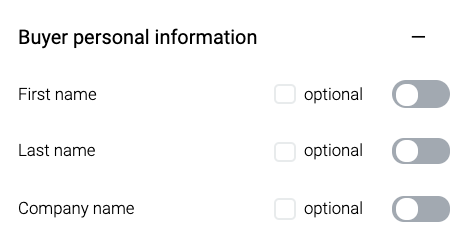
Les premières informations recueillies sont les données personnelles de base.
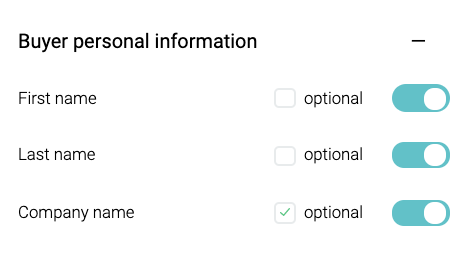
Pour activer les différents champs, positionnez les boutons à bascule correspondants sur la droite. Quand vous les activez, ces boutons sont verts.
Par défaut, tous les champs activés sont obligatoires. Pour les rendre facultatifs, cochez la case optional.
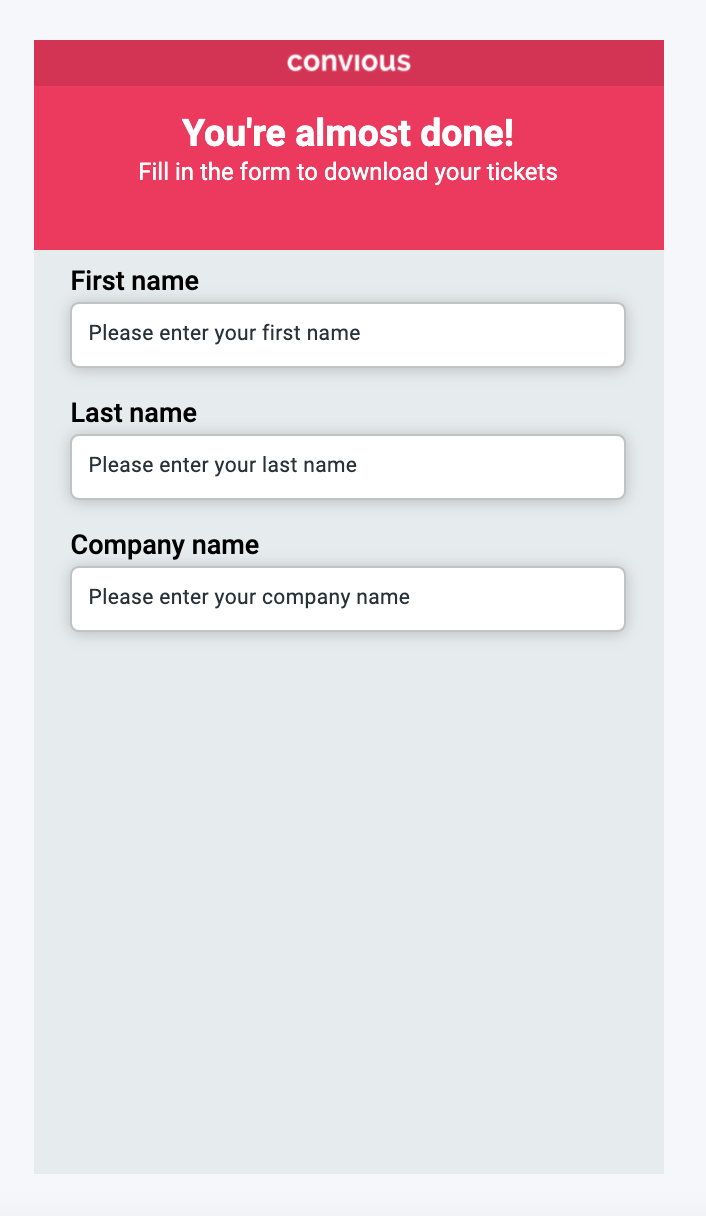
Comme vous le voyez, les champs que vous avez activés s’affichent dans l’aperçu.
À noter que par défaut, tous les champs s’affichent en anglais. Dans la suite de la procédure, vous pourrez vérifier les traductions, les modifier et les afficher dans l’aperçu.
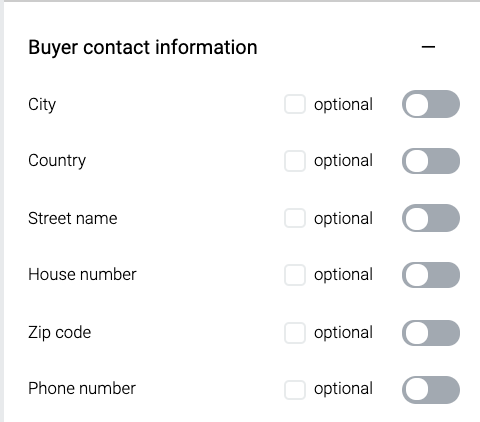
Ensuite, vous devez choisir les coordonnées que vous souhaitez recueillir concernant l’acheteur. Pour activer les différents champs, utilisez à nouveau le bouton à bascule et la case « optional ».
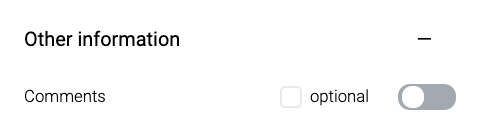
Après cette étape, vous pouvez donner aux visiteurs la possibilité de laisser un commentaire dans le champ « Comments », où ils pourront saisir du texte libre.
Enfin, vous pouvez créer des champs personnalisés si vous souhaitez recueillir des informations qui ne figurent pas parmi les champs proposés.
Attention : n’utilisez pas ces champs pour ajouter des traductions ; vous pourrez le faire pour tous les champs activés dans la suite de la procédure.
Pour ajouter un champ personnalisé, sélectionnez + Add a custom field:
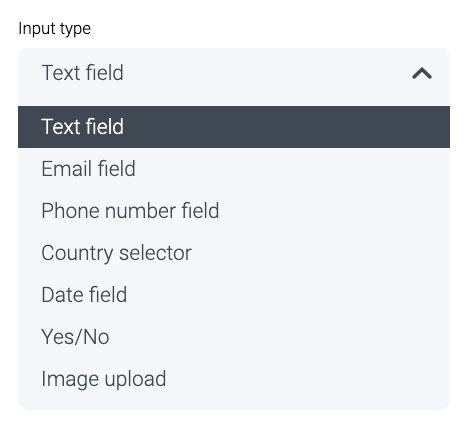
Vous devez d’abord définir le type de contenu (texte, e-mail, numéro de téléphone...) :
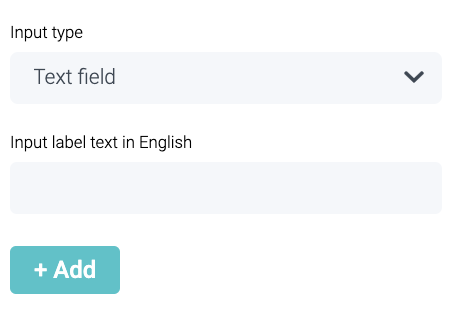
Vous devez ensuite nommer ce champ.
Par exemple :
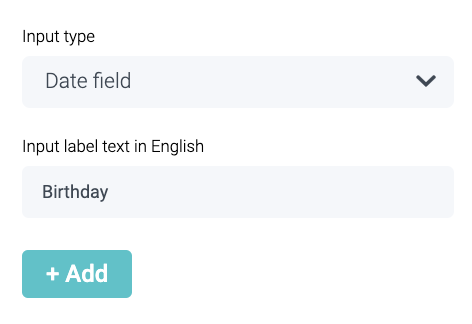
Puis cliquez sur + Add pour ajouter ce champ dans votre formulaire post-paiement.
Il apparaît alors comme ceci :
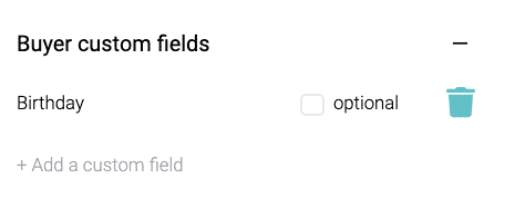
Pour supprimer un champ personnalisé, cliquez sur la poubelle.

Ne vous inquiétez pas : il n’est pas complètement effacé. Vous pouvez réajouter ce champ en cliquant à nouveau sur la poubelle.
2 b) Passons maintenant aux champs Ticket Holder fields.
Pour paramétrer les champs concernant les visiteurs, les procédures sont les mêmes. Seuls deux champs supplémentaires permettent de recueillir des données personnelles concernant les visiteurs.
N’oubliez pas : les « Ticket holder fields » sont surtout utilisés pour les pass Saison. C’est pourquoi il est pratique de pouvoir ajouter une photo et indiquer la date de naissance.
3. Une fois que vous avez paramétré les champs pour les acheteurs et les visiteurs, cliquez sur Next pour associer vos champs aux produits correspondants. À noter que lorsqu’un champ est associé à un produit en particulier, il figure dans le formulaire post-paiement du produit en question.
Commençons à nouveau par les champs concernant les acheteurs. Encore une fois, la procédure est la même pour les « Buyer fields » et pour les « Ticket holder fields ».
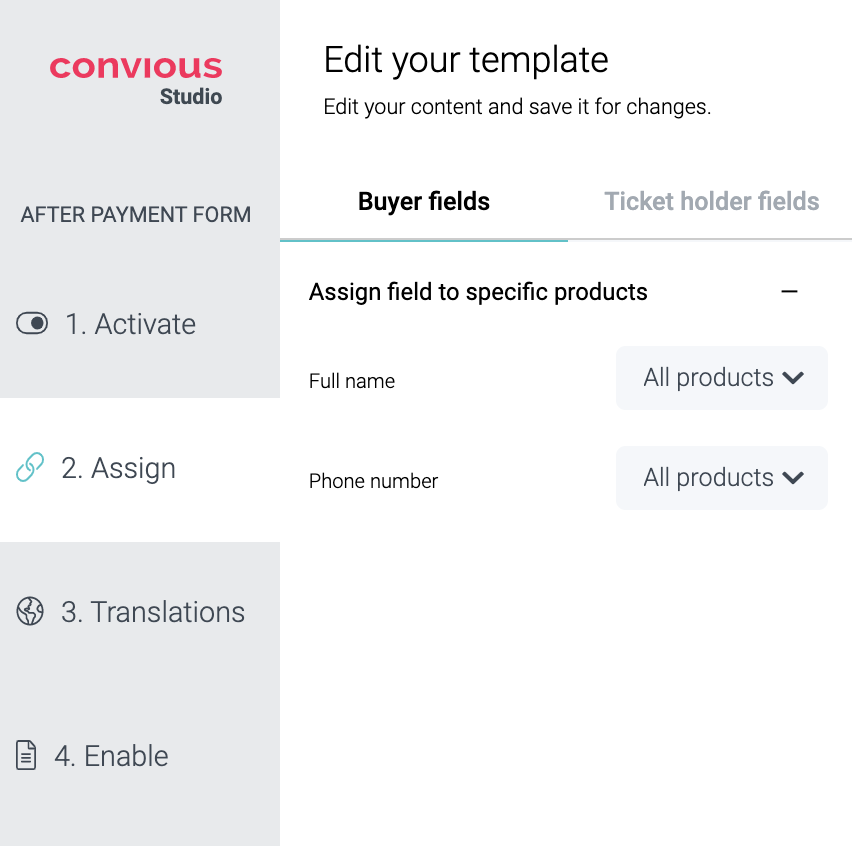
Par défaut, tous les champs sont activés pour tous les produits.
Pour associer chaque champ à un seul produit ou à quelques produits seulement, cliquez sur le menu déroulant.
Vous pouvez alors choisir des produits ou des groupes de produits.
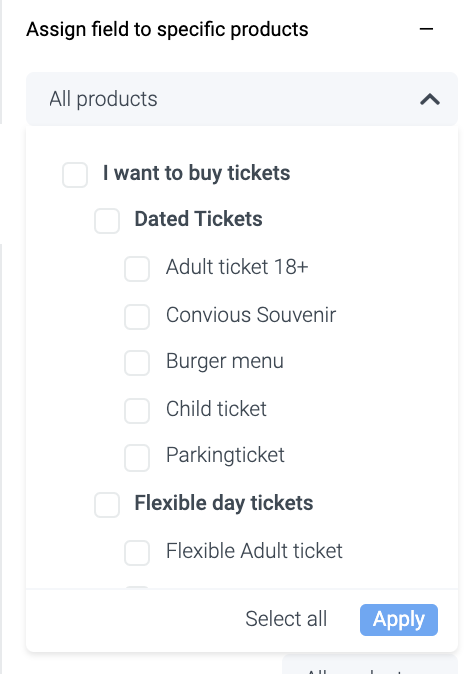
Pensez à bien cliquer sur Apply pour enregistrer vos modifications.
Le champ indique alors le nombre de produits auquel il est associé.

Procédez ainsi pour les deux types de champs, « Buyer fields » et « Ticket holder fields ».
Voici un exemple un peu plus poussé :
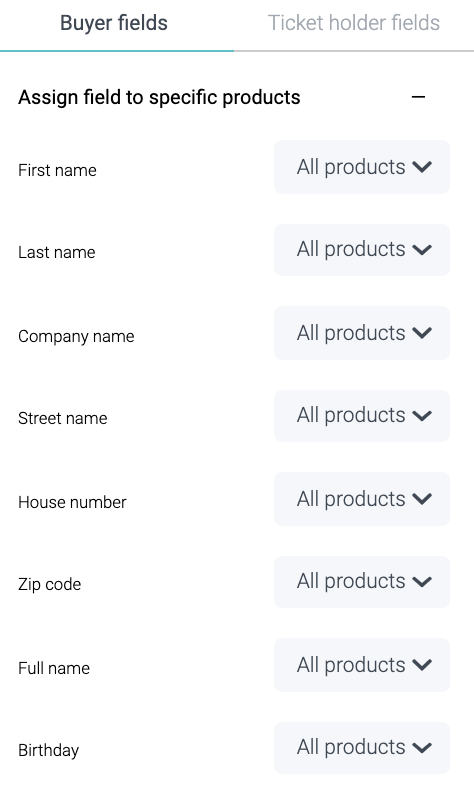
Nous allons associer les champs « Buyer fields » à tous les produits, car il s’agit là des informations que nous souhaitons recueillir pour tous les acheteurs.
En revanche, pour les champs « Ticket holder fields »,
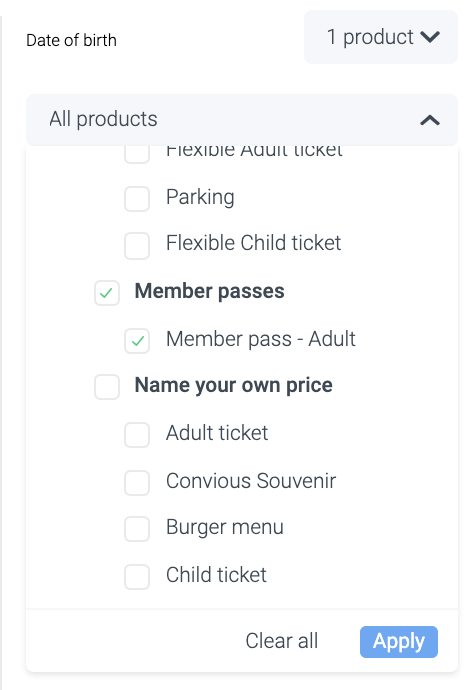
l’adresse, la date de naissance et la photo seront associés uniquement aux abonnements.
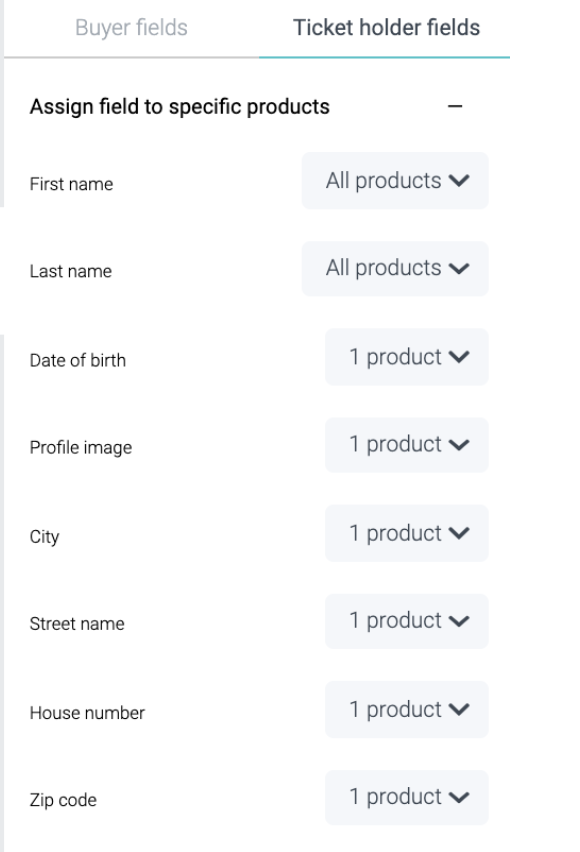
Par conséquent, les visiteurs devront indiquer leur prénom et leur nom pour tous les produits, mais ils devront fournir plus de détails uniquement pour les abonnements et les pass Saison.
Attention : Lorsque vous associez un produit à un champ, le formulaire post-paiement n’est pas déployé automatiquement pour les produits en question.
4. Ensuite, vous devez ajouter des traductions. Cette procédure est similaire à celle que vous savez déjà utiliser pour configurer vos produits à partir du panneau de contrôle Convious.
Ici aussi, vous retrouvez les champs « Buyer fields » et « Ticket holder fields ». Attention : vous devez ajouter les traductions séparément pour les deux types de champs, et ce dans TOUTES les langues.
En haut de l’écran, vous pouvez choisir la langue dans le menu « Translation language ». Quand vous cliquez sur ce champ, le menu déroulant s’affiche et vous propose les langues de votre Check-out.
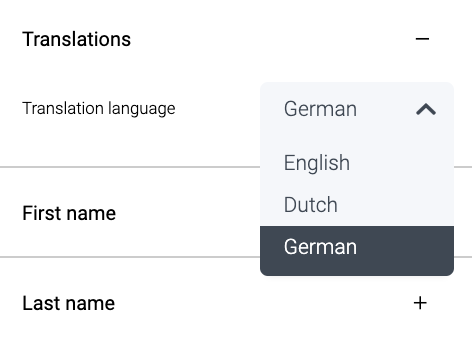
Une fois que vous avez choisi une langue, toutes les traductions s’affichent.

En effet, la traduction est d’ores et déjà fournie pour les champs par défaut. Pour afficher et modifier ces traductions, passez en revue les différents champs et cliquez sur le + correspondant.
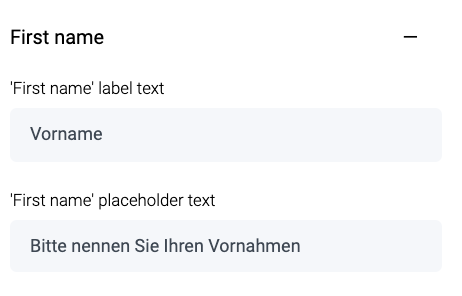
Le champ s’affiche alors en détail, ce qui vous permet de modifier le nom du champ ainsi que le texte éventuel.
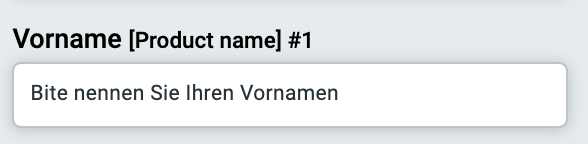
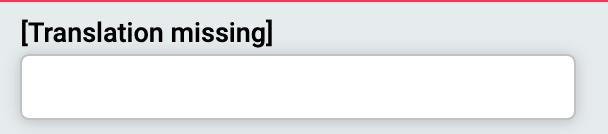
Attention : pour les champs personnalisés, la traduction n’est pas fournie. Vous devez l’ajouter vous-même dans toutes les langues.
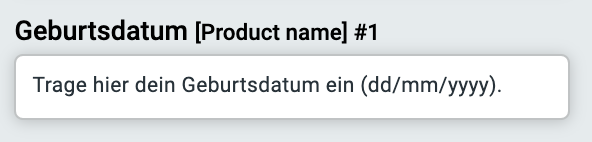
Une fois que vous avez ajouté la traduction, elle s’affiche dans l’aperçu.
5. Lorsque vous avez ajouté toutes les traductions, vérifiez que votre formulaire post-paiement est bien activé pour les produits en question. Pour ce faire, vous pouvez désormais passer par l’éditeur de formulaire post-paiement. Cliquez sur Enable.
L’écran ci-dessus vous permet de consulter tous vos produits, leurs noms et leur ID en un coup d’œil.
Cochez les produits pour lesquels vous souhaitez activer un formulaire post-paiement.
N’oubliez pas : seuls les champs associés aux produits en question s’afficheront.
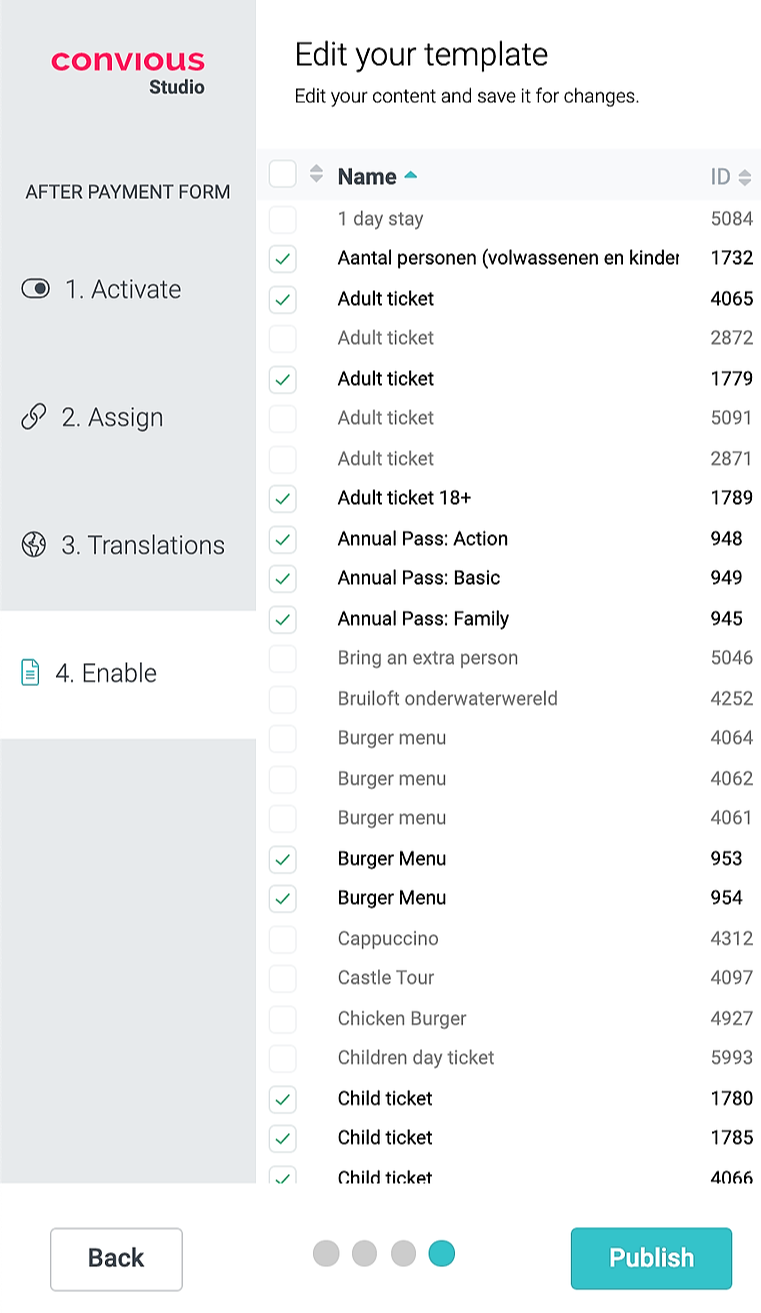
6. Lorsque vous avez activé les formulaires post-paiement pour tous les produits de votre choix, cliquez sur Publish pour les déployer.
Vous savez désormais créer un formulaire post-paiement.
Astuce : vous pouvez aussi activer et désactiver les formulaires post-paiement à partir des produits.
Deux méthodes sont possibles pour activer les formulaires : à partir de l’éditeur de formulaire post-paiement ou à partir des produits.
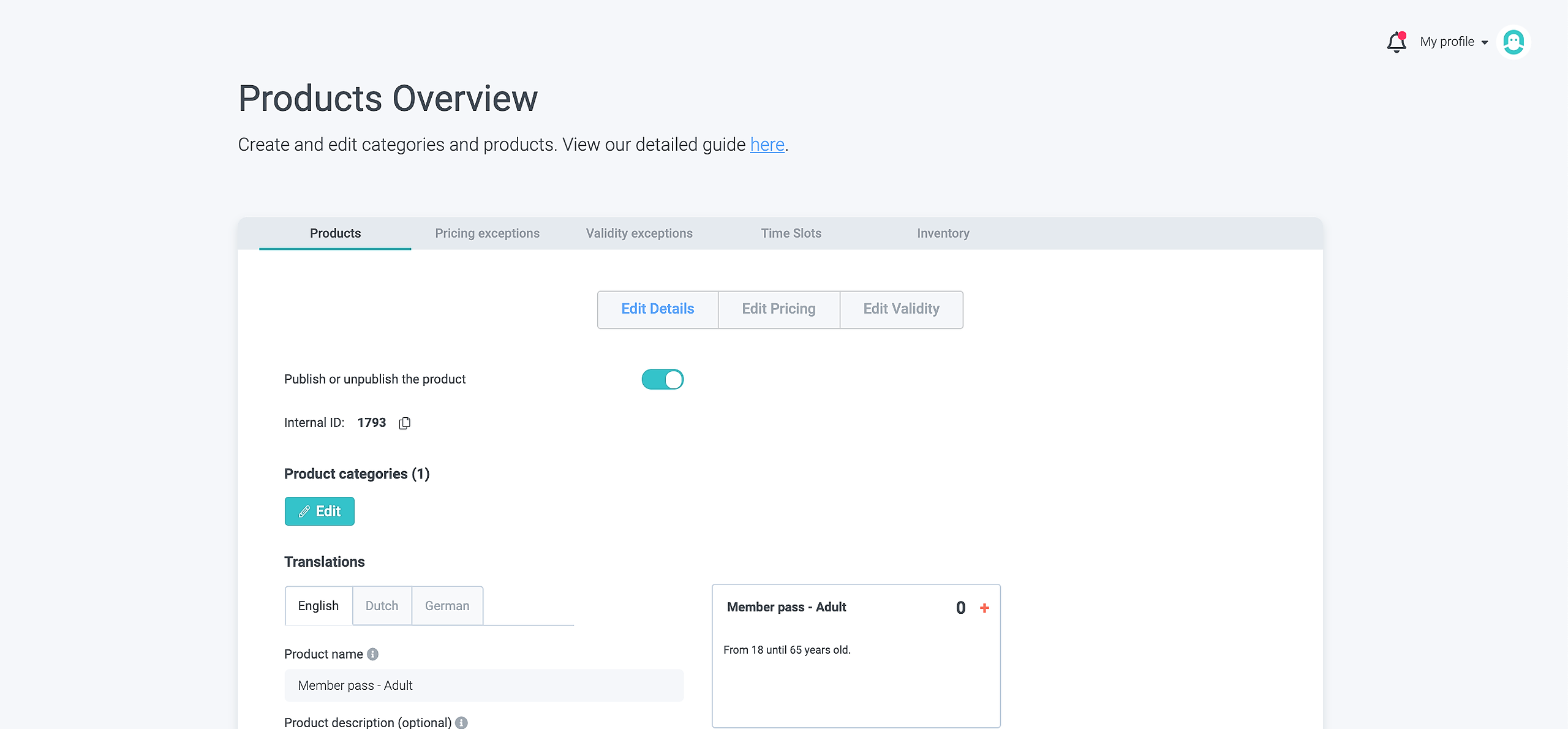
Pour activer le formulaire post-paiement à partir des produits, affichez la page Products, puis cliquez sur le nom du produit ou sur le crayon correspondant.
Dans notre exemple, nous prenons l’abonnement adulte.
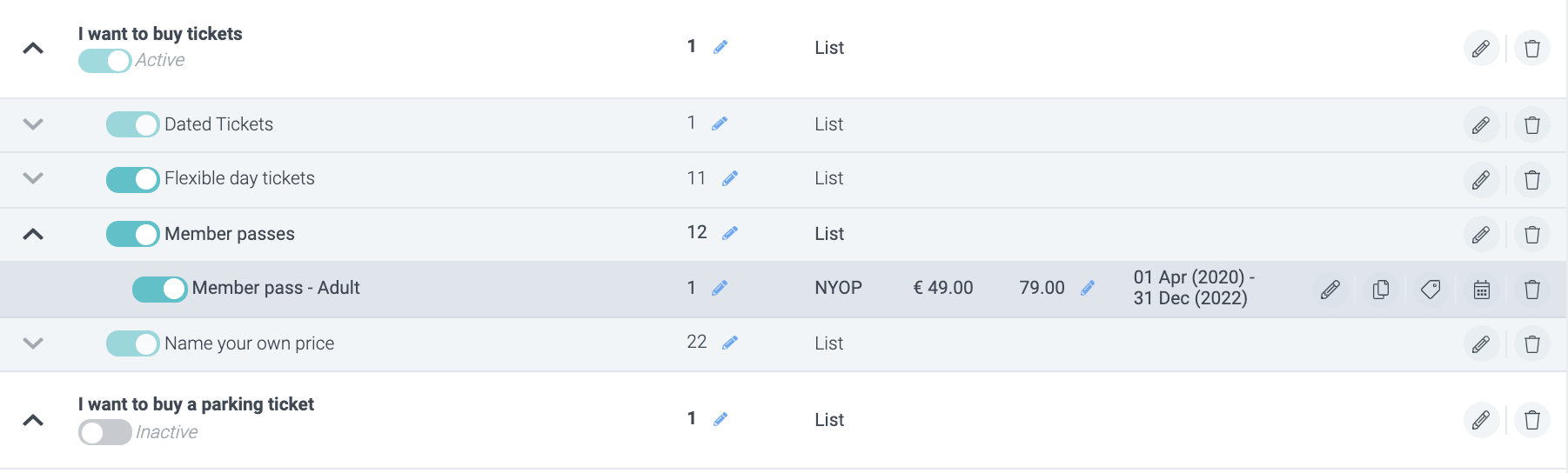
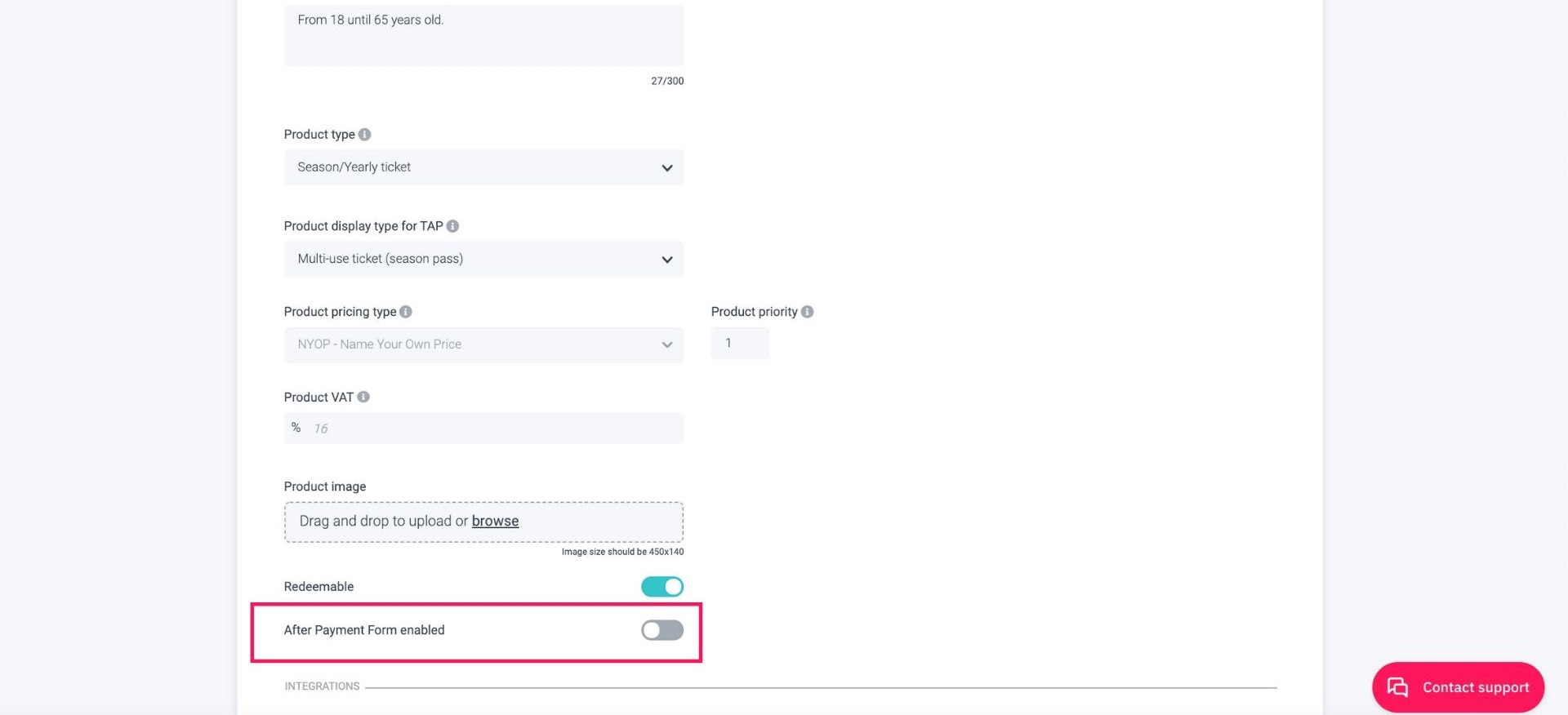
Une fois que vous êtes sur la page de modification, faites défiler l’écran de manière à afficher le bouton à bascule After Payment Form enabled.
Lorsque le bouton à bascule « After Payment Form enabled » est positionné sur la droite, le formulaire post-paiement est activé.

Si vous souhaitez retirer un formulaire post-paiement qui a été déployé pour certains produits, vous devez le désactiver à partir d’APF Studio ou à partir des produits.
Pensez à toujours cliquer sur Save pour enregistrer vos modifications !