

Google Tag Manager vous permet d’installer très facilement le script Convious en seulement quelques minutes.
Même si vous ne l’avez jamais fait, vous ne pourrez pas vous tromper en suivant nos instructions pas à pas.
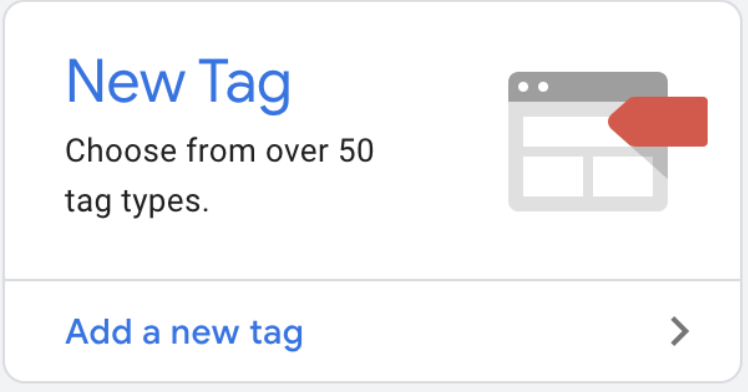
Créez une balise
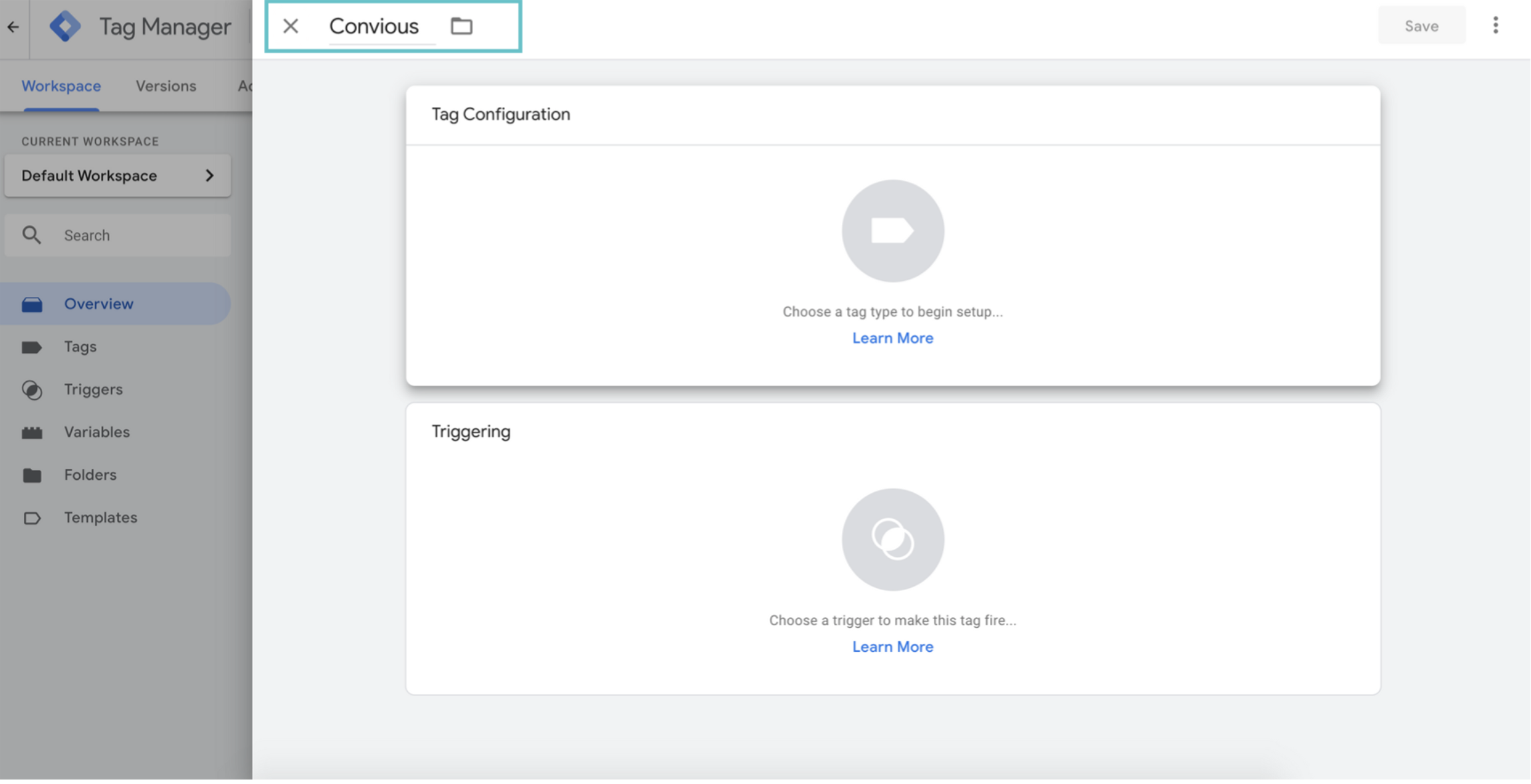
Nommez votre balise et cliquez sur Configuration de la balise
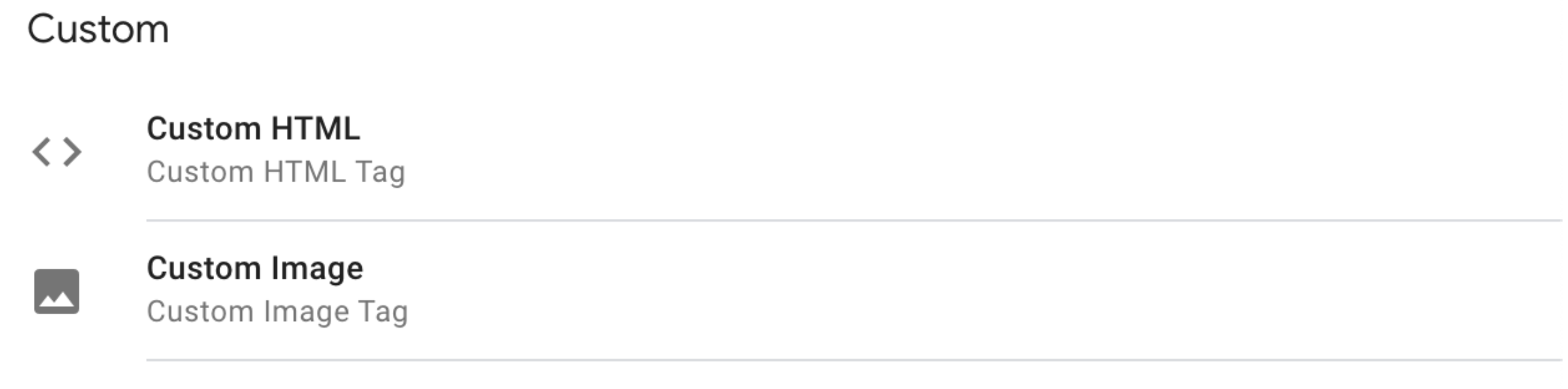
Faites défiler la page vers le bas et choisissez le type de balise HTML personnalisé
4. Préparez votre script
Nous vous avons envoyé un e-mail contenant vos informations de connexion au tableau de bord Convious. Ouvrez votre messagerie, recherchez l’e-mail intitulé Welcome to your Convious dashboard, puis effectuez les actions suivantes :
4a. Connectez-vous à votre compte de tableau de bord
4b. Dans la barre de menus située à gauche, dans la section Settings, sélectionnez Script
4c. Cliquez sur I know how to add the code myself pour ajouter le code vous-même
4e. Pour le copier, cliquez sur Copy now
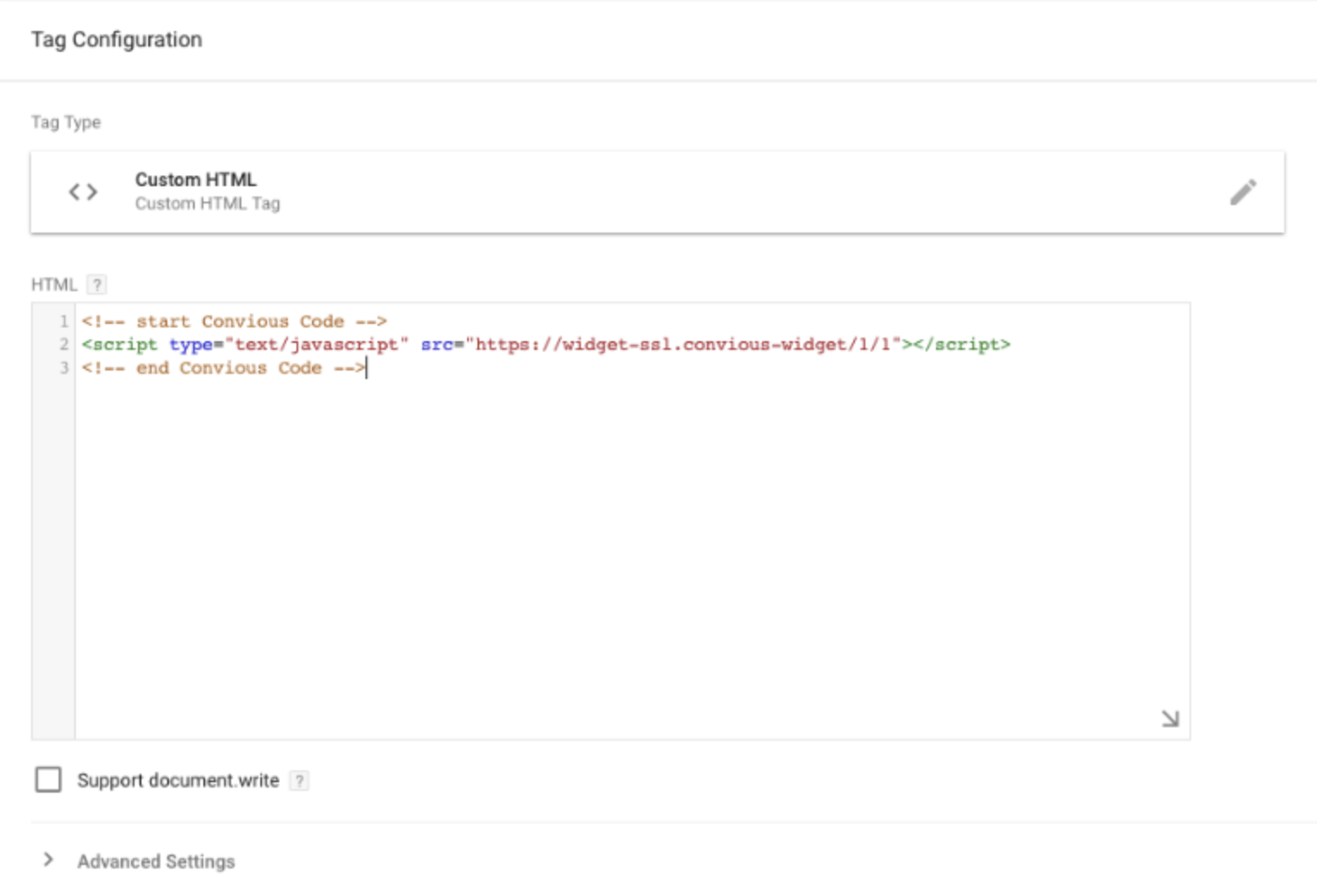
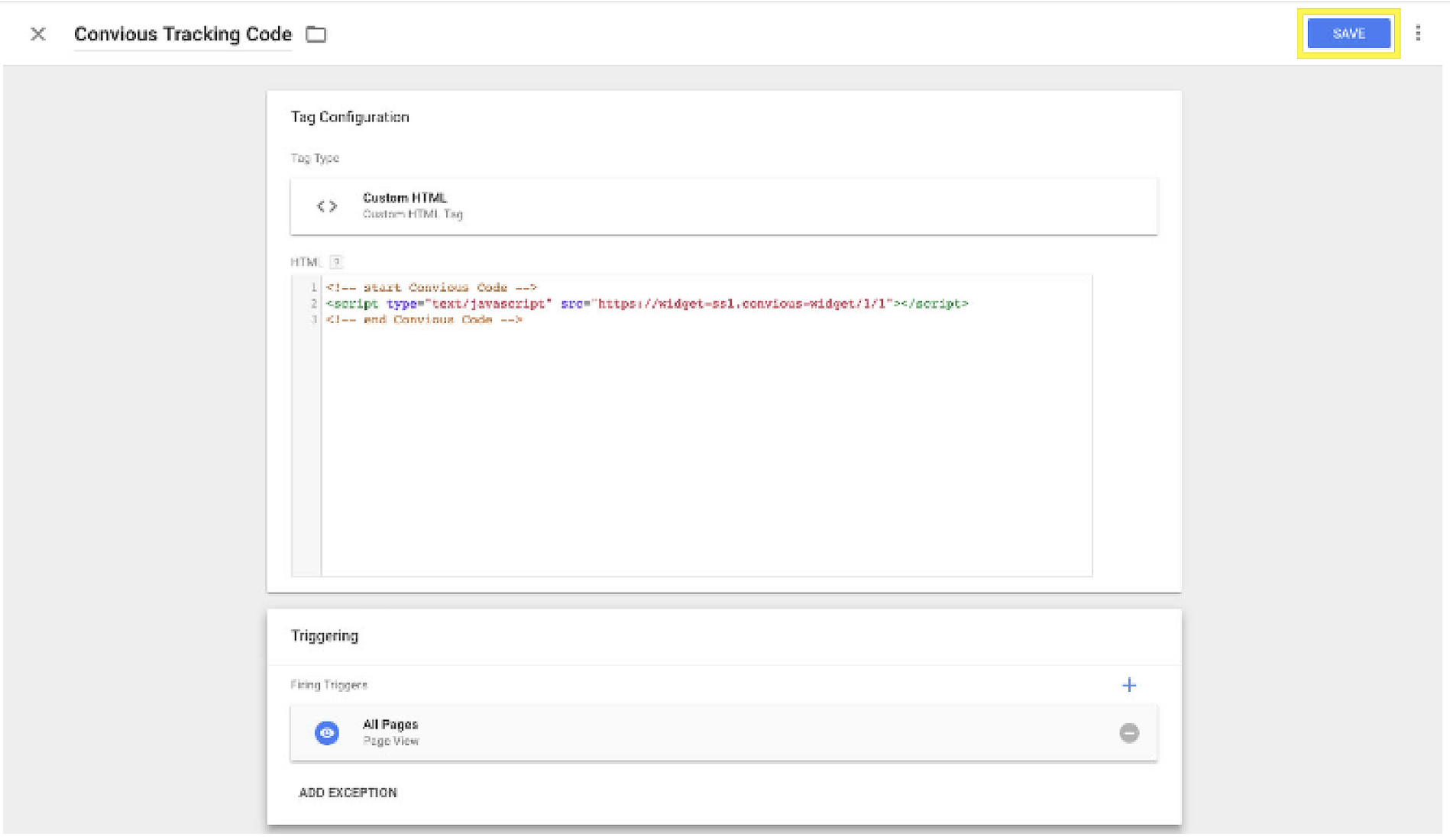
Collez le code du script dans le conteneur HTML
Cliquez sur l’icône au centre de l’écran pour configurer un déclencheur
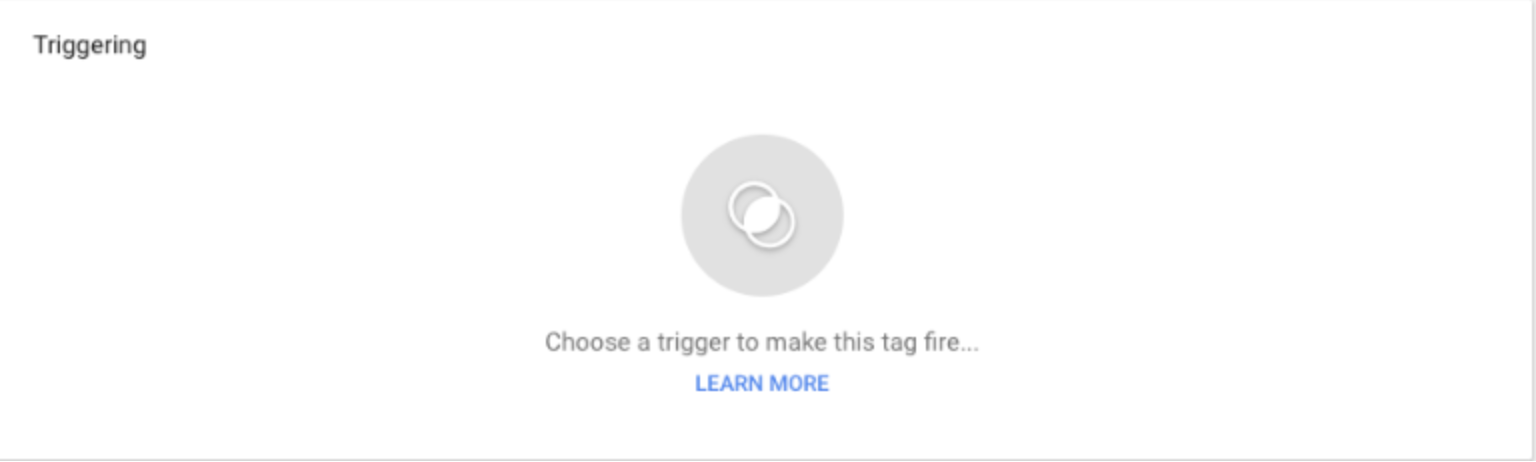
Sélectionnez toutes les pages et cliquez sur Ajouter en haut à droite

8. Enregistrez votre espace de travail
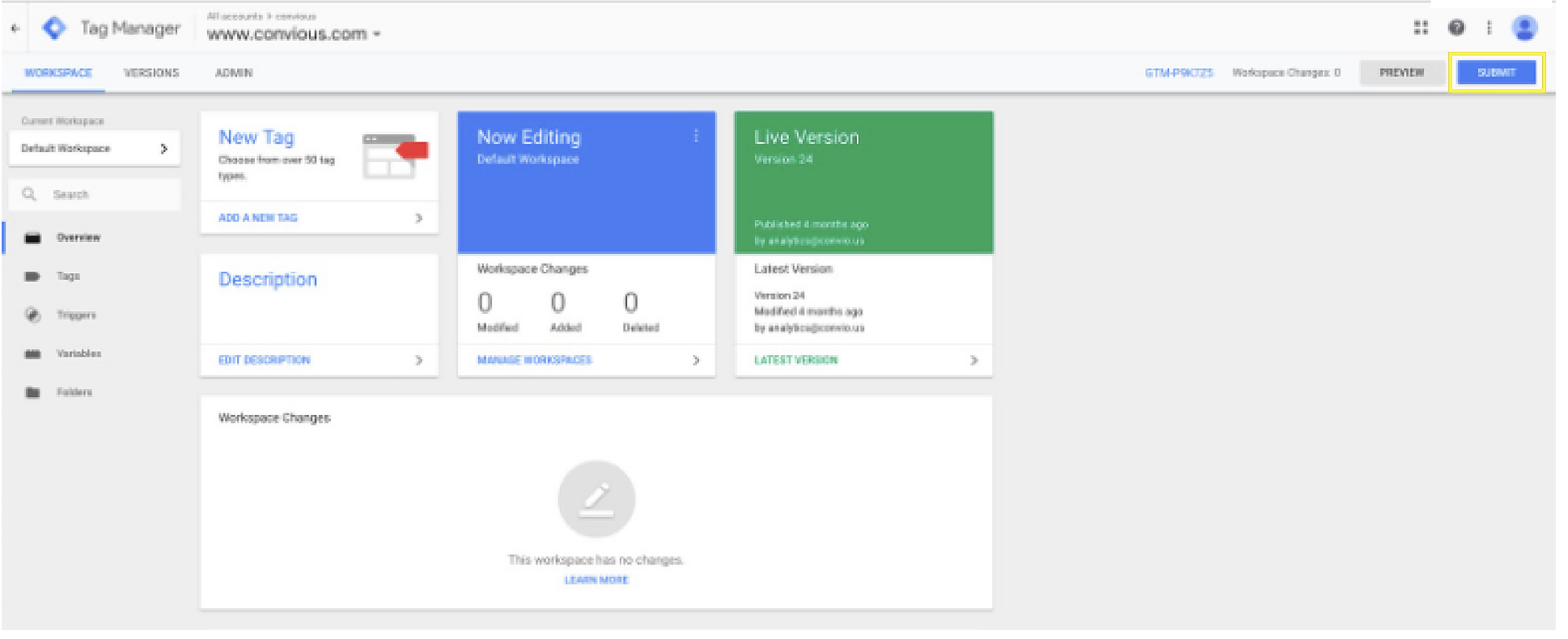
Cliquez sur le bouton Envoyer
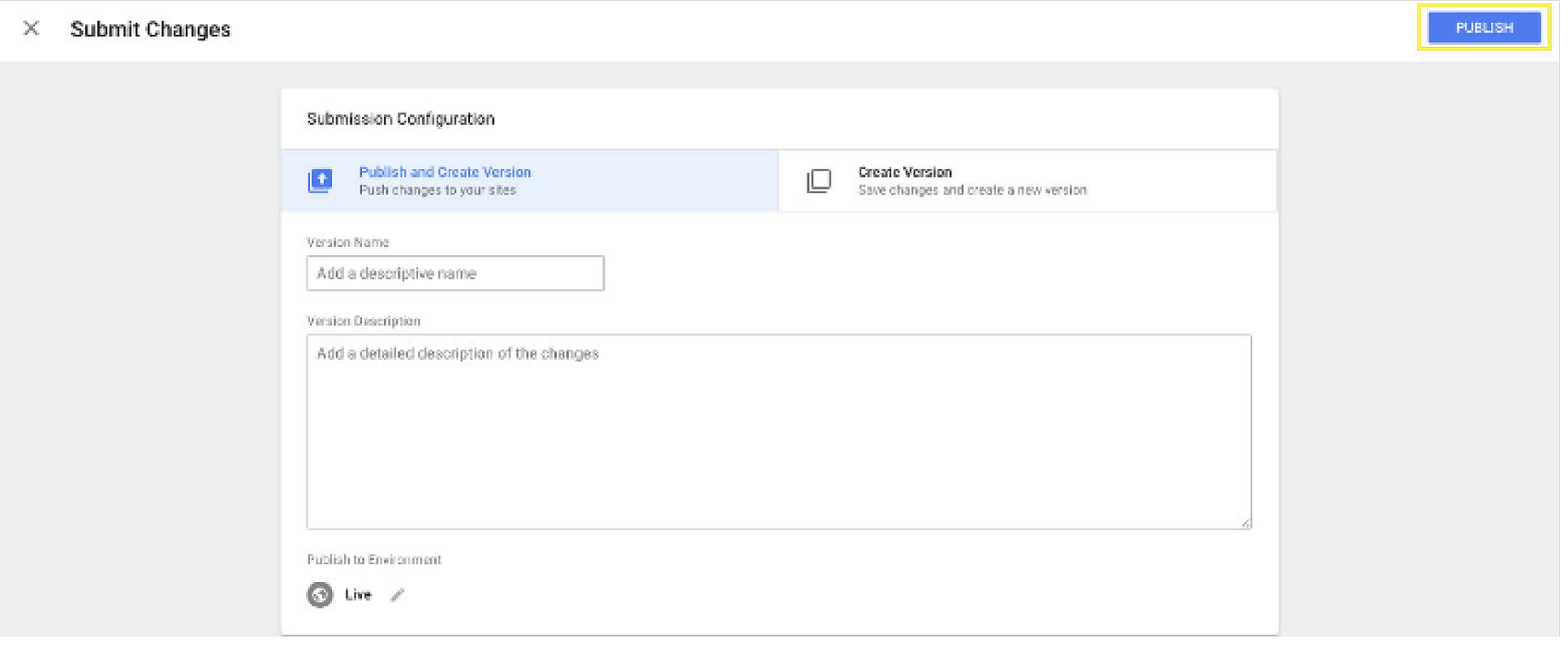
Publiez vos modifications
Vous avez terminé !
Une fois que nous pourrons détecter le script installé et que nous aurons reçu votre accord par rapport aux paramètres du module de réservation, nous activerons votre plateforme Convious.
Vous pouvez maintenant #VendrePlus !
Vous faites vos premiers pas avec Convious ? Voici quelques ressources supplémentaires qui vous aideront à commencer du bon pied :