

REMARQUE IMPORTANTE : Google Universal Analytics (UA) sera remplacé par Google Analytics 4 (GA4) à compter du 1er juillet 2023. À partir de cette date, UA cessera de traiter vos données. Cliquez ici pour plus d'informations sur la façon de passer à GA4.
Ce guide vous explique comment configurer les Composants de Google Tag Manager : BALISES, DÉCLENCHEURS et VARIABLES de manière à ce que toutes vos données Convious soient transférées vers votre compte Google Analytics. En effet, cette méthode est la plus simple pour surveiller et optimiser votre performance.
Avant de commencer...Connectez-vous à votre compte Google Tag Manager, puis vérifiez que le bon compte Google Analytics est associé à GTM.
CRÉER DES DÉCLENCHEURS ou TRIGGERS :
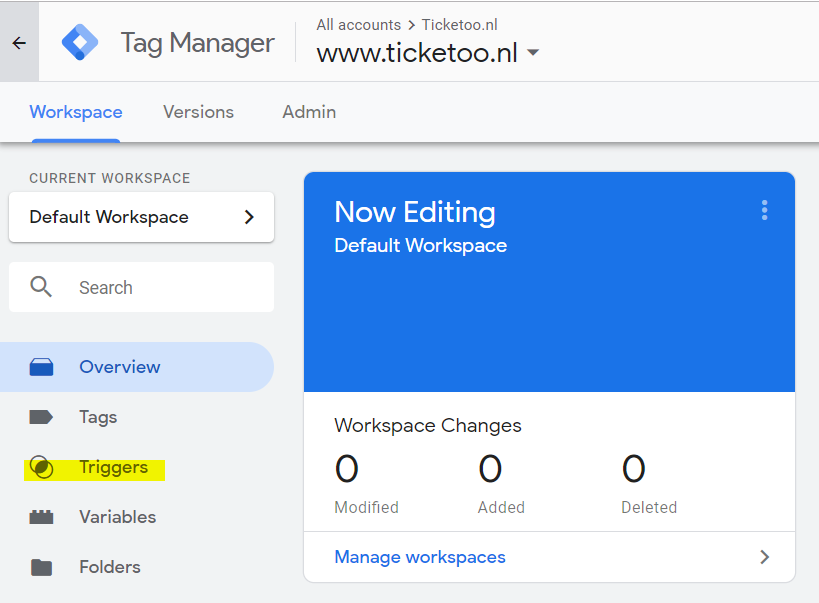
ÉTAPE 1 : Sélectionnez Triggers dans le menu de gauche :
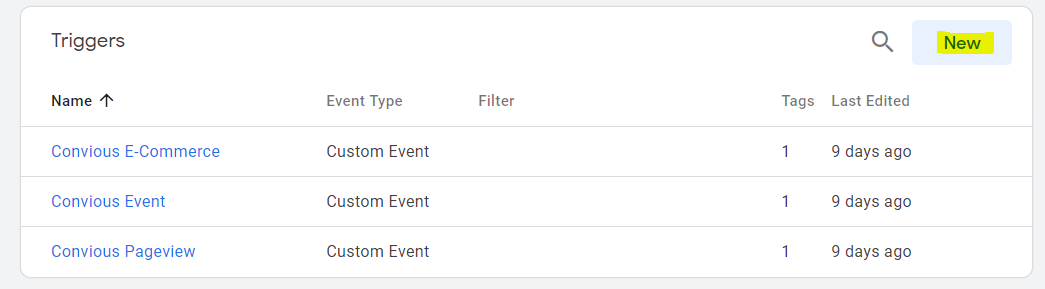
Ensuite, cliquez sur le bouton NEW (en haut à droite de l’écran) afin de créer un nouveau déclencheur :
ÉTAPE 2 : Nom du déclencheur : convious e-commerce
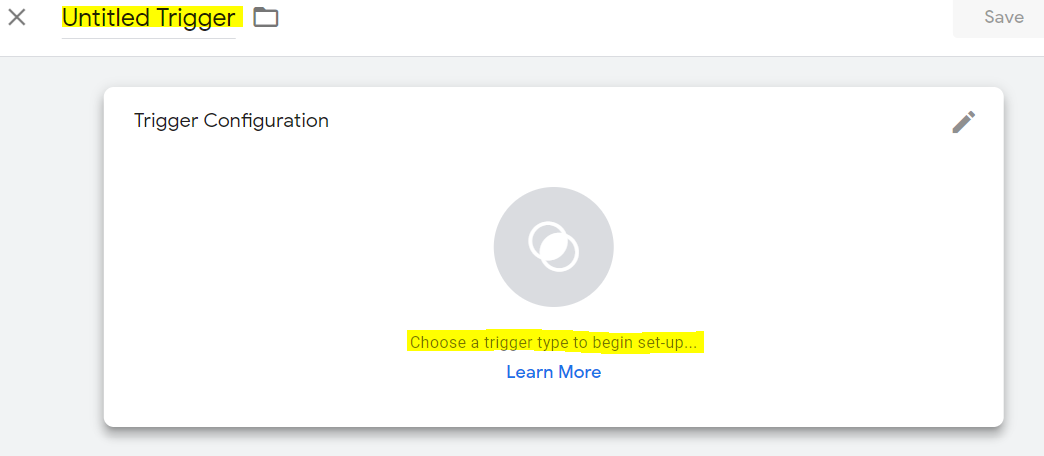
(A) Nommez le déclencheur convious e-commerce
(B) Puis cliquez sur l’icône ronde au centre de l’écran.
Un menu apparaît sur la droite de l’écran :
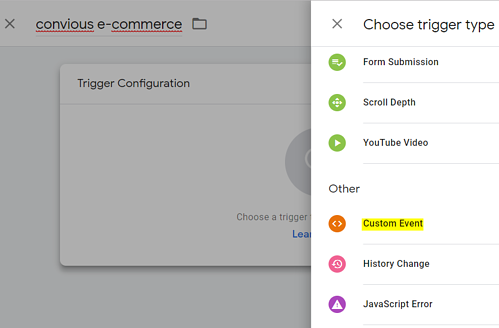
(C) Sélectionnez Custom Event dans la liste des types de déclencheurs.
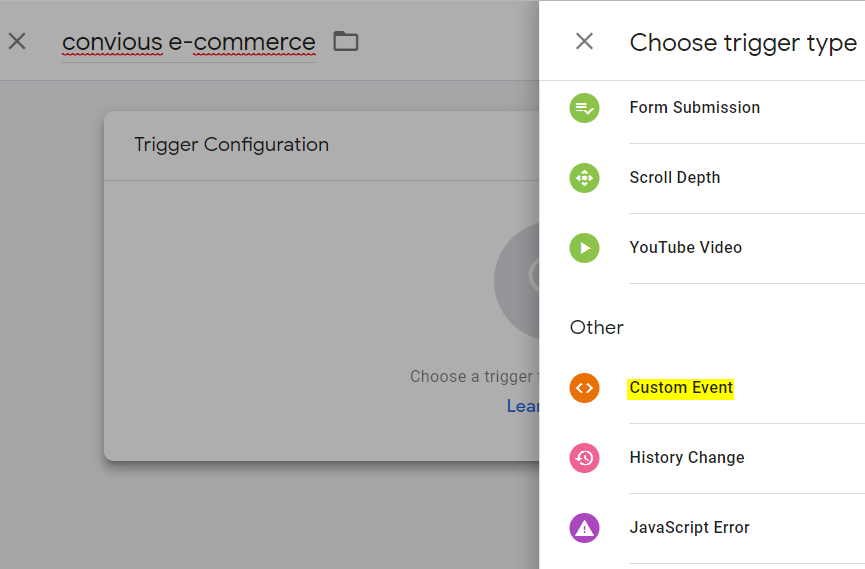
ÉTAPE 3 : Custom Event : convious-order
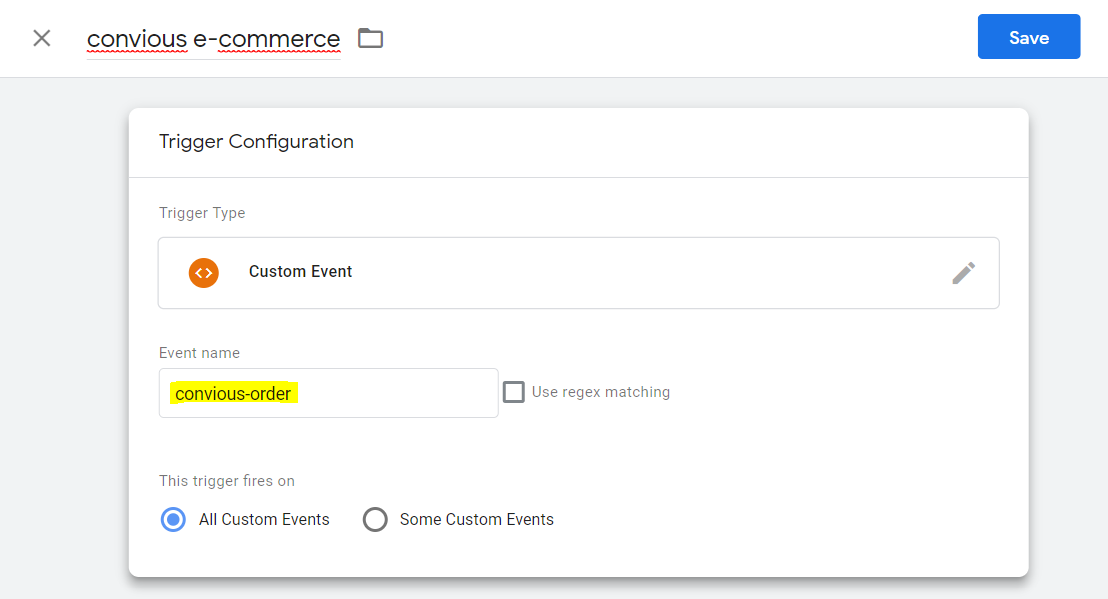
Important :
(A) Nommez ce nouvel événement exactement comme indiqué ici : convious-order.
Ne modifiez pas les autres champs et encadrés.
(B) Cliquez sur ENREGISTRER.
Votre déclencheur/trigger est enregistré !Vous devez obtenir le résultat ci-dessous.
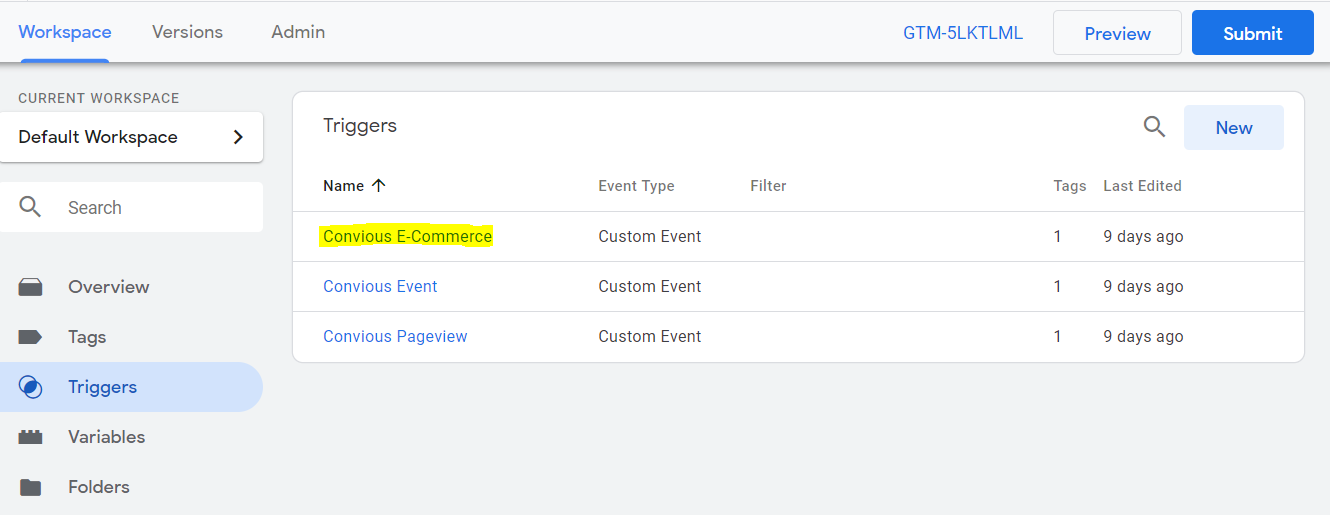
ÉTAPE 4 : Créez deux déclencheurs supplémentaires.
En reprenant la même procédure, créez le déclencheur convious-event.
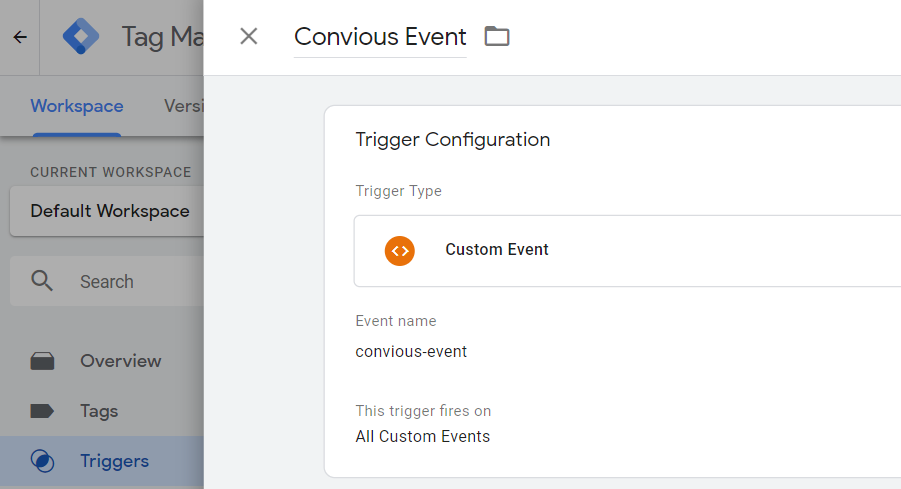
(4.a.) Ajoutez un nouveau déclencheur.
(4.b.) Nommez ce déclencheur : convious-event
(4.c.) Choisissez le type de déclencheur : Événement personnalisé
(4.d.) Nommez l’événement : convious-event
(4.e.) Enregistrez.
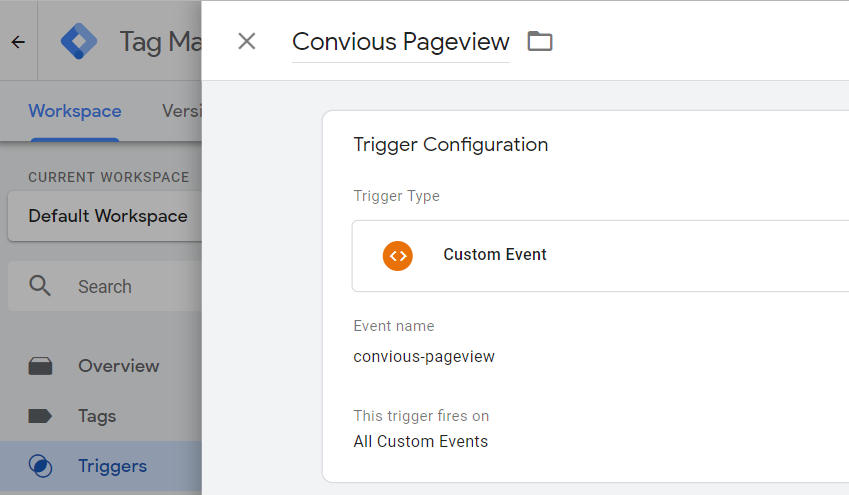
Plus d’infos concernant les déclencheurs.
CRÉER DES BALISES ou TAGS :
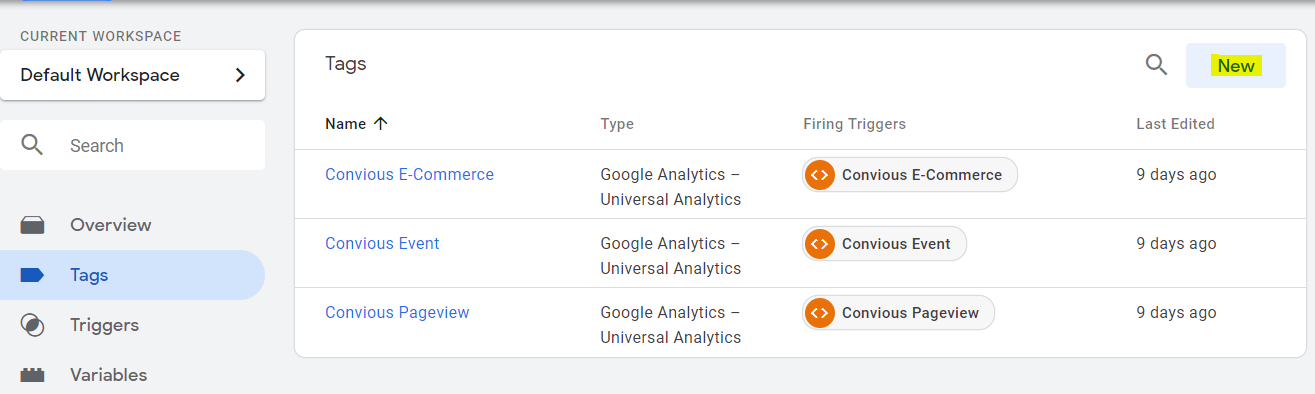
ÉTAPE 1 : Commencez par cliquer sur Tags dans le menu de gauche.
Ensuite, cliquez sur le bouton NEW (en haut à droite de l’écran) afin de créer une nouvelle balise :
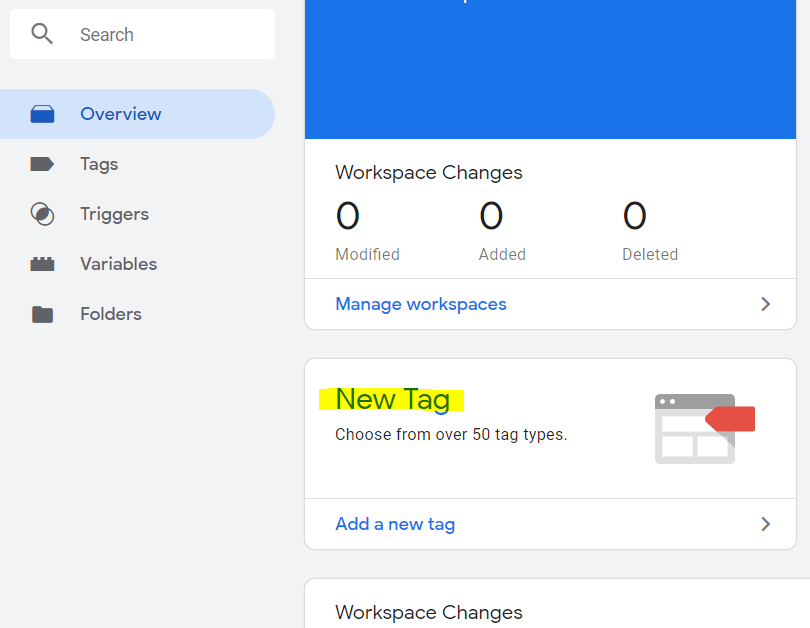
Vous pouvez également créer une nouvelle balise (tag) directement à partir de la page « Overview ».
ÉTAPE 2 : Nom de la balise (tag) : convious e-commerce
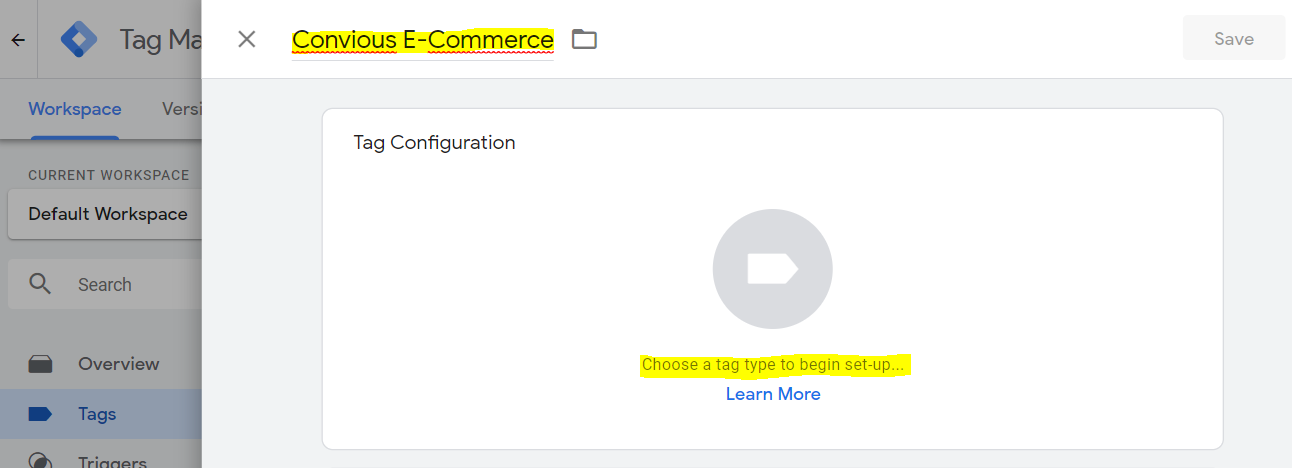
(A) Nommez la balise (tag) convious e-commerce
(B) Puis cliquez sur l’icône Choose a tag type.
Un menu apparaît sur la droite de l’écran :
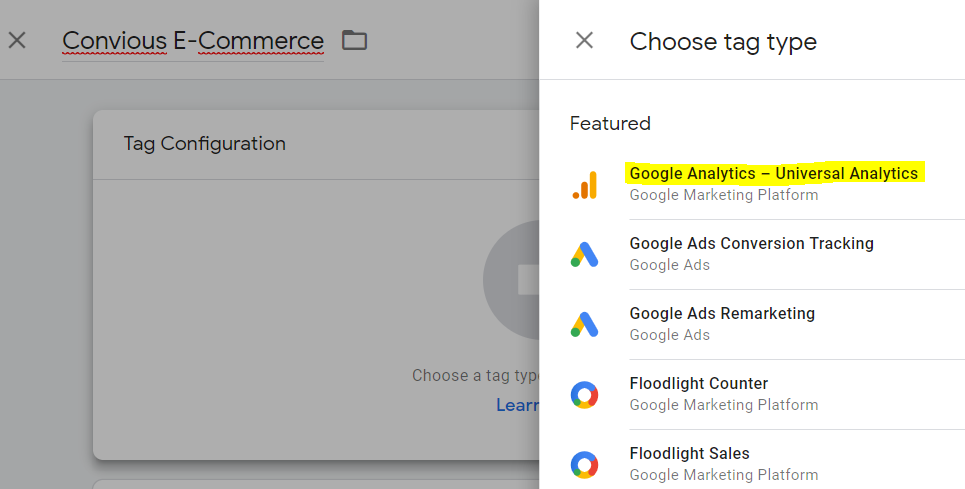
(C) Sélectionnez Universal Analytics dans la liste des types de balises.
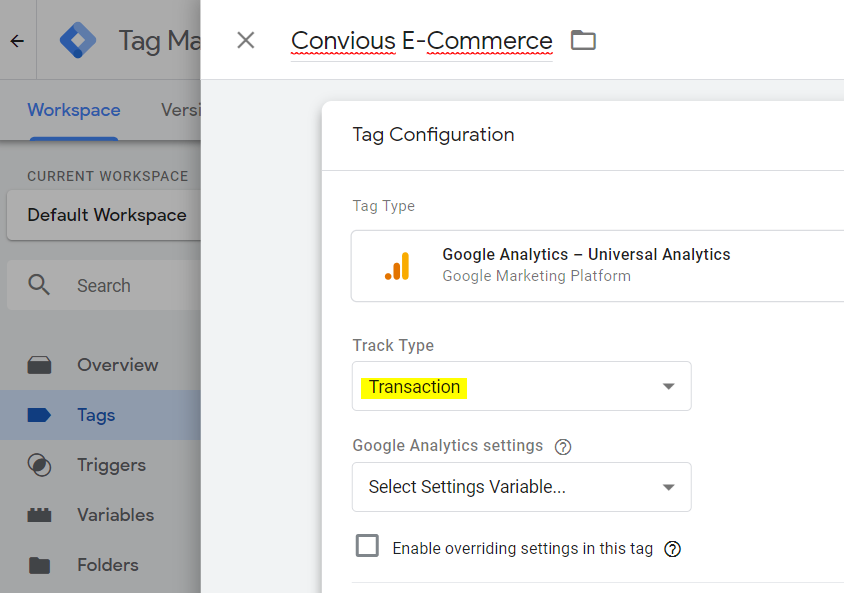
(D) Sélectionnez « Transaction » dans le menu « Track Type ».
(E) Sélectionnez votre compte Google Analytics (GA) dans la configuration des variables :
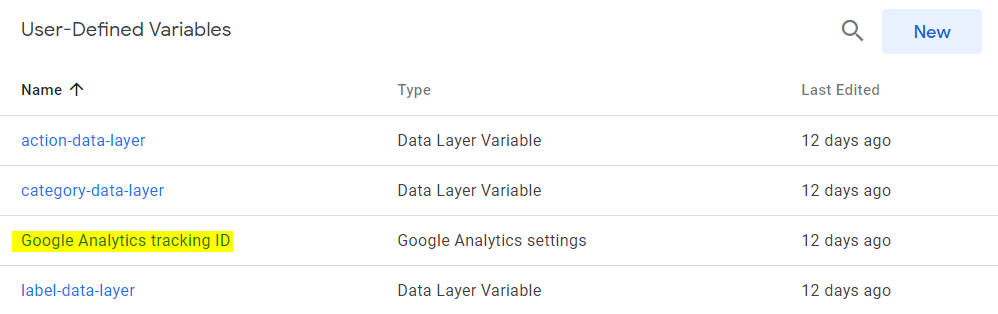
*Si votre compte GA ne figure pas dans la liste, procédez comme indiqué ci-dessous :
- Cliquez sur New Variable...
- Nommez la variable : Google Analytics tracking ID
- Consultez votre ID de suivi GA (GA track id en anglais) dans votre tableau de bord GA (rendez-vous dans : Analytics accounts → Properties and Apps)
- Copiez votre ID de suivi, puis collez-le dans le champ « Tracking ID field ».
- Enregistrez.
ÉTAPE 3 : Configurez votre balise
La configuration des balises est simple : il suffit d’associer la balise « convious e-commerce » et le déclencheur « convious e-commerce » que vous avez déjà créé :
(A) Cliquez sur l’icône au centre de l’écran : choose a trigger to make this tag fire…
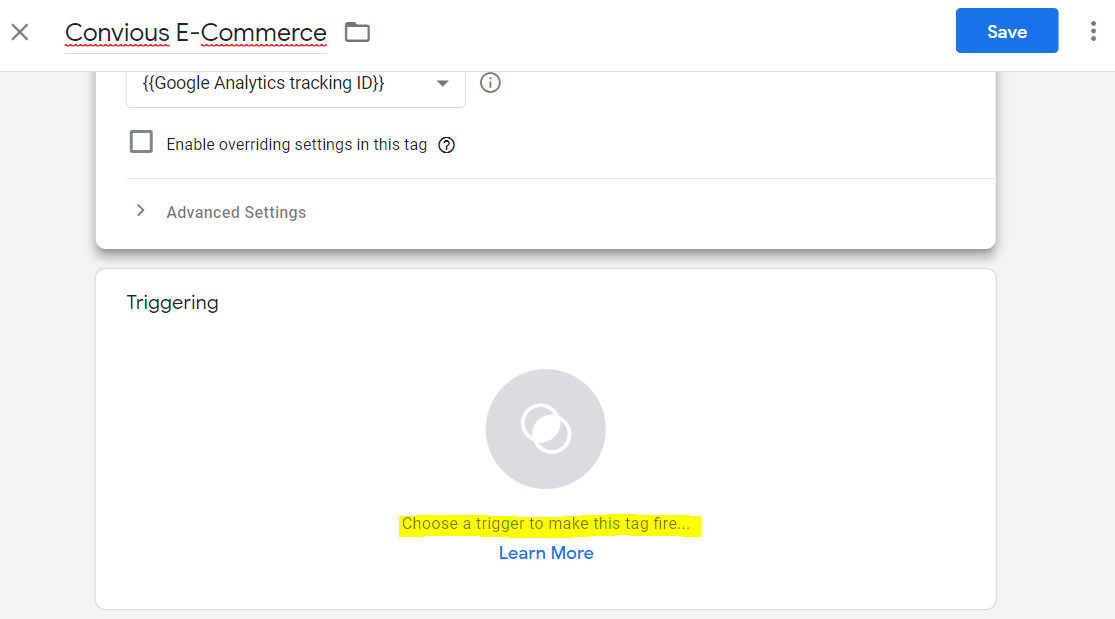
(B) Sélectionnez le déclencheur (trigger) Convious e-commerce correspondant.
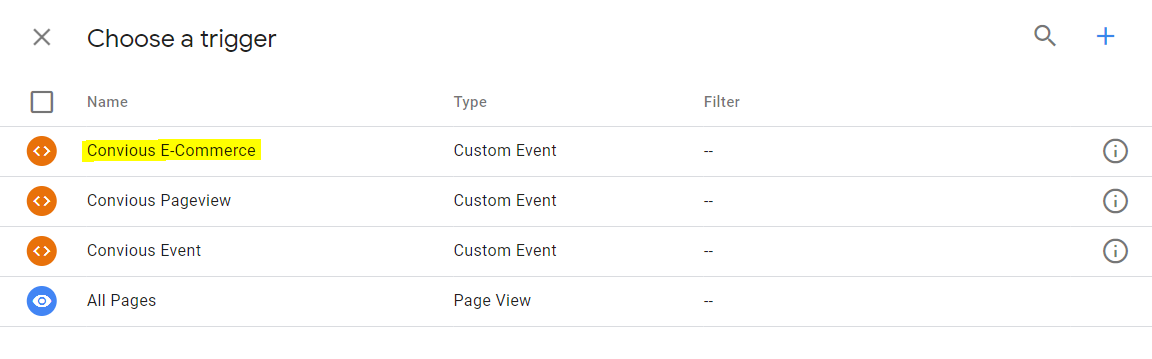
ÉTAPE 4 : Créez et configurez la balise Convious Event
En suivant la même procédure, créez la balise « convious-event », puis associez-la au déclencheur correspondant :
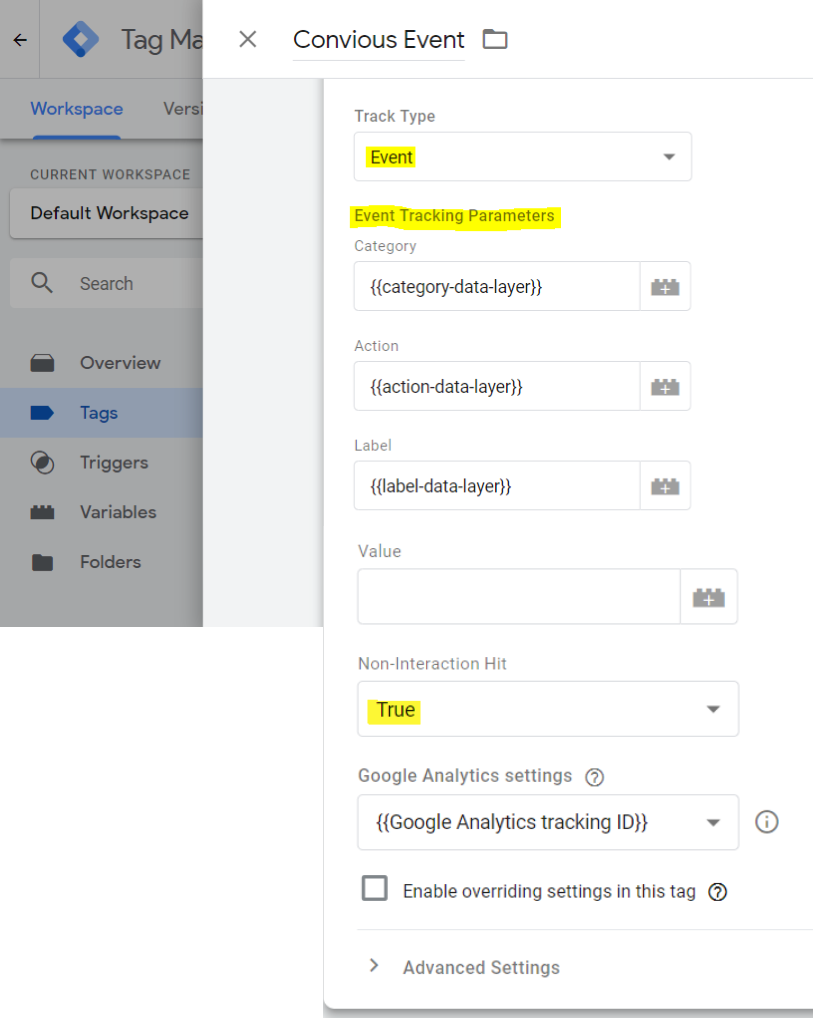
(4.a.) Ajoutez une Nouvelle balise (New tag) à partir de l’écran « Overview ».
(4.b.) Nommez cette balise : Convious Event
(4.c.) Choisissez le type de balise : Universal Analytics
(4.d.) Sélectionnez le type de suivi : Event
(4.e.) Configurez les paramètres de suivi :
Category: { { category-data-layer } }
Action: { { action-data-layer } }
Label: { { label-data-layer } }
Value: leave empty
Non Interaction Hit: True
GA settings: { { GoogleAnalytics tracking ID } }
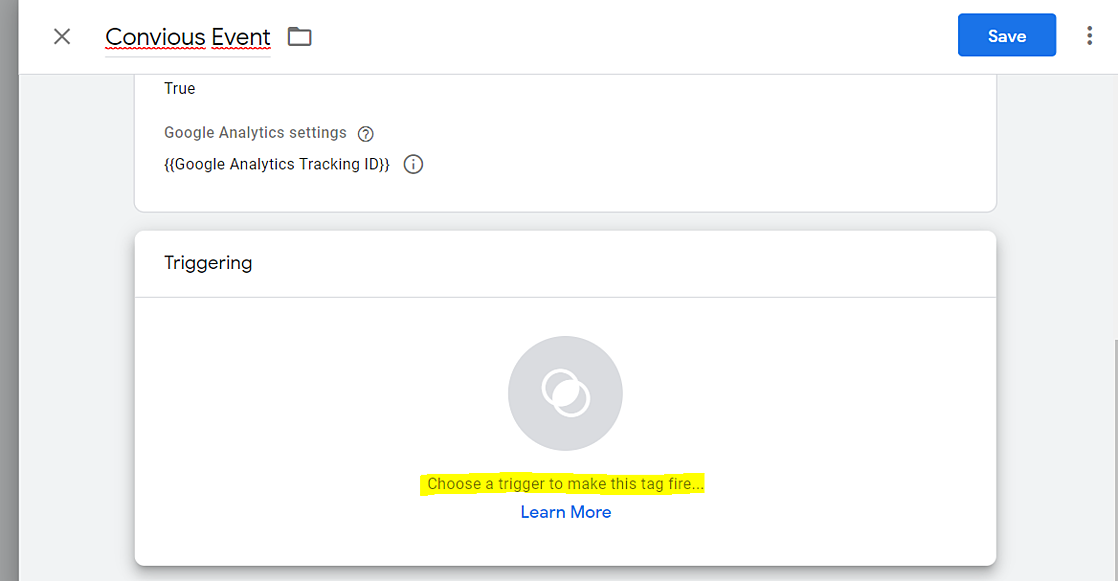
(4.f.) Cliquez sur l’icône Choose a trigger...
(4.g.) Sélectionnez le déclencheur : Convious Event
(4.h.) Enregistrez.
Plus d’infos sur l’insertion des balises
ÉTAPE 4 : Créez et configurez une balise Convious Pageview
Si vous souhaitez enregistrer le nombre de vues de votre Check-out Convious dans Google Analytics... Vous devez créer trois éléments dans GTM :
Une variable afin d’extraire le titre de la page, comme ci-dessous.
a) Configurez le type de variable sur « Data Layer Variable ».
b) Ajoutez un nom de variable de couche de données > « Data Layer Variable name ».
c) Ajoutez la couche de données Version 2 > « Data Layer »
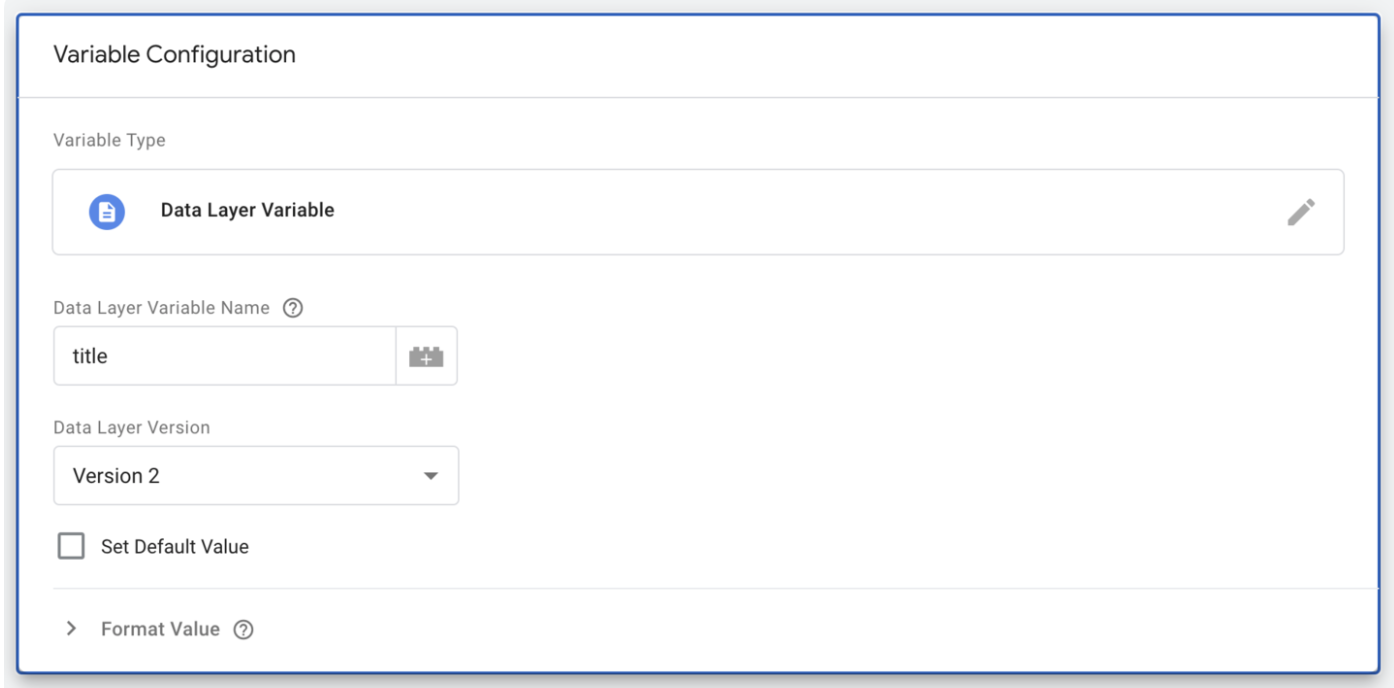
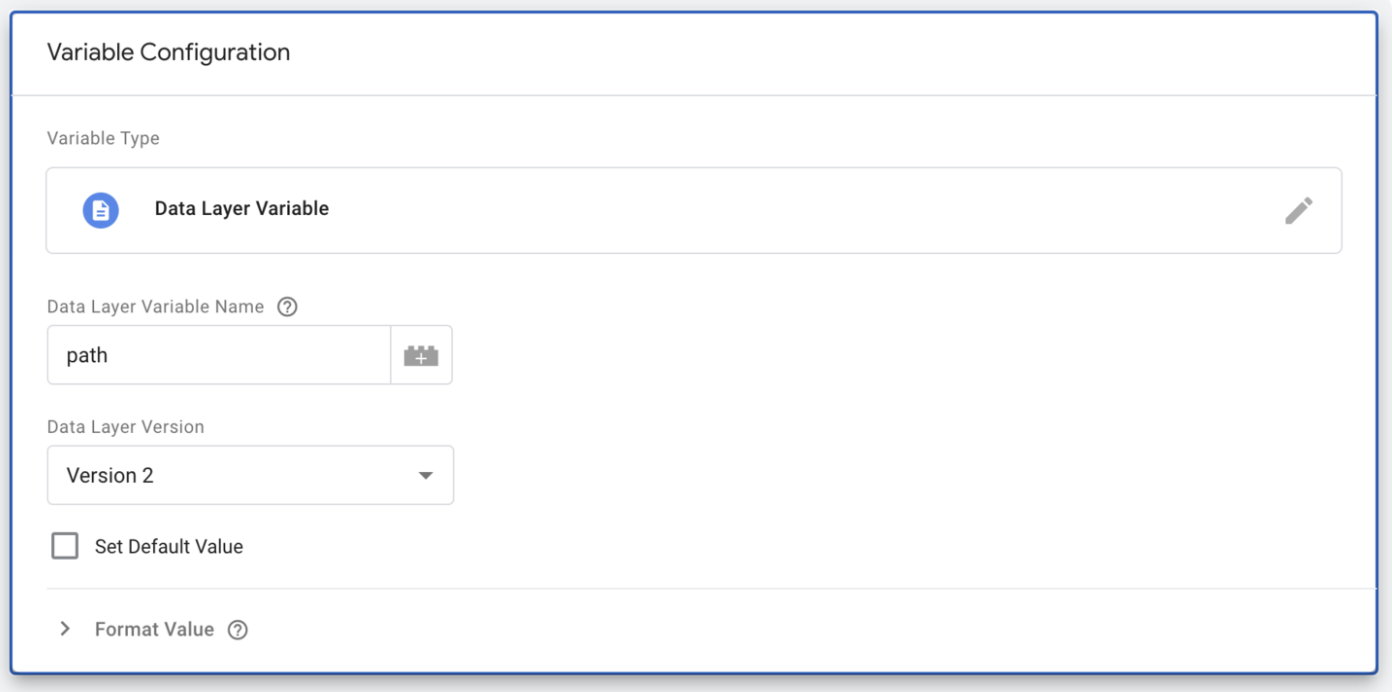
Une variable afin d’extraire le nom de chemin de la page, comme ci-dessous.
a) Configurez le type de variable sur « Data Layer Variable ».
b) Ajoutez un nom de variable de couche de données > « Data Layer Variable name ».
c) Ajoutez la couche de données Version 2 > « Data Layer »
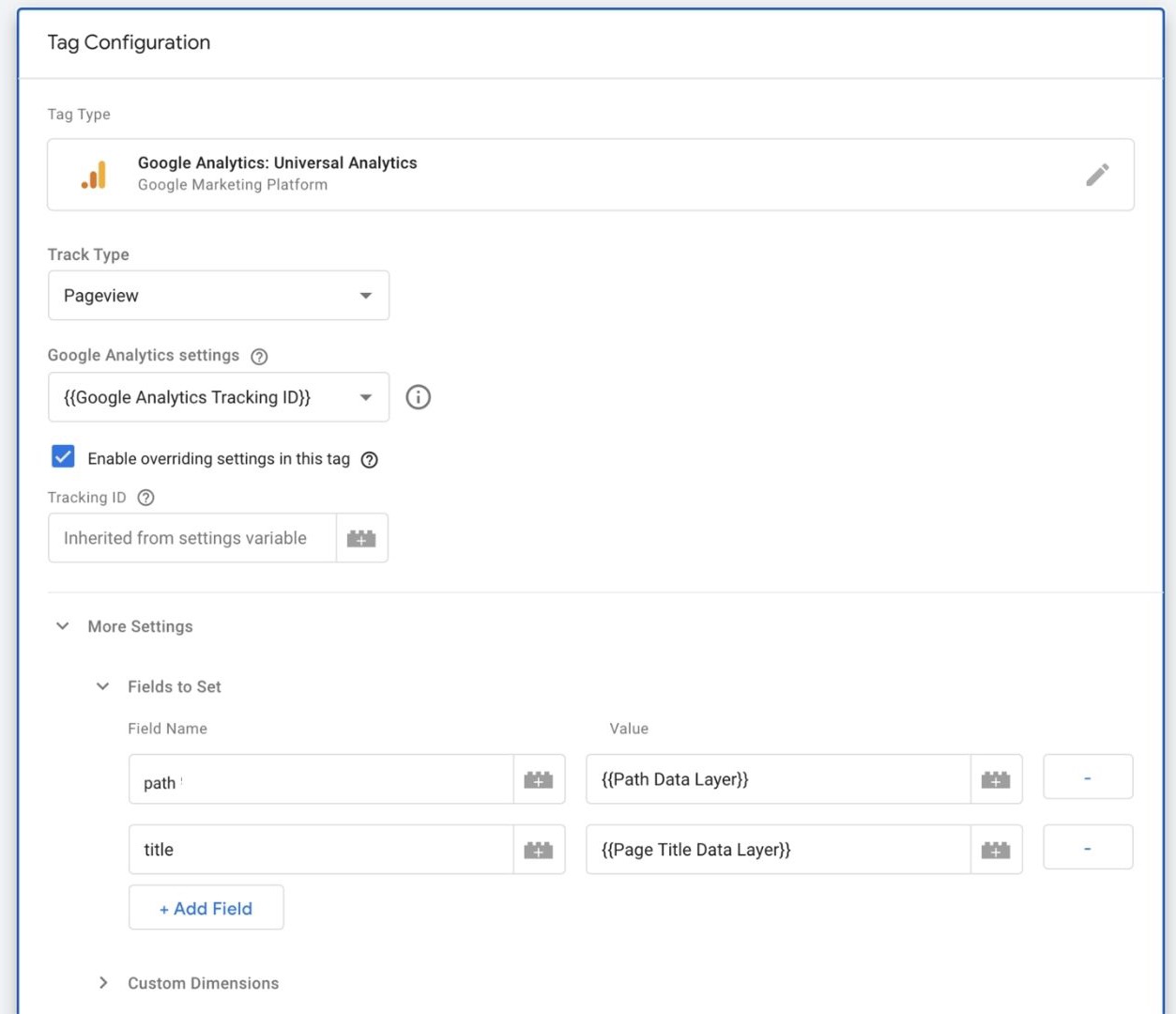
3. Une balise GTM utilisant ces variables.
a) Configurez le type de balise sur « Universal analytics ».
b) Sélectionnez le type de suivi « Page vue » ou Pageview as Track Type
c) Ajoutez votre ID de suivi Google Analytics.
d) Activez la modification des paramètres pour cette balise.
e) Ouvrez les paramètres (More Settings) et configurez-les ainsi :
Configurez le nom et la valeur comme ci-dessous, en reprenant les variables déjà paramétrées.
CRÉER DES VARIABLES
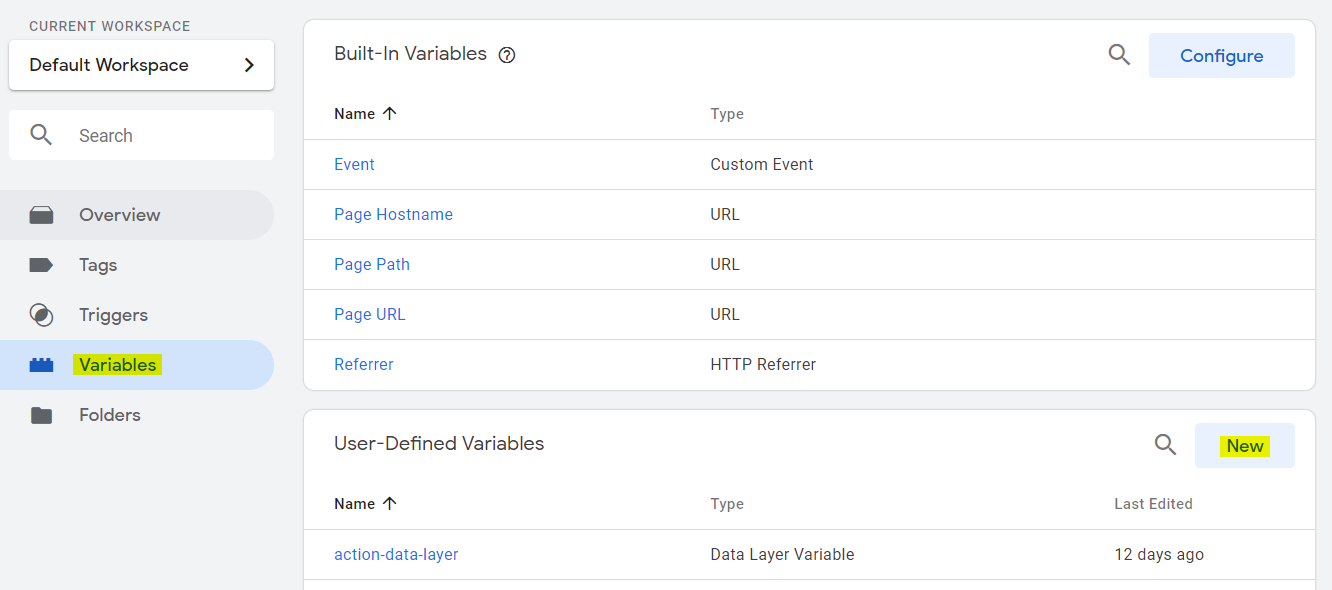
ÉTAPE 1 : Pour créer la première variable, cliquez sur « Variables » dans le menu de gauche.
Puis cliquez sur le bouton « NEW » sur la droite de l’écran.
ÉTAPE 2 : Associez le variable à la balise Event que vous avez déjà créée.
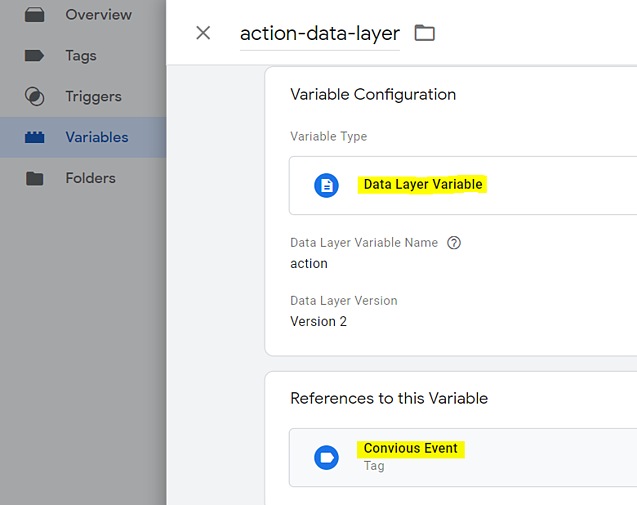
Vous devez créer une nouvelle variable pour chaque balise « Event » :
1. Couche de données « Libellé »
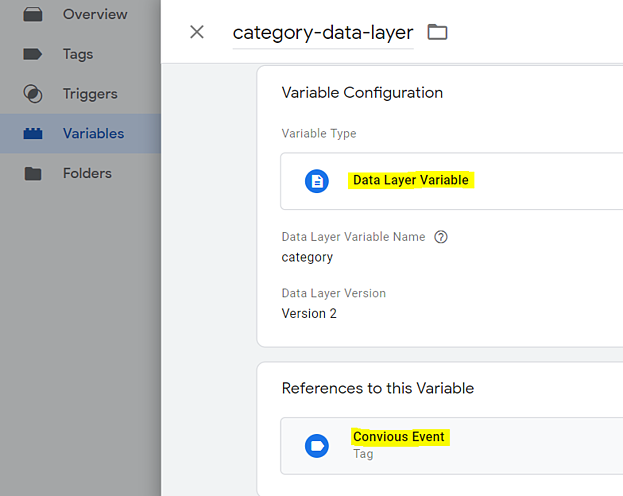
Couche de données « Catégorie »
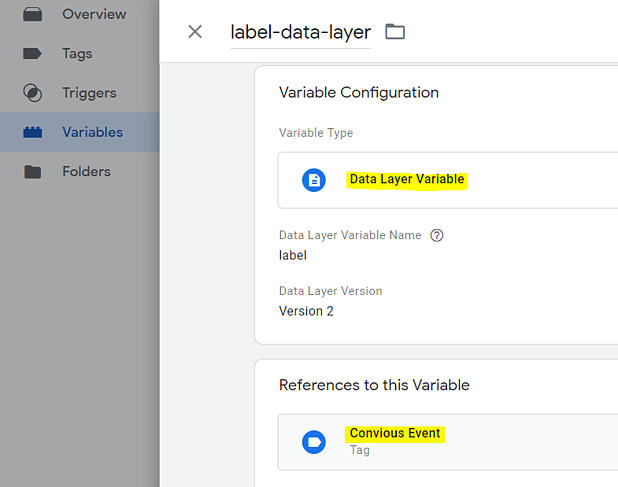
3. Couche de données « Action »
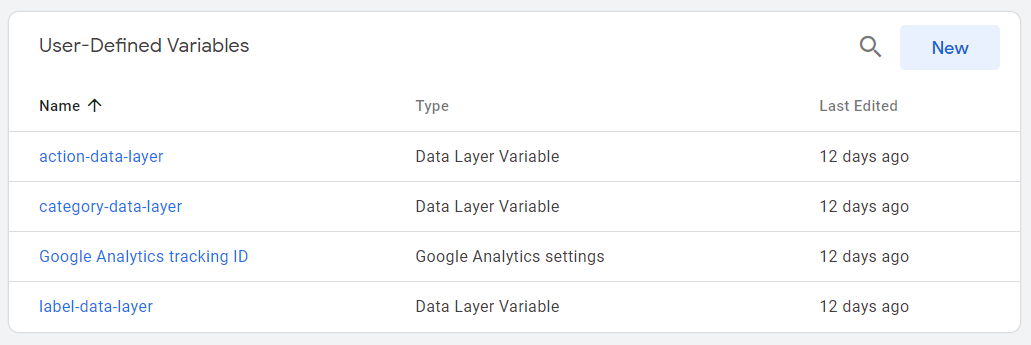
Voici le résultat obtenu :
Plus d’infos sur la configuration des variables
PRÉVISUALISER ET PUBLIER
Il est temps de revérifier et publier les paramètres de suivi !
Cliquez sur le bouton Prévisualiser (en haut à droite de l’écran). Cette étape élimine également les erreurs dans votre espace de travail GA.
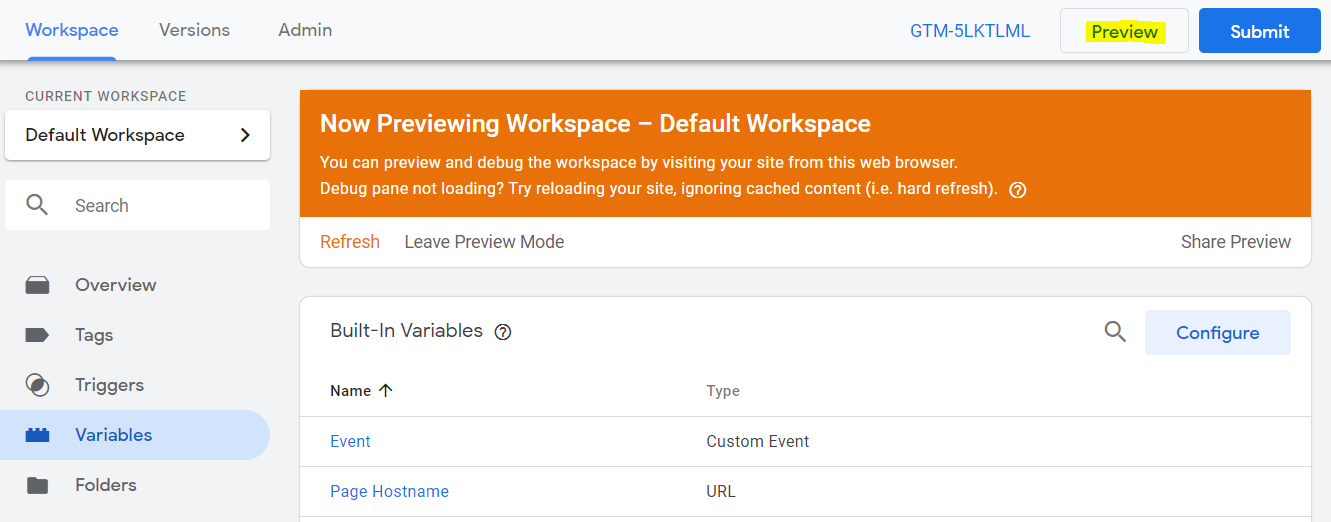
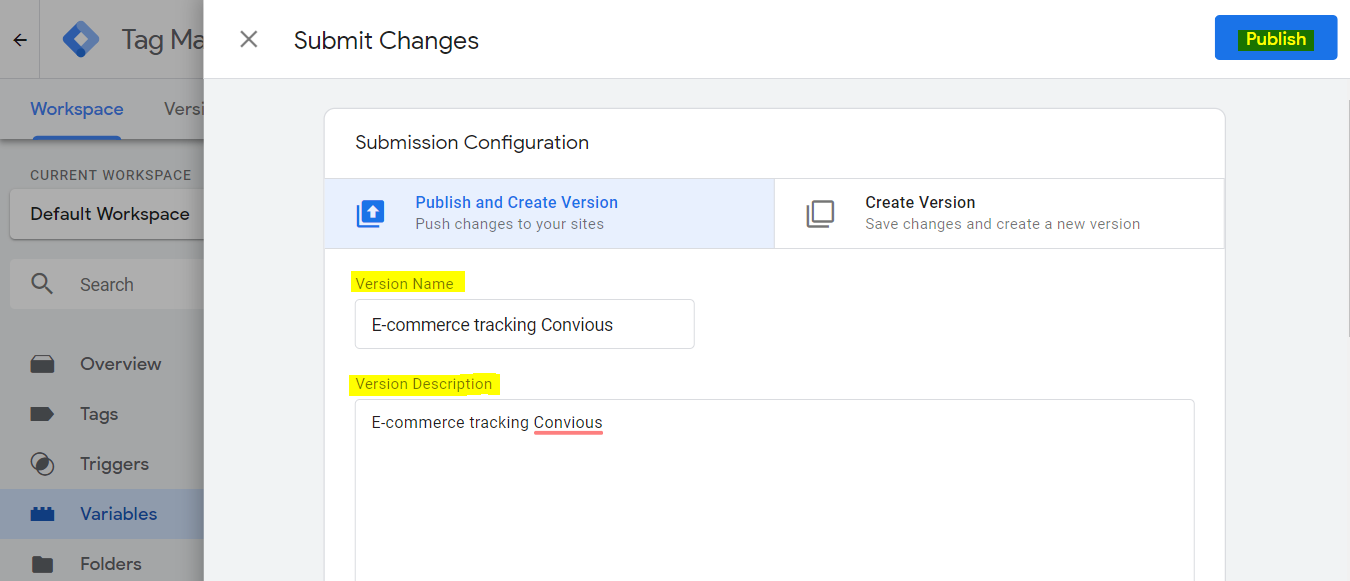
Cliquez sur le bouton Envoyer.
Ajoutez un nom et une description : (Convious e-commerce tracking)
Cliquez sur le bouton PUBLIER.
Et voilà ! Vous avez paramétré le suivi de votre boutique en ligne !
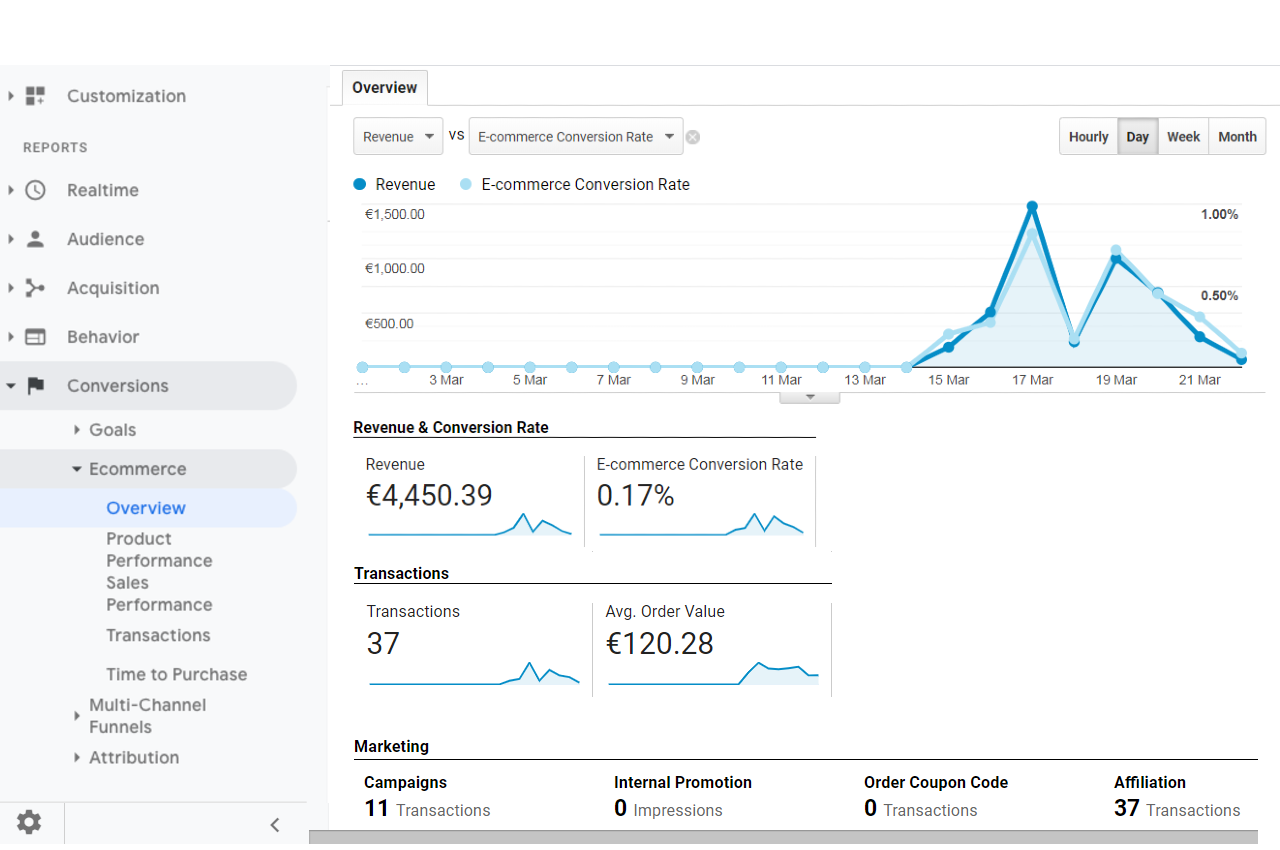
Retrouvez désormais vos transactions et événements Convious dans votre tableau de bord Google Analytics.
Plus d’infos sur les variables
Consultez votre tableau de bord Convious.