

Pourquoi est-ce important ?
Grâce aux informations que vous recueillez auprès de vos clients, il est plus facile de leur offrir des expériences inoubliables.
Que ce soit pour organiser une fête d’anniversaire mémorable, les prévenir de changements de dernière minute ou ajouter leur photo et leurs renseignements à leur pass Saison, le formulaire post-paiement disponible dans votre checkout est là pour vous y aider.
En période d’épidémie de COVID-19, la collecte de certaines informations clients peut être obligatoire pour nos partenaires (coordonnées, date et heure de passage).
L’avantage ? Avec Convious, la collecte d’informations fait partie intégrante du processus d’achat dans le checkout pour vous aider à maintenir un taux de conversion élevé tout en garantissant une expérience utilisateur optimale à vos clients.
Consultez la Foire Aux Questions.
Comment fonctionne le formulaire ?
Le formulaire post-paiement est une étape complémentaire du processus d’achat. Il est proposé à l’utilisateur après le paiement de sa commande.
Une fois le paiement confirmé, le formulaire post-paiement s’affiche (voir les captures d’écran ci-dessous) à la place du message habituel « Merci pour votre achat. Vous pouvez télécharger vos billets ». En parallèle, un e-mail de confirmation est envoyé automatiquement au client avec ses billets et, s’il n’a pas rempli le formulaire post-paiement dans le checkout, un lien vers le formulaire.
Dans le formulaire, vous pouvez demander des informations complémentaires à l’utilisateur.
Les options disponibles :
- Nom/Prénom
- Numéro de téléphone
- Adresse
- Ville
- Pays
- Code postal
- Date de naissance
- Photo… et décidez si ces champs sont obligatoires ou non.
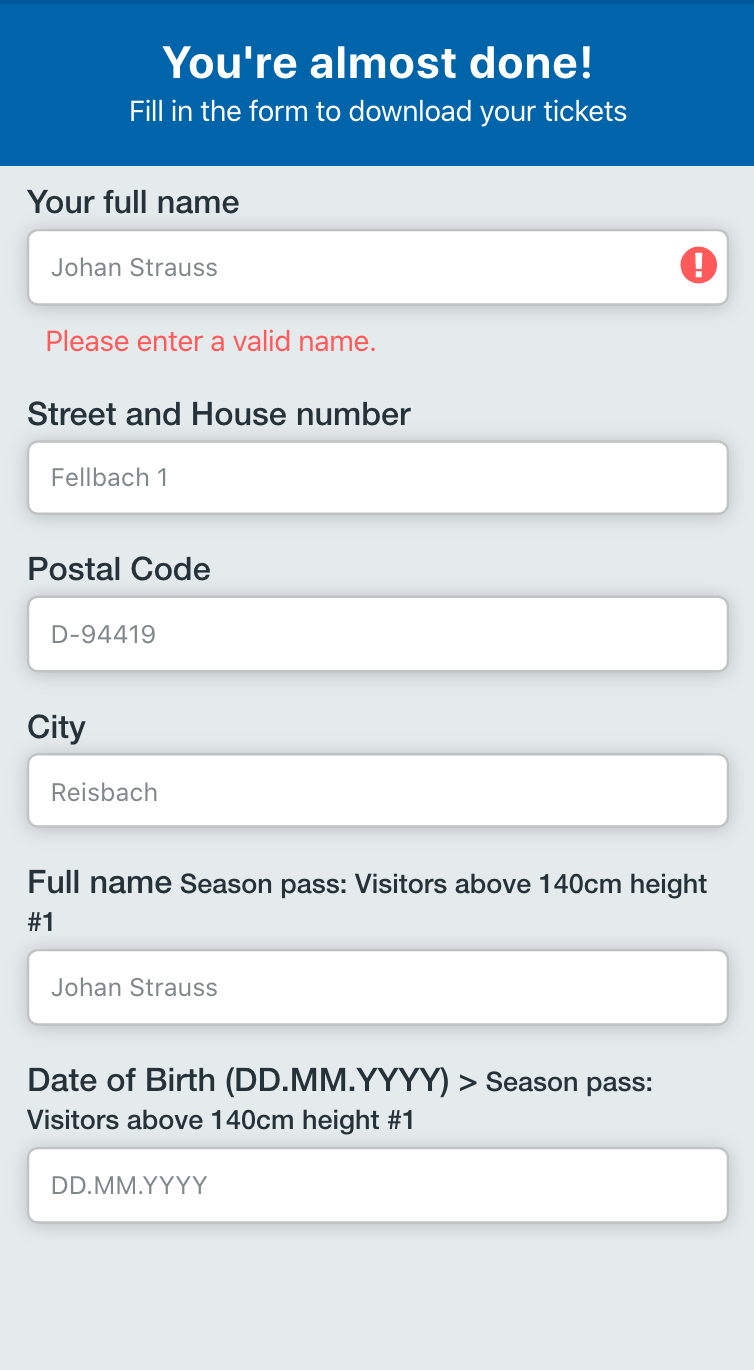
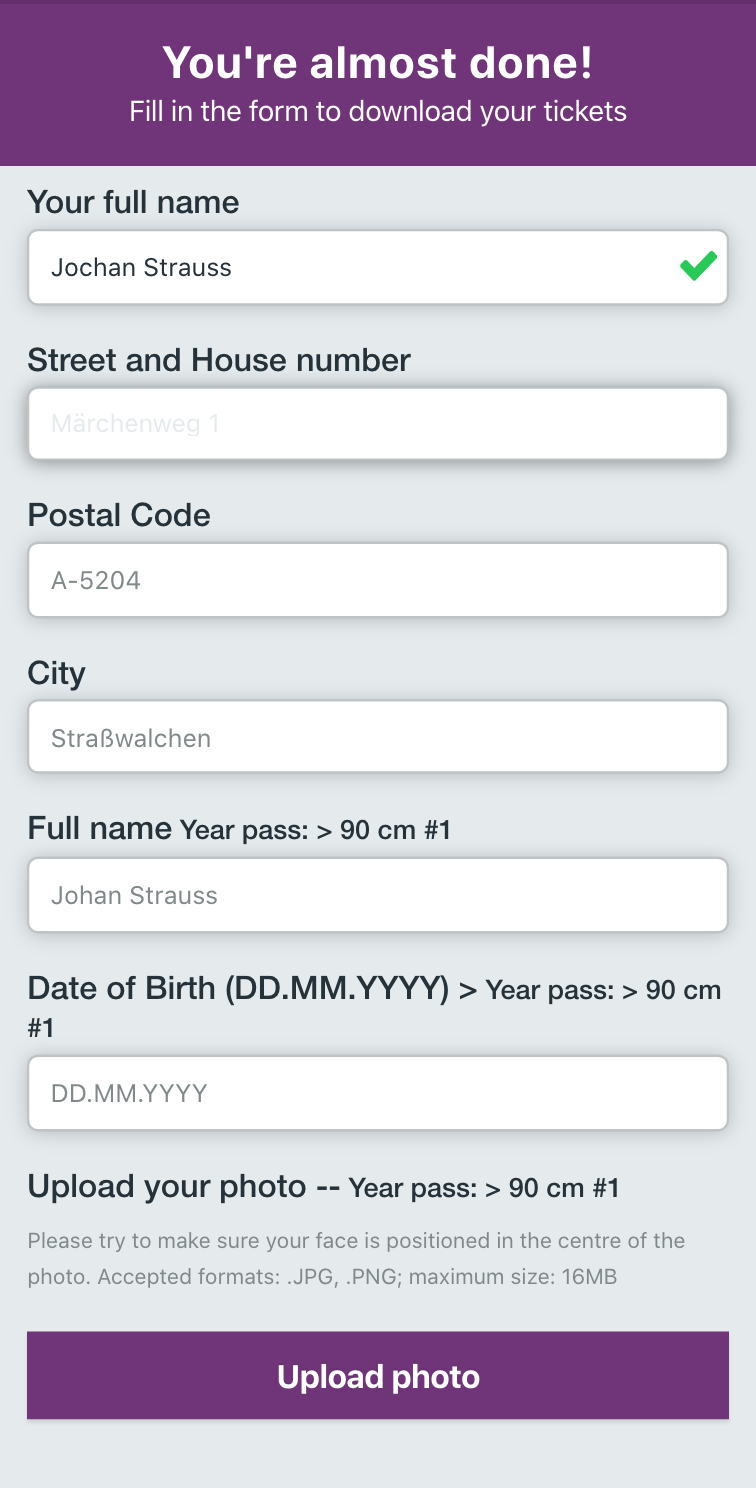
L’utilisateur (votre client) devra remplir les champs obligatoires jusqu’à ce qu’une coche verte apparaisse à côté du champ. Il pourra alors envoyer le formulaire.
Une fois le formulaire envoyé, le message « Merci pour votre achat. Vous pouvez télécharger vos billets » s’affichera et un e-mail de confirmation de commande sera envoyé au client avec ses billets.
Peut-être que vous avez besoin de recueillir ces informations seulement pour une partie des produits vendus dans votre checkout. Tout est prévu : notre système vous permet d’activer le formulaire post-paiement uniquement pour les articles de votre choix.
Les informations collectées seront disponibles dans votre panneau de contrôle (tableau de bord Convious). Vous pouvez également les exporter au format .csv ou .pdf via la page Orders details.
Cliquez ici pour savoir comment configurer et modifier votre formulaire post-paiement.
Ou consultez notre foire aux questions ci-dessous :
Où sont les données collectées ?
Toutes les données collectées sont disponibles sur la page Orders details. Faites défiler l’écran vers la gauche pour visualiser les champs proposés dans votre formulaire post-paiement. Vous pouvez également consulter les informations saisies par le client dans ces champs (obligatoires ou non).
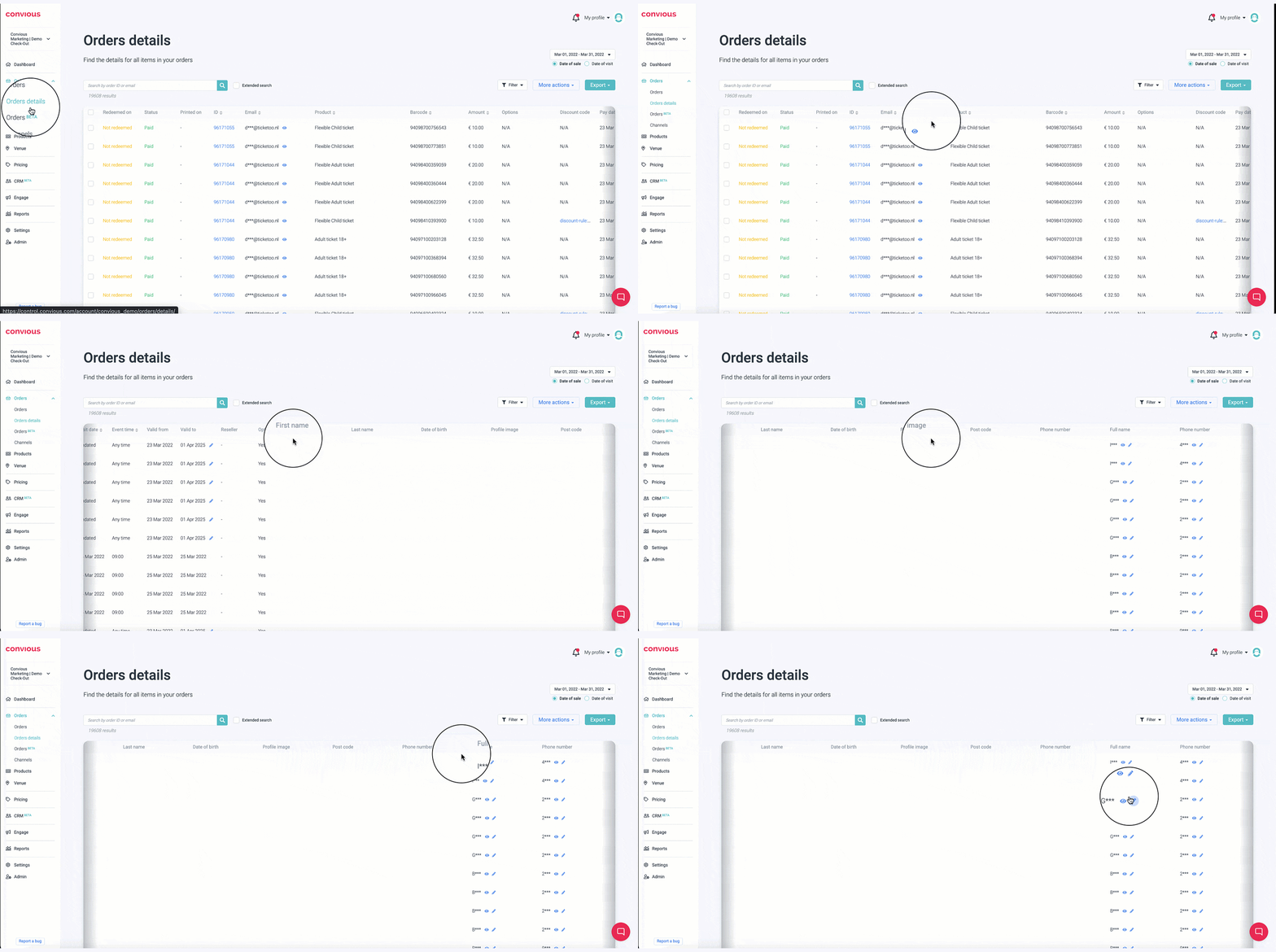
Enfin, vous pouvez exporter ces données en cliquant sur Export.
Que devient le billet si le client ne remplit pas le formulaire ?
Si votre client ne remplit pas les champs obligatoires du formulaire post-paiement, il sera impossible de créer ses billets.
Résultat, le client n’aura aucun billet avec le code-barre nécessaire pour entrer dans votre attraction. Vous pouvez configurer des e-mails de demandes de renseignements et des e-mails de rappel pour rappeler aux clients qui n’ont pas finalisé leur commande lors de leur première visite de remplir ce formulaire.

Pourquoi ou quand devez-vous utiliser le formulaire post-paiement ?
La collecte des informations de vos clients est une étape cruciale pour leur offrir la meilleure expérience possible.
Que ce soit pour organiser une fête d’anniversaire inoubliable ou ajouter leur photo et leurs coordonnées à leur pass Saison, le formulaire post-paiement disponible dans votre checkout est conçu pour vous y aider.Enfin, en période d’épidémie de COVID-19, la collecte de certaines informations clients peut être obligatoire pour nos partenaires (coordonnées, date et heure de passage).
Y a-t-il eu des changements depuis l’année dernière ? Devons-nous continuer d’utiliser le formulaire post-paiement ?
En 2020 et 2021, les lieux touristiques étaient tenus dans nombreux pays de recueillir les coordonnées des clients afin d’identifier d’éventuels foyers de contamination. Ces mesures ne sont plus en vigueur dans un grand nombre de pays.
Vérifiez tout de même que c’est bien le cas auprès de votre autorité de santé locale. Par conséquent, vous pouvez tout à fait adapter votre formulaire post-paiement au vu de ces changements.
De même, c’est à vous de décider quelles informations vous souhaitez recueillir pour les pass Saison. Si le format de votre pass a changé depuis l’année dernière, vous pouvez mettre à jour votre formulaire si besoin.
Vous avez ajouté un nouveau produit dédié aux fêtes d’anniversaire ? Il est peut-être temps de créer un autre formulaire. À vous de le configurer selon vos besoins. Vous trouverez toutes les consignes dans ce guide complet.
Comment activer/désactiver le formulaire post-paiement pour chaque produit ?
C’est très simple.
Quelques étapes suffisent :
1. Associez des champs aux produits correspondants à partir de la section Assign de la page APF Studio (étape 3 du manuel)
2. Activez votre formulaire post-paiement pour les produits souhaités dans la section Enable de la page APF Studio (étape 5 du manuel)
Astuce : vous pouvez aussi activer et désactiver les formulaires post-paiement à partir des produits.
Deux méthodes sont possibles pour activer les formulaires : à partir de l’éditeur de formulaire post-paiement ou à partir des produits.
Pour le modifier à partir des produits, affichez la page Products, puis cliquez sur le nom du produit ou sur le crayon correspondant. Une fois que vous êtes sur la page de modification, faites défiler l’écran de manière à afficher le bouton à bascule « After Payment Form enabled ».
Lorsque le bouton à bascule « After Payment Form enabled » est positionné sur la droite, le formulaire post-paiement est activé.

Remarque : vous devez quand même effectuer la première étape, à savoir associer des champs aux produits via la page APF Studio. Si vous souhaitez retirer un formulaire post-paiement qui a été déployé pour certains produits, vous devez le désactiver à partir d’APF Studio ou à partir des produits.
Pensez à toujours cliquer sur Save pour enregistrer vos modifications !