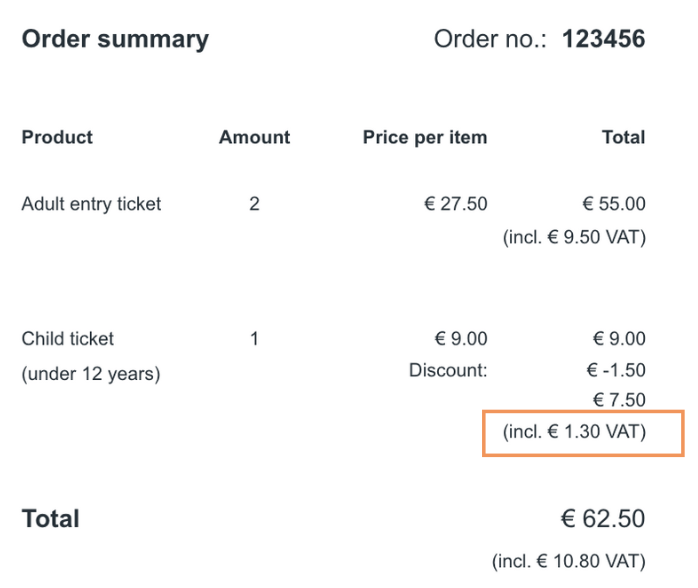
Toujours dans un souci de maîtrise, le panneau de contrôle Convious vous permet désormais de paramétrer la TVA appliquée à vos produits.
Quel que soit votre pays, la TVA est un élément important de la tarification.
C’est pourquoi nous vous proposons deux méthodes pour paramétrer la TVA sur vos produits dans le monde entier, tout en vous permettant de configurer une TVA différente sur certains produits.
Par exemple, vos billets sont peut-être soumis à une TVA à 16 %, tandis que la restauration est taxée à 5 %. Vous pouvez désormais paramétrer facilement ces différents taux dans votre panneau de contrôle.
Configurer une TVA générale
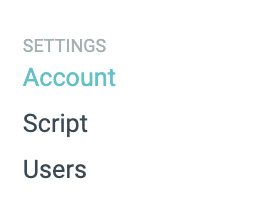
Ouvrez les paramètres de votre compte en cliquant sur Account dans la section Settings du menu situé sur la gauche de l’écran.
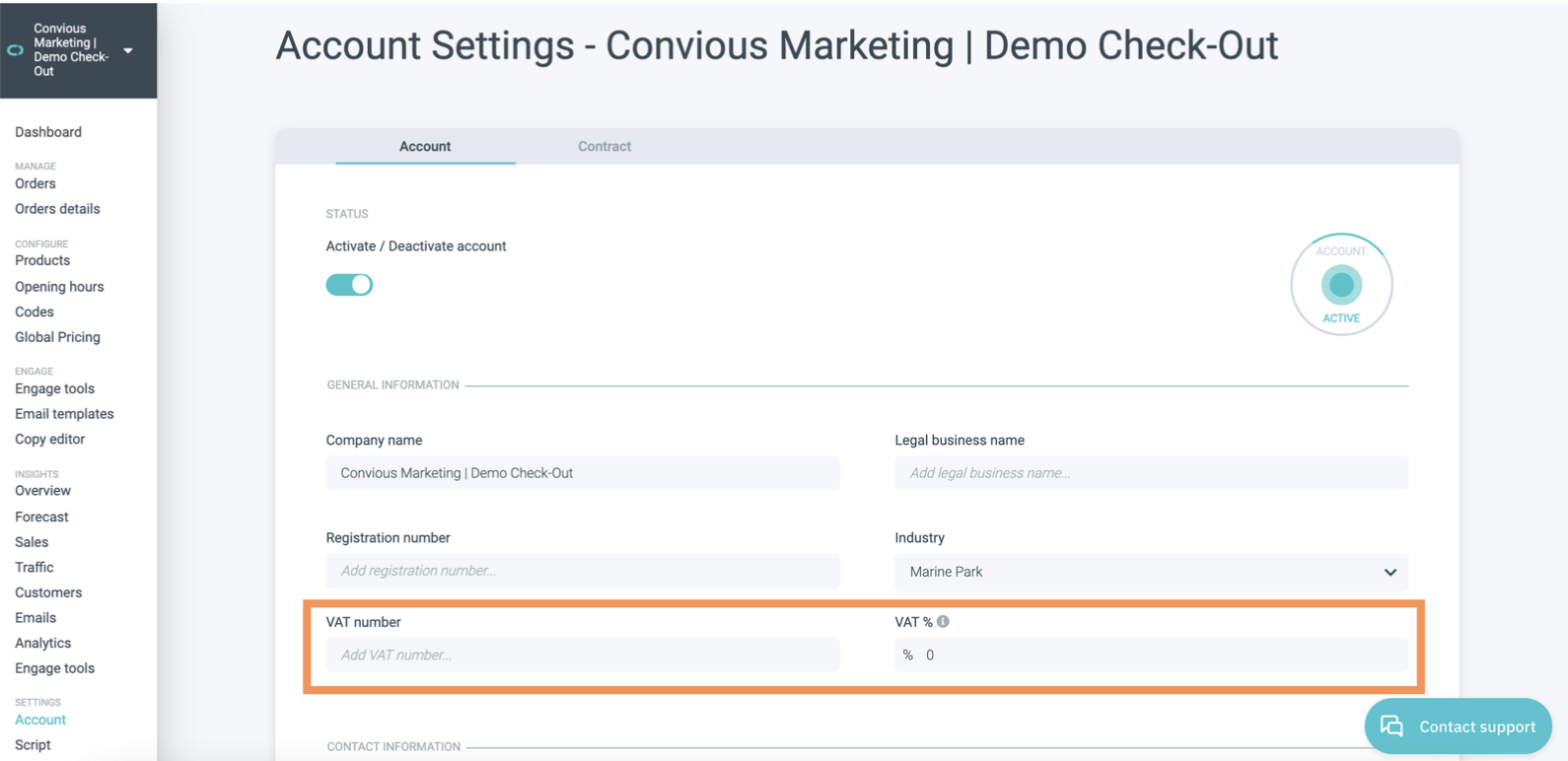
Les paramètres de votre compte s’affichent ; ils comprennent un champ pour votre numéro de TVA et votre taux de TVA général.
Complétez les informations manquantes.
Le taux de TVA (« VAT% ») paramétré ici s’appliquera à tous vos produits par défaut. C’est donc votre taux principal que vous devez indiquer. Un taux différent est appliqué sur certains produits ? Nous allons voir comment paramétrer plusieurs taux.
Si les champs correspondant à la TVA ne s’affichent pas, demandez à votre administrateur de vous donner les droits d’accès nécessaires pour modifier et paramétrer la TVA générale.
Après avoir complété les informations manquantes, n’oubliez pas de cliquer sur Save en bas de l’écran pour enregistrer vos modifications.
Votre TVA est paramétrée !
Attention, il faut parfois attendre plusieurs minutes pour que la TVA générale s’affiche sur votre site.
Paramétrer une TVA différente sur certains produits uniquement
Ce type de TVA spécifique est paramétré au niveau des produits concernés, quand vous les créez ou quand vous les modifiez.
Dans le menu de gauche, cliquez sur Products dans la section de configuration.
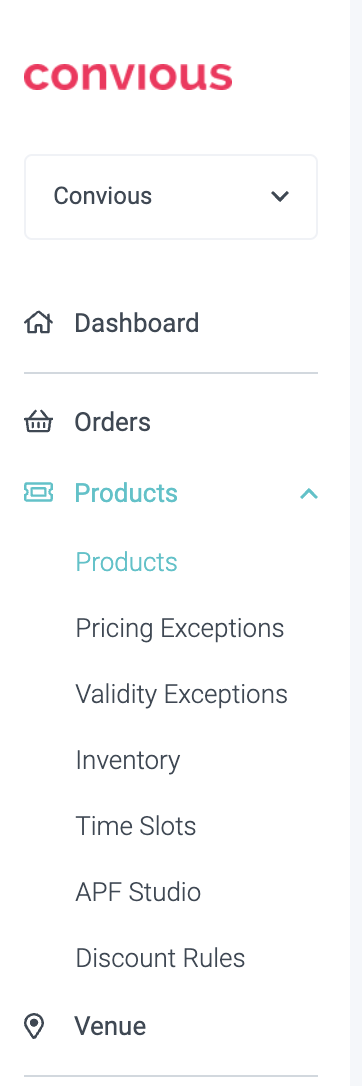
Vous pouvez créer un nouveau produit ou modifier un produit existant ; dans les deux cas, une page qui vous permet de modifier les propriétés du produit s’affiche.
Vous vous demandez comment créer un nouveau produit ? N’hésitez pas à consulter notre guide complet.
Faites défiler l’écran jusqu’au champ Product VAT.
Le panneau de contrôle reprend automatiquement le taux de TVA général précédemment paramétré.
Dans notre exemple, il est de 16 %.
Saisissez le taux de TVA souhaité pour ce produit en particulier.
Le chiffre que vous saisissez ici remplacera le taux de TVA général.
Faites défiler l’écran et cliquez sur Save.
Votre TVA spécifique pour un produit est paramétrée !
Pensez à répéter cette opération pour tous les produits dont le taux de TVA est différent de votre taux général.
Remarque : vos e-mails de confirmation indiquent un prix TTC, dans lequel la TVA est calculée automatiquement.
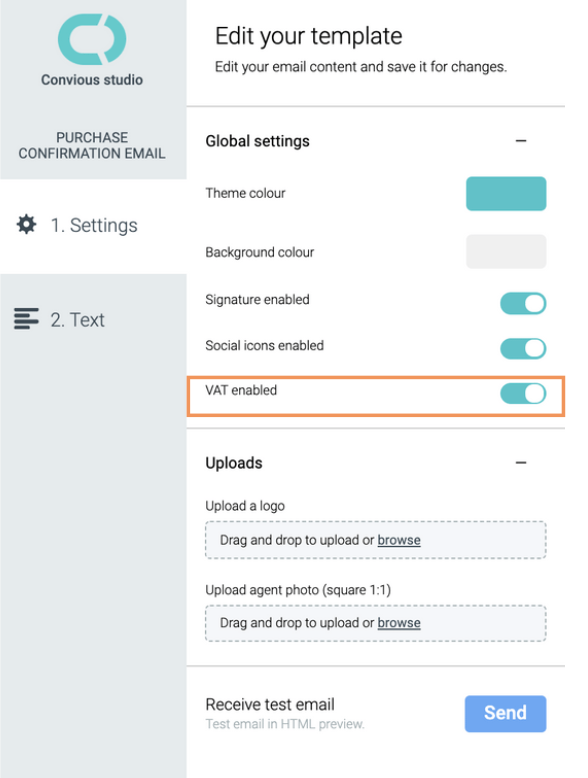
Pour afficher le détail de la TVA dans ces messages, vous devez activer l’affichage de la TVA dans Convious Studio.
Pour ce faire, cliquez sur Email Templates, puis sur Edit dans la section Purchase confirmation email. Ce guide vous explique comment modifier vos e-mails.
Dans Convious Studio, activez l’affichage de la TVA à l’aide du bouton TVA enabled.
L’exemple ci-dessous vous montre le résultat final :