Configurez votre taxe, par exemple la taxe sur la valeur ajoutée (TVA), dans le panneau de contrôle. Vous pouvez désormais définir plusieurs configurations fiscales pour vos produits directement à partir de votre panneau de contrôle Convious. Quel que soit le pays dans lequel vous opérez, il s'agit d'une partie importante de la configuration de vos informations de prix.
Comment configurer un pourcentage de TVA global ?
1. Allez à Tax Configurations
Accédez aux paramètres de votre compte en cliquant sur Account sous la section Paramètres dans le menu de gauche.
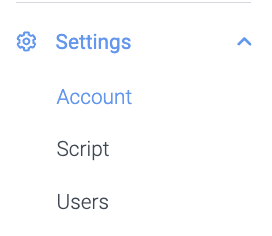
Une fois que vous y êtes, vous devez cliquer sur le deuxième onglet Tax Configurations.

Vous ne voyez pas les Configurations fiscales ici ? Veuillez contacter l'administrateur de votre entreprise pour qu'il vous donne les droits d'éditer et de configurer les Configurations fiscales.
2. Configurez votre taxe
La première configuration fiscale que vous créez sera le paramètre de TVA global (par défaut) que vous définissez par défaut pour tous vos produits. L'étiquette Défaut est affichée sur la configuration fiscale. Il s'agit donc de votre pourcentage de TVA principal. Vous pouvez définir une autre configuration fiscale comme valeur par défaut lorsque vous créez une autre configuration fiscale.
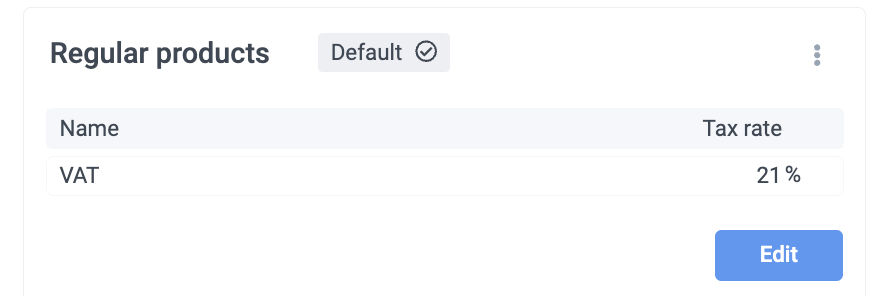
En cliquant sur les trois points, vous pouvez définir une autre configuration fiscale par défaut.
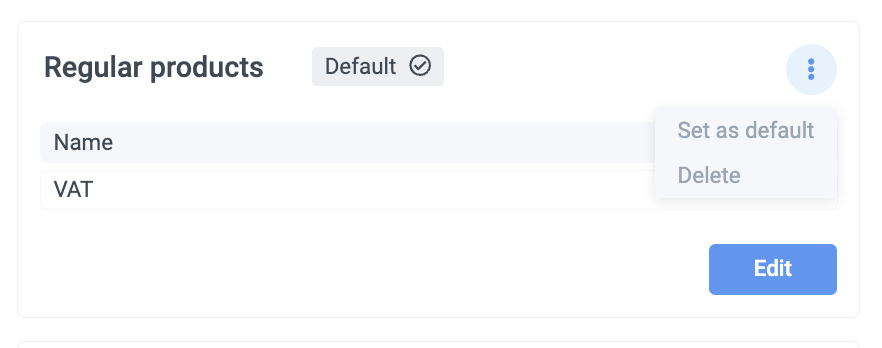
Sachez que pour tous les produits ayant une configuration fiscale par défaut, celle-ci sera directement remplacée par la nouvelle configuration fiscale par défaut.
3. Créer d'autres configurations fiscales
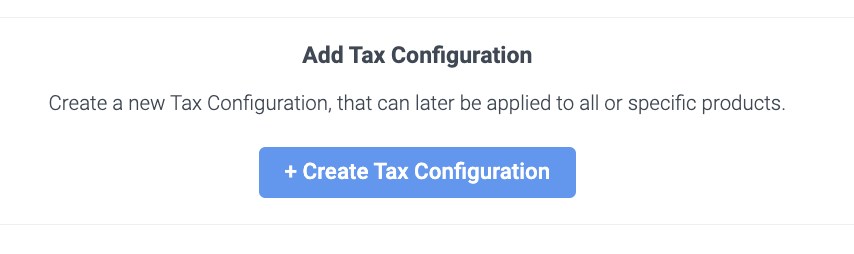
Lorsque vous avez plus de taxes, vous pouvez facilement ajouter une nouvelle configuration fiscale en cliquant sur + Create tax configuration.
Un nouveau bloc de configuration fiscale apparaît et vous pouvez lui donner un nom de configuration fiscale, un nom de taxe et un taux de taxe. Cliquez sur Enregistrer et votre nouvelle configuration fiscale est créée.
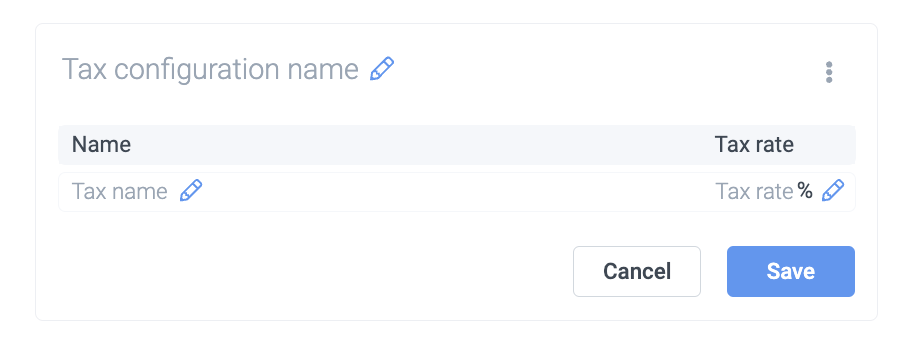
Les configurations de taxe spécifiques à un produit que vous avez créé peuvent être sélectionnées sur la page de détail du produit dans votre panneau de contrôle.
🎉FAIT !
Sachez qu'il peut s'écouler quelques minutes avant que le paramètre global soit activé et s'affiche pour chaque produit.
Comment activer les configurations de taxes spécifiques aux produits
1. Allez à Produits
Veuillez naviguer vers Produits dans la section configuration de votre menu de gauche.
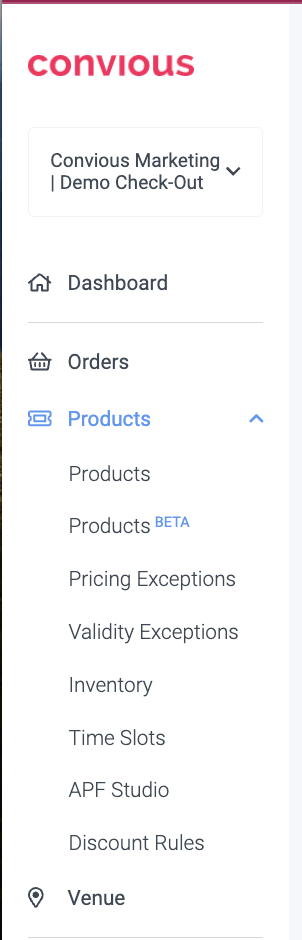
Que vous créiez un nouveau produit ou que vous choisissiez de modifier un produit existant, vous arriverez sur la page détaillée du produit, où vous pourrez modifier les propriétés du produit.
Si vous ne savez pas comment configurer un nouveau produit, nous vous proposons un guide complet pour vous apprendre.
2. Faites défiler vers le bas jusqu'à ce que vous voyiez : Product tax
Le panneau de configuration aura automatiquement défini les taxes par défaut que vous avez défini précédemment.
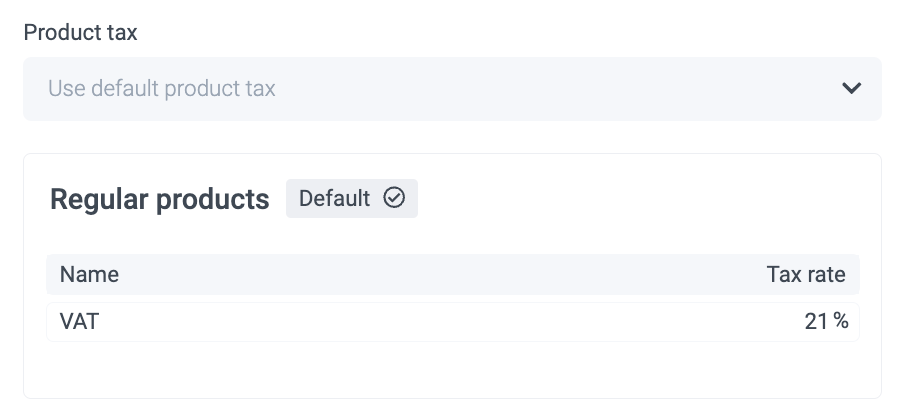
3. Cliquez maintenant sur le menu déroulant
Lorsque vous cliquez sur le menu déroulant, vous pouvez sélectionner une taxe spécifique au produit que vous avez créée dans les Configurations fiscales.
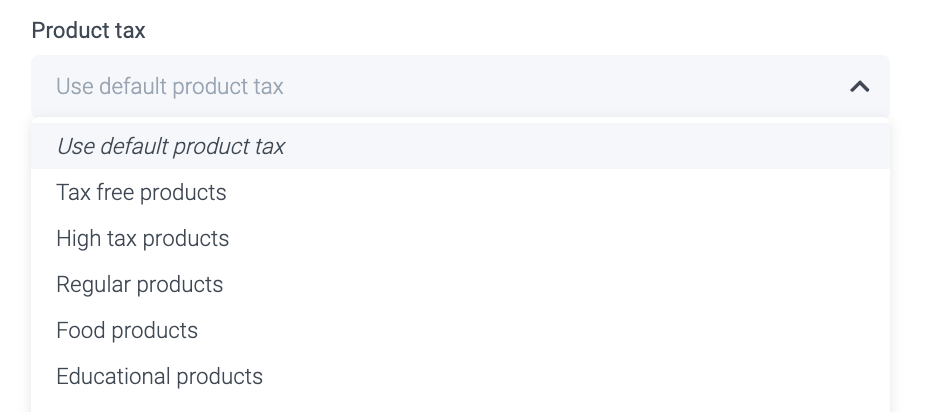
Descendez jusqu'au bas de la page et cliquez sur Enregistrer.
Veillez à répéter ce processus pour tous les produits qui nécessitent une configuration individuelle de la TVA.
Bon à savoir
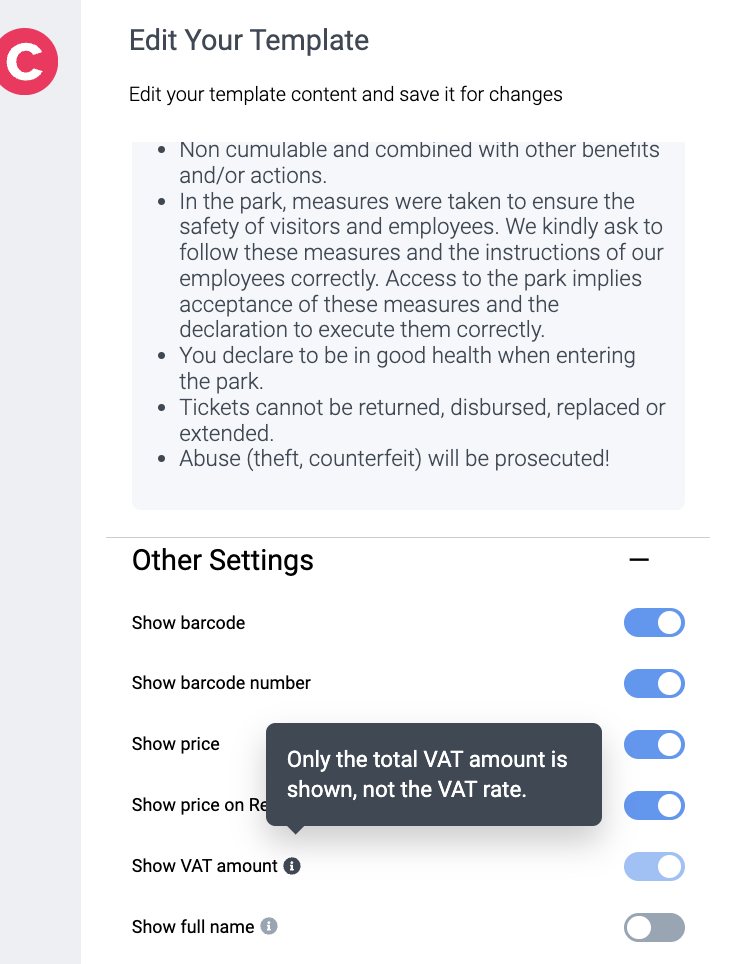
Dans vos courriels de confirmation et vos modèles de billets, la TVA sera automatiquement calculée et apparaîtra dans le calcul total du prix. Le pourcentage de la taxe n'est pas affiché.
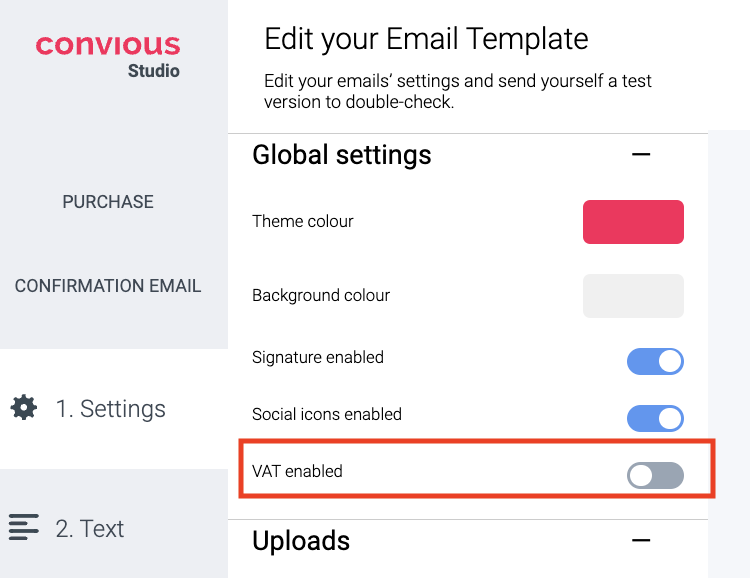
Pour que la taxe soit affichée dans vos e-mails de confirmation de commande et/ou vos modèles de billets, vous devez vous assurer que vous avez activé la taxe dans votre Convious Studio.
Pour ce faire, veuillez naviguer vers Engage > Email templates ou Ticket templates, puis cliquez sur Edit. Consultez nos guides sur l'édition de vos modèles d'emails et de billets électroniques.
Une fois dans le studio, activez l'affichage de la TVA en déplaçant la bascule vers la droite.