

Si vous devez encore configurer ces outils pour vous-même, ou si vous souhaitez modifier et repenser votre configuration précédente, assurez-vous de lire nos guides sur la façon de le faire aussi facilement et efficacement que possible :
Comment configurer et modifier le Trigger Button
Comment configurer et modifier la WonderBar
Comment configurer et modifier Exit intent/pop-up
Comment trouver vos données
Pour accéder au rapport, accédez au tableau de bord Marketing dans votre menu de gauche et sélectionnez l'onglet Engage Tools.
Pourquoi ces données sont importantes
Toute stratégie de vente doit être évaluée et adaptée. Ce rapport vous permet d'aller au-delà des chiffres bruts pour comprendre :
Contribution aux revenus : Voyez exactement combien chaque outil ajoute à votre résultat net.
Comparaison des outils : Découvrez quels outils sont vos “poids lourds” et lesquels nécessitent une refonte de conception ou de contenu.
Comportement par appareil : Comprenez si vos visiteurs mobiles interagissent différemment des utilisateurs d'ordinateurs de bureau pour optimiser votre stratégie mobile-first.
Comprendre les métriques
Il s'agit d'un détail technique utile. J'ai affiné la section “Comprendre les métriques” pour être plus précis en fonction des définitions de l'ingénieur sur la façon dont nous suivons les cookies par rapport aux sessions par rapport aux vues.
Comprendre les métriques
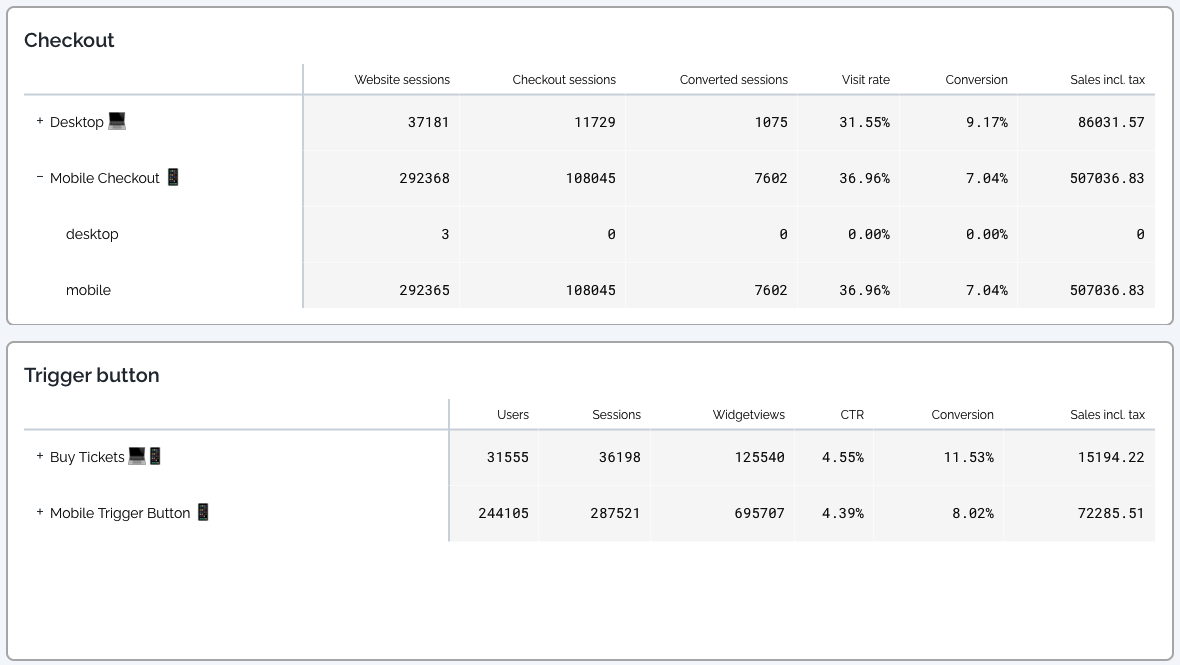
Le rapport est divisé en sections pour vos performances de Checkout et vos Engage Tools individuels (bouton déclencheur, WonderBar, pop-up).
1. Tableau Checkout
Cette section suit l'entonnoir de conversion global de votre site web :
Sessions du site web : Total des sessions uniques sur votre site.
Sessions de checkout : Sessions où un utilisateur a activement interagi avec le checkout.
Sessions converties : Sessions ayant abouti à un paiement réussi.
Taux de visite : Le pourcentage de visiteurs du site web qui sont entrés dans le checkout.
Conversion : Le pourcentage de sessions de checkout ayant abouti à une vente.
Ventes TTC : Le chiffre d'affaires total généré par cette configuration spécifique.
2. Tableaux Engage Tools (bouton déclencheur, etc.)
Ces métriques mesurent spécifiquement les performances de vos outils d'engagement :
Utilisateurs : Le nombre de cookies uniques exposés à l'outil lors de leur visite. Cela représente les visiteurs individuels.
Sessions : Le nombre de sessions uniques au cours desquelles l'outil a été affiché à un visiteur.
Widgetviews : Le nombre total de fois où l'outil a été affiché. (Exemple : si un visiteur voit le bouton déclencheur sur 3 pages différentes au cours d'une session, cela compte comme 1 utilisateur, 1 session et 3 Widgetviews).
CTR (taux de clics) : Le pourcentage de vues ayant abouti à un clic (clics uniques / Widgetviews).
Conversion : Le pourcentage d'utilisateurs ayant effectué un achat après avoir interagi avec cet outil spécifique.
Ventes TTC : Chiffre d'affaires total attribué à l'outil (en utilisant le modèle d'attribution au dernier clic).
Détails techniques importants
Pour vous aider à interpréter vos données avec précision, veuillez garder à l'esprit les mises à jour suivantes :
Rapport en heure locale : Le nouveau rapport est basé sur l'heure locale (le fuseau horaire de votre site), alors que le rapport hérité utilisait l'UTC. Cela fournit une vue plus réaliste des pics quotidiens, mais peut entraîner de légères différences lors de la comparaison avec les données historiques.
Configuration non spécifiée : Vous pouvez voir une ligne intitulée “Configuration non spécifiée”. Celles-ci représentent des sessions valides où les données de configuration spécifiques n'ont pas été capturées. Nous les incluons pour garantir que vos totaux de sessions et de conversions restent précis à 100 %.
Précision du type d'appareil : Le type d'appareil est déterminé par la taille d'écran de l'utilisateur au moment où l'événement est déclenché.
Remarque : Vous pouvez occasionnellement voir un type d'appareil “Desktop” répertorié sous une configuration “Mobile” si un utilisateur d'ordinateur de bureau a une fenêtre de navigateur très petite. Il s'agit d'un comportement attendu basé sur la capture de données en temps réel.
Conseils de pro : transformer les insights en action
1. Qualité vs quantité Vous pourriez constater que votre WonderBar a moins de vues mais un taux de conversion beaucoup plus élevé que votre bouton déclencheur. Cela suggère que les visiteurs qui interagissent avec la WonderBar sont “hautement qualifiés”, ce qui signifie qu'ils sont déjà profondément dans la phase de considération. Envisagez de faire apparaître votre WonderBar plus tôt pour capturer cette intention plus tôt.
2. Optimisation mobile Si votre taux de conversion mobile est supérieur à celui du bureau, votre public préfère réserver en déplacement. Utilisez cette information pour simplifier encore davantage votre conception mobile ou envisagez d'ajouter un “appel à l'action” encore plus facile à toucher.
3. Tester et adapter Vous remarquez une baisse du CTR pour votre pop-up ? Essayez de changer les couleurs ou l'offre de réduction. Étant donné que le rapport se met à jour efficacement, vous pouvez surveiller l'impact de ces changements en temps quasi réel.