

La barre d’interaction Barre d’interaction est l’une des trois fonctionnalités Convious essentielles pour interagir avec vos visiteurs. Personnalisez-la pour afficher un message pertinent et percutant en haut de votre site Internet. Grâce à cette fonctionnalité, nos partenaires peuvent rediriger encore plus de visiteurs vers leur checkout et générer d’importants taux de conversion.
Naturellement, votre barre d’interaction doit être attrayante et s’intégrer parfaitement au style de votre site Internet. Nous vous donnons donc la possibilité de la personnaliser à l’image de votre entreprise. Adaptez vos composants à toutes les situations en configurant plusieurs fonctionnalités d’engagement pour ordinateur et mobile. En ayant plusieurs versions de vos fonctionnalités sous la main, vous pouvez choisir en toute flexibilité la version à publier selon votre stratégie du moment.
Présentation de la page Engage Tools :
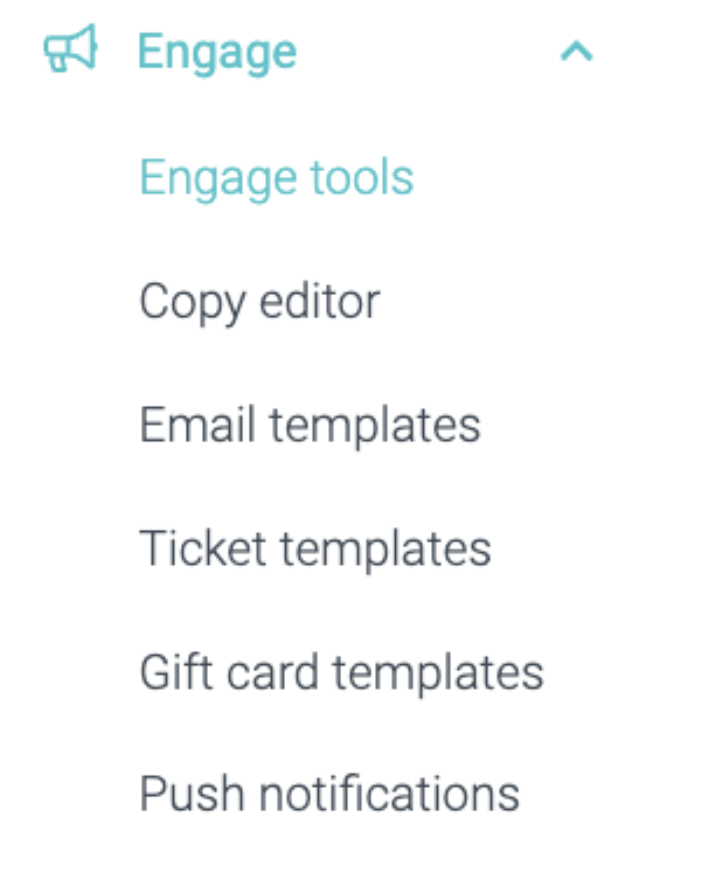
Accédez au menu principal situé à gauche de votre écran et cliquez sur Engage Tools dans la section Engage.
Toutes les fonctionnalités d’engagement que vous avez configurées sont affichées dans des onglets séparés.
Pour consulter toutes les barres d’interaction WonderBar que vous avez configurées, sélectionnez l’onglet WonderBars.

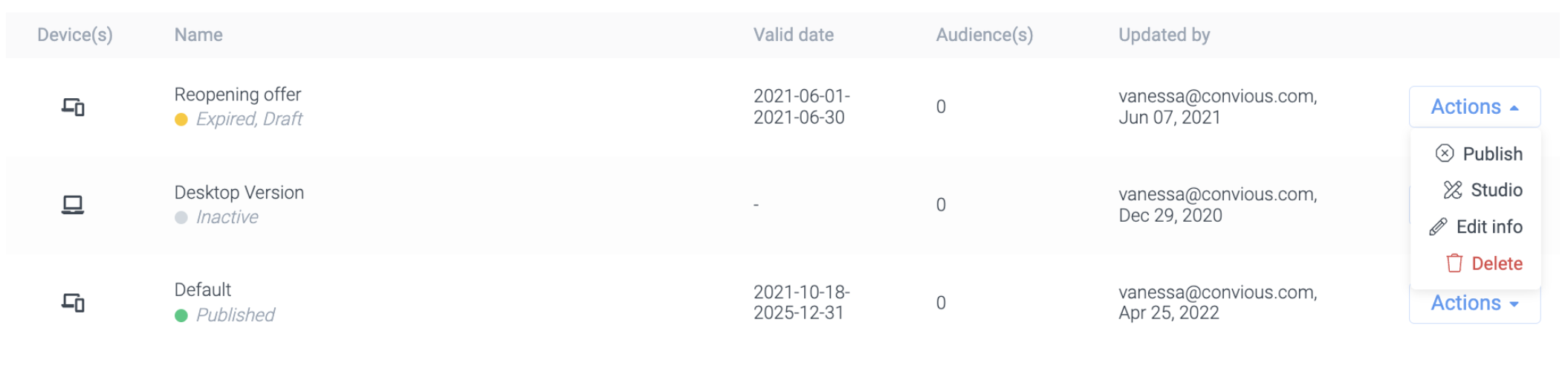
Dans chaque onglet, vous pouvez :
Publier ou retirer une version de la fonctionnalité d’engagement
Modifier ses informations : nom et support compatible (en revanche, vous ne pouvez pas modifier le type de fonctionnalité).
Modifier le texte, le style, les déclencheurs et les paramètres.
Supprimer une version
via l’option Actions située à droite.
Vous pouvez filtrer les versions de chaque fonctionnalité d’engagement configurées, par date, statut et type de support.
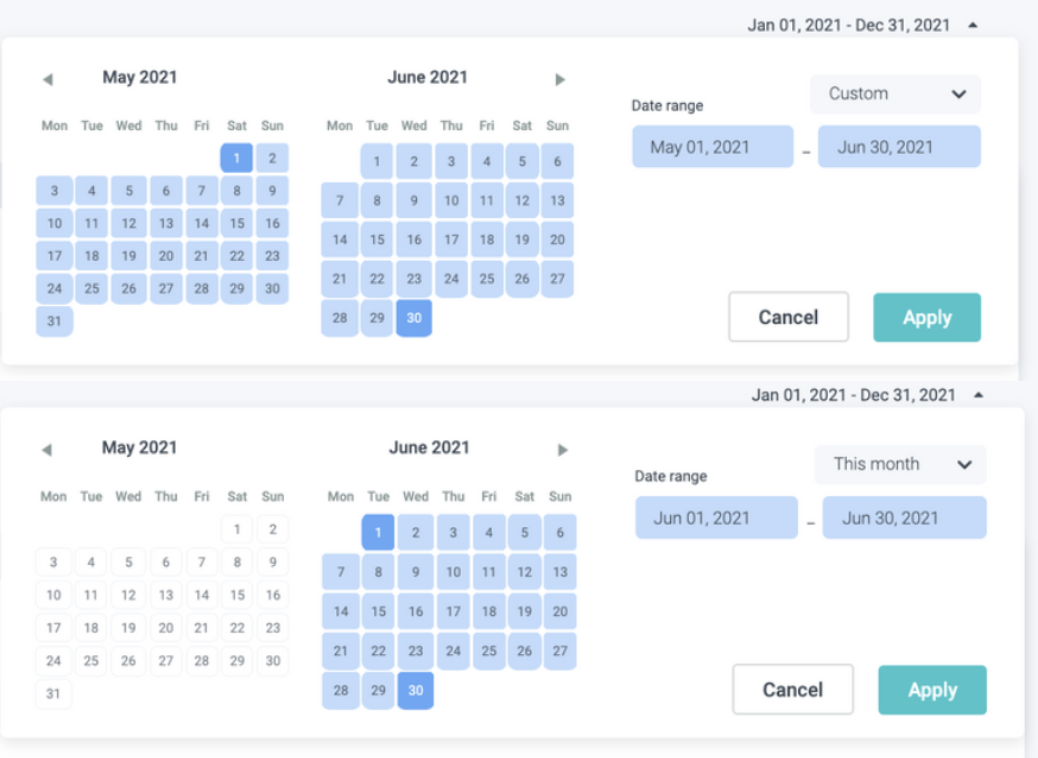
a) Pour les filtrer par date, cochez Define by date range.
Ensuite, vous pouvez sélectionner une plage de dates personnalisée dans le calendrier ou choisir une période prédéfinie.
b) Pour filtrer les versions selon leur statut, cliquez sur Status dans le menu des filtres à gauche et sélectionnez un autre statut à afficher. Vous pouvez filtrer et afficher les versions publiées (Published), les versions retirées (Unpublished), les brouillons (Draft), les versions programmées (Upcoming) à venir et les versions arrivées à échéance (Expired).
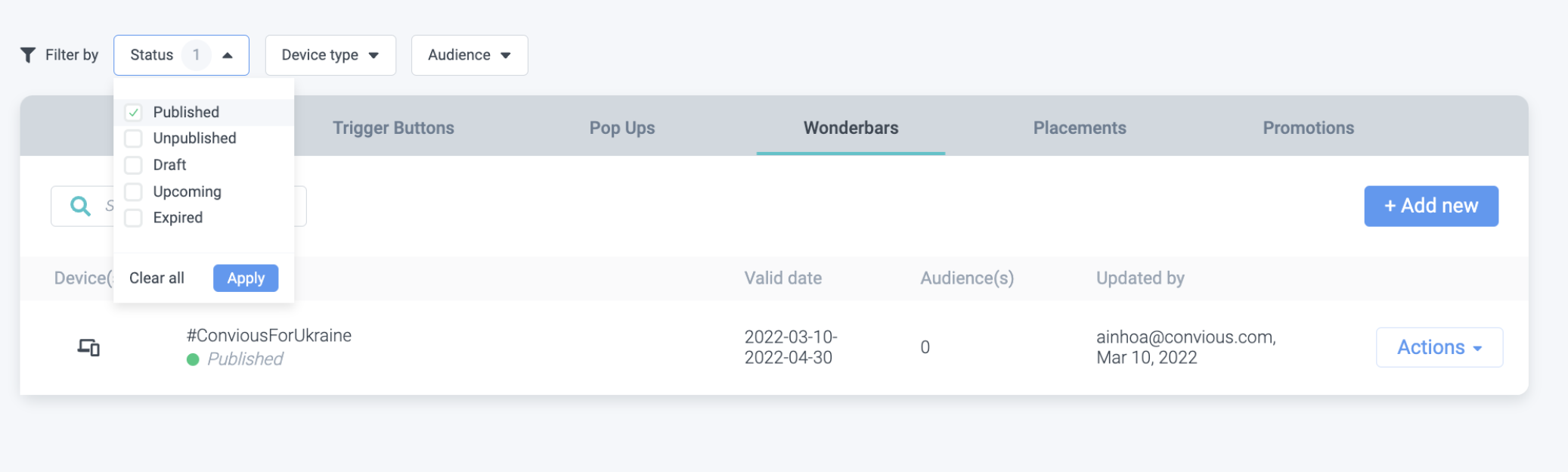
Sélectionnez le statut de votre choix, puis cliquez sur Apply.
c) Enfin, vous pouvez filtrer les versions selon le type de support. Comme vous pouvez configurer plusieurs versions pour chaque fonctionnalité et chaque support, vous pouvez désormais filtrer les versions qui s’affichent uniquement sur les mobiles (Mobile), uniquement sur les ordinateurs (Desktop) ou sur tous les supports (Any).
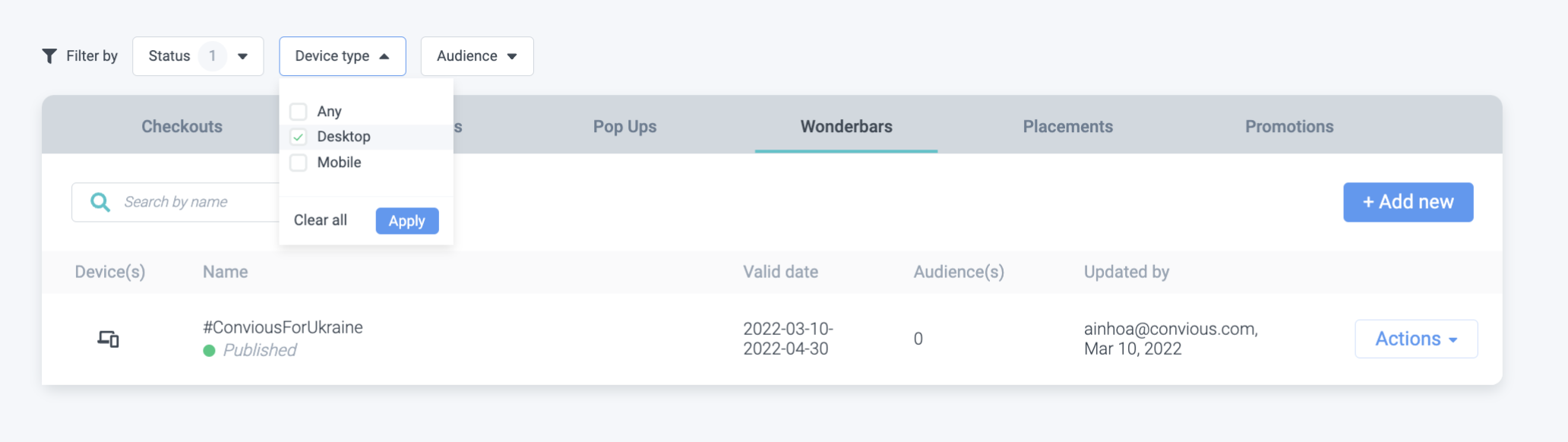
Sélectionnez le type de support à afficher, puis cliquez sur Apply.
d) Enfin, si vous utilisez la puissance des outils d'engagement personnalisés et que vous avez configuré des versions par type d'audience, vous pouvez filtrer par audience.
Comment créer une barre d’interaction ?
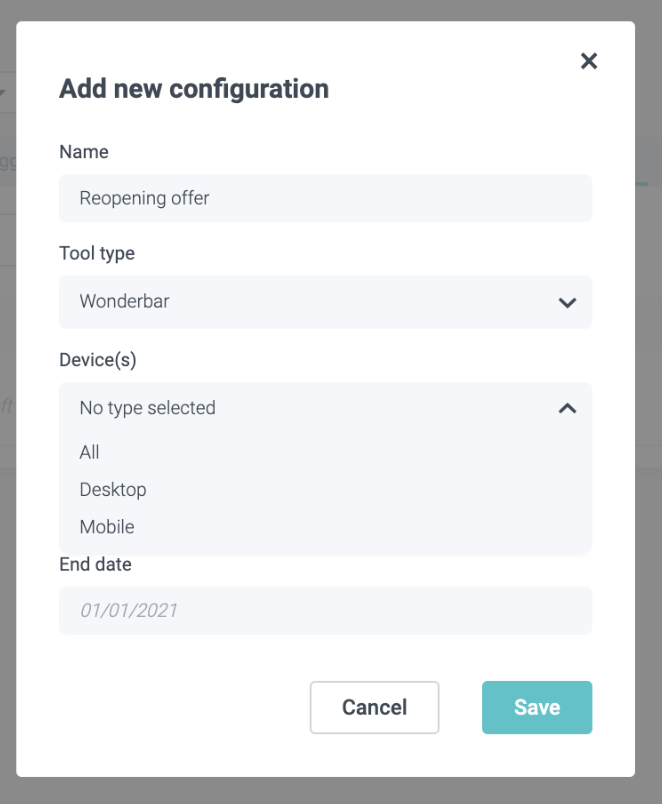
Cliquez sur Add new pour ajouter une nouvelle barre d’interaction.
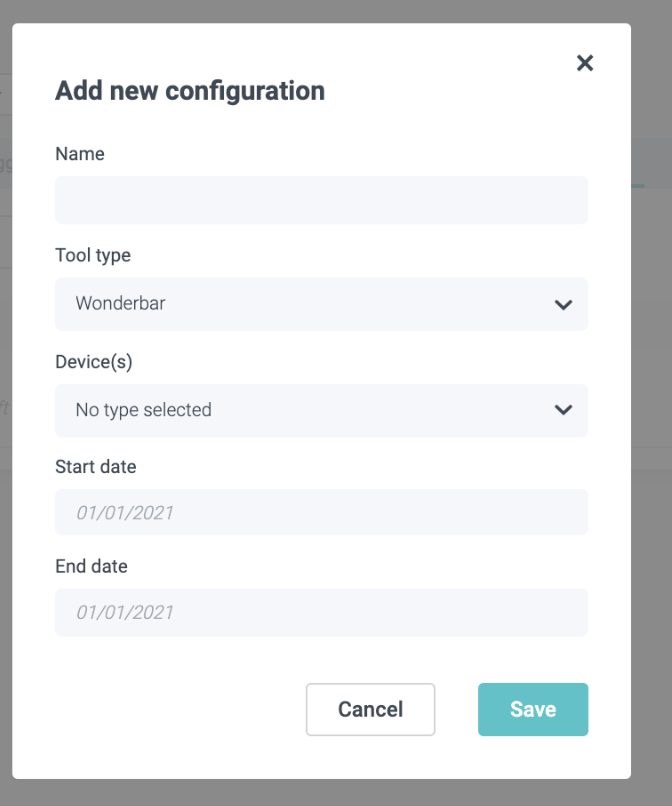
2. Nommez votre barre d’interaction.
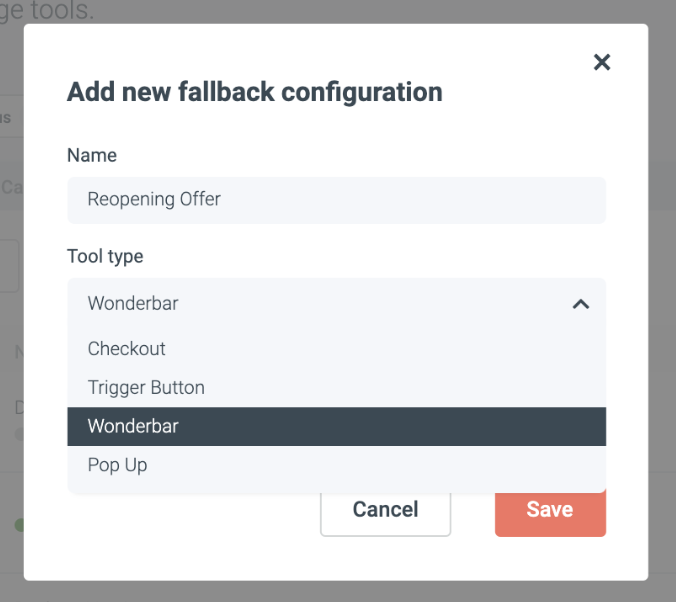
Le type de la fonctionnalité est déterminé selon l’onglet de la fonctionnalité d’engagement dans lequel vous vous trouvez.
3. Configurez le support sur lequel vous voulez afficher la barre d’interaction.
All (version par défaut) : bureau ou mobile. Défini par défaut lorsque les versions Desktop/Mobile n’ont pas été sélectionnées.
Desktop : portable ou de bureau, muni d’un écran de plus de 7 pouces.
Mobile : c’est-à-dire pour les appareils de type smartphones.
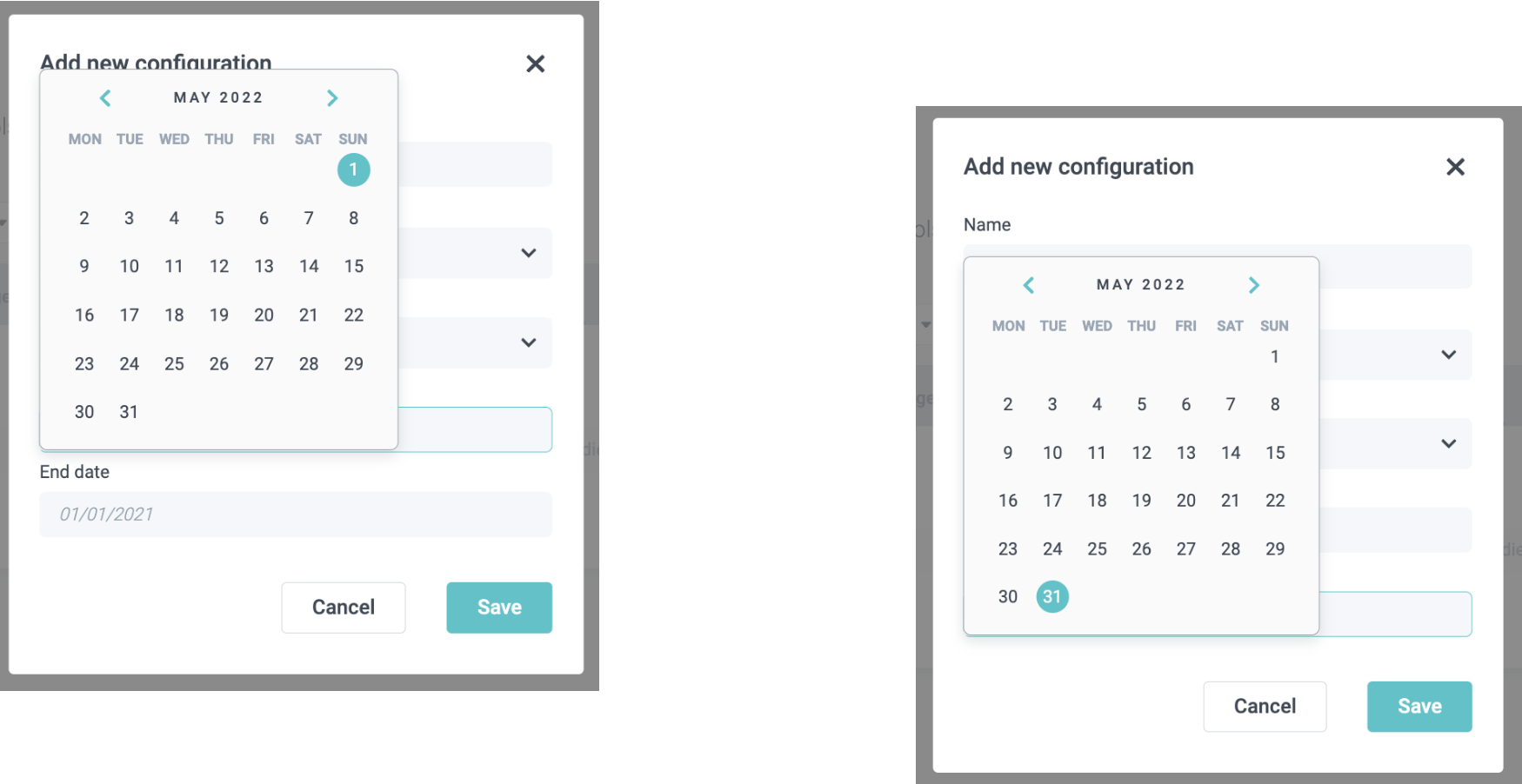
4. Programmez la publication de votre version en indiquant une date de début (start date) et une date de fin (end date).
Enregistrez vos modifications en cliquant sur Save.
Pour modifier la barre d’interaction, cliquez sur Action, puis Studio pour ouvrir Convious Studio.

Vous êtes dans Convious Studio si ce logo apparaît en haut à gauche de votre écran :
Dans Studio, vous pouvez modifier les éléments suivants :
Text (Texte)
Style
Targeting (Ciblage)
Settings (Paramètres)
Text (Texte)
Avant toute chose, configurez vos paramètres linguistiques. Vous pourrez ensuite écrire le texte de votre barre d’interaction et insérer un lien vers la page de destination souhaitée.
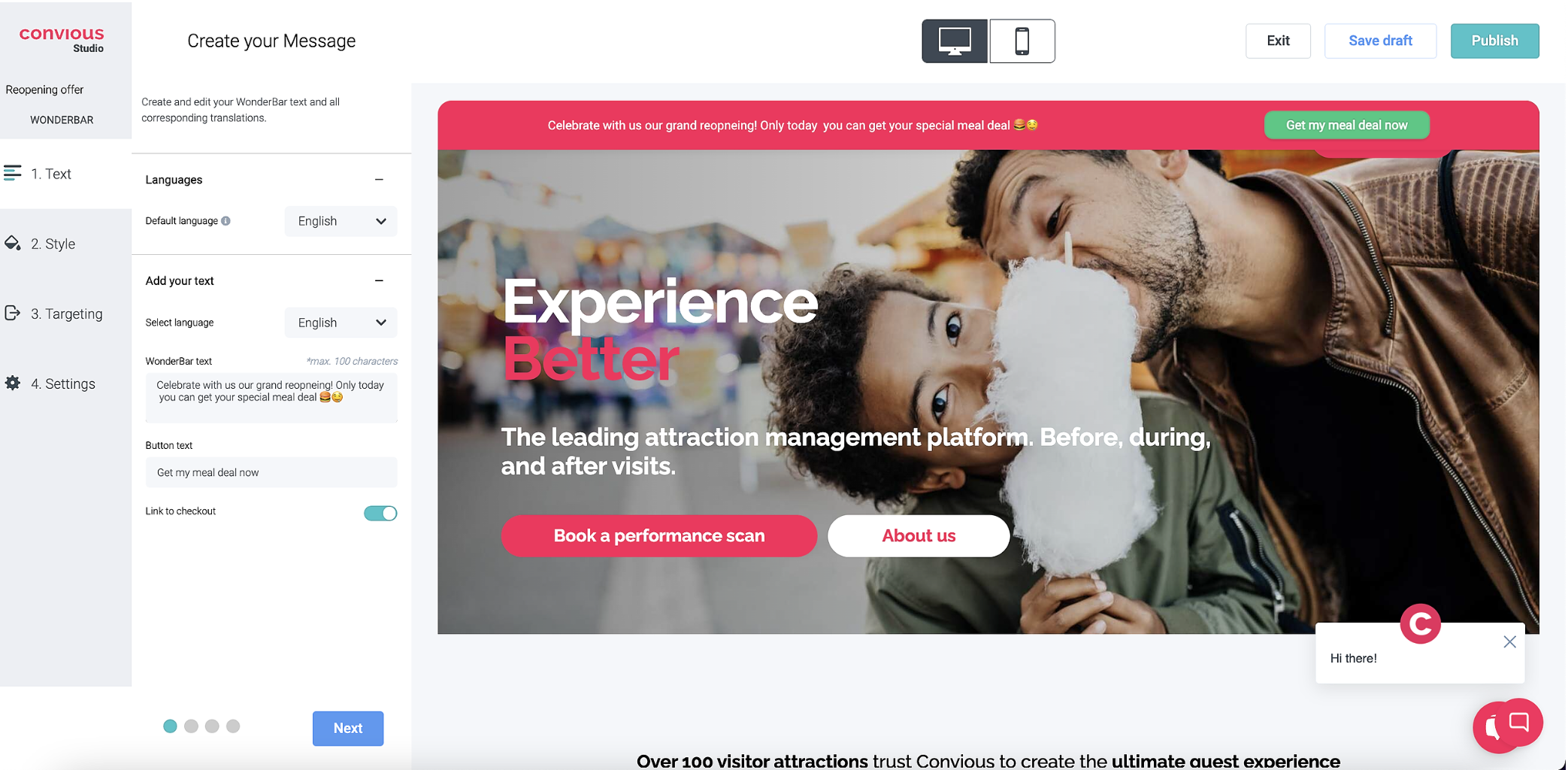
Choisissez les langues par défaut de votre barre d’interaction.
REMARQUE : configurez votre barre d’interaction dans toutes les langues de votre site Internet et votre checkout pour garantir une expérience utilisateur optimale.
2. Une fois que vous avez choisi vos langues (par exemple, anglais et allemand), sélectionnez la langue par défaut dans la section Languages. Il s’agit de la langue principale de votre site Internet et de votre checkout.
REMARQUE : si vous modifiez votre barre d’interaction, les langues proposées seront celles que vous aurez choisies au moment de la configuration.
3. Maintenant, vous pouvez écrire le texte de votre barre d’interaction et de votre bouton CTA dans WonderBar text et Button Text.
Pendant votre saisie, vous pouvez visualiser en temps réel les modifications apportées à la barre d’interaction.
ASTUCE PRO : la barre d’interaction vous permet de mettre en avant des offres, des avantages ou des annonces susceptibles d’intéresser le visiteur, sur la page d’accueil de votre site Internet. Les partenaires qui offrent simplement la possibilité au visiteur d’acheter un billet en un clic obtiennent des résultats concrets.
Connectez la barre d’interaction à votre checkout pour encourager les visiteurs à acheter des billets. Nous vous recommandons vivement de le faire pour générer des conversions rapidement. Pour les connecter, positionnez le bouton à bascule sur la droite.
Si vous utilisez la barre d’interaction pour inciter, par exemple, les visiteurs à lire une annonce (déconseillé), vous pouvez aussi la connecter à une autre URL de destination vers laquelle les visiteurs seront redirigés lorsqu’ils cliqueront sur le bouton CTA de la barre d’interaction. Ici, vous pouvez indiquer si cette page de destination s’ouvre dans une nouvelle fenêtre. Si vous ne choisissez pas cette option, l’URL de destination s’ouvrira dans la fenêtre active.
Ajoutez la traduction de votre texte dans les autres langues choisies au début en suivant les mêmes étapes pour chacune d’entre elles
6. Cliquez sur Next pour passer à la suite.
Style
Vous pouvez maintenant personnaliser l’apparence de votre barre d’interaction.
Tout comme les autres fonctionnalités d’engagement, le style de votre barre d’interaction doit correspondre à la charte graphique de votre site Internet et faire ressortir votre message.
La barre d’interaction apparaît en dessous des onglets du navigateur. Les visiteurs de votre site Internet verront alors votre offre au moment où ils s’apprêteront à passer à un autre onglet. Adoptez un style percutant pour retenir plus facilement l’attention de vos visiteurs. Ils seront plus susceptibles de rester sur votre site et de réserver des billets.
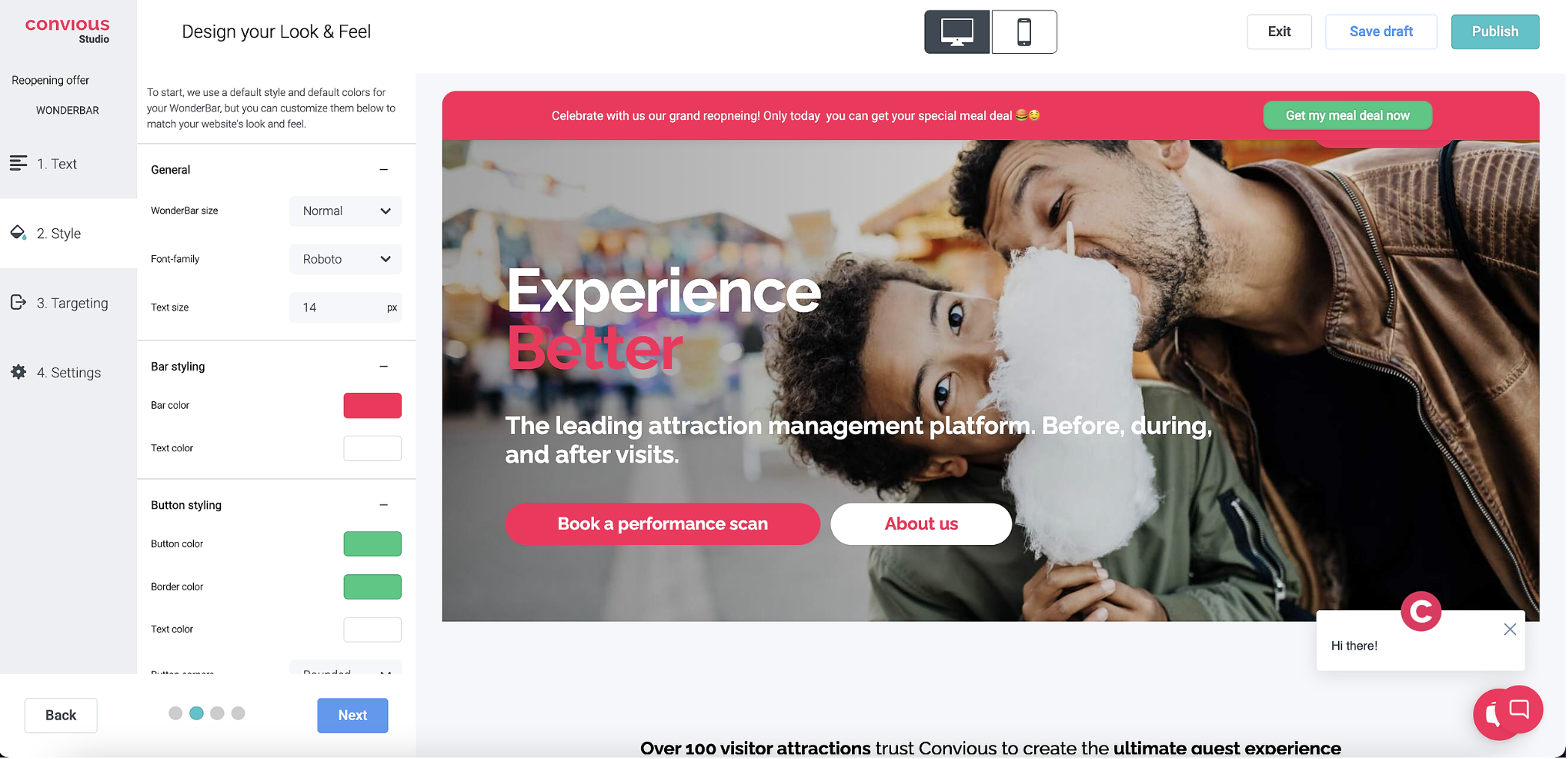
Pour commencer, configurez ces paramètres généraux :
WonderBar size (Taille de la barre d’interaction)
Text font (Police du texte)
Text size (Taille du texte)
Ensuite, personnalisez le style de la barre d’interaction en choisissant la couleur de la barre (Bar color) et du texte (Text color). Vous pouvez soit saisir un code HEX ou un code RGB, soit sélectionner manuellement la couleur de votre choix.
3. Enfin, vous devez choisir le style de votre bouton CTA (call-to-action).Vous pouvez personnaliser la couleur du bouton (Button color), la forme du bouton (Button corners), la couleur de la bordure (Bordercolor), la largeur de la bordure (Borderwidth) et la couleur du texte (Text color).
ASTUCE PRO : pour inciter les visiteurs à cliquer sur votre bouton, rédigez un texte clair qui donne envie de passer à l’action. Par exemple, « Lire la suite » ou « Réserver un billet ».
4. Cliquez sur Next. Encore quelques étapes et vous pourrez profiter de votre barre d’interaction !
Targeting (Ciblage)
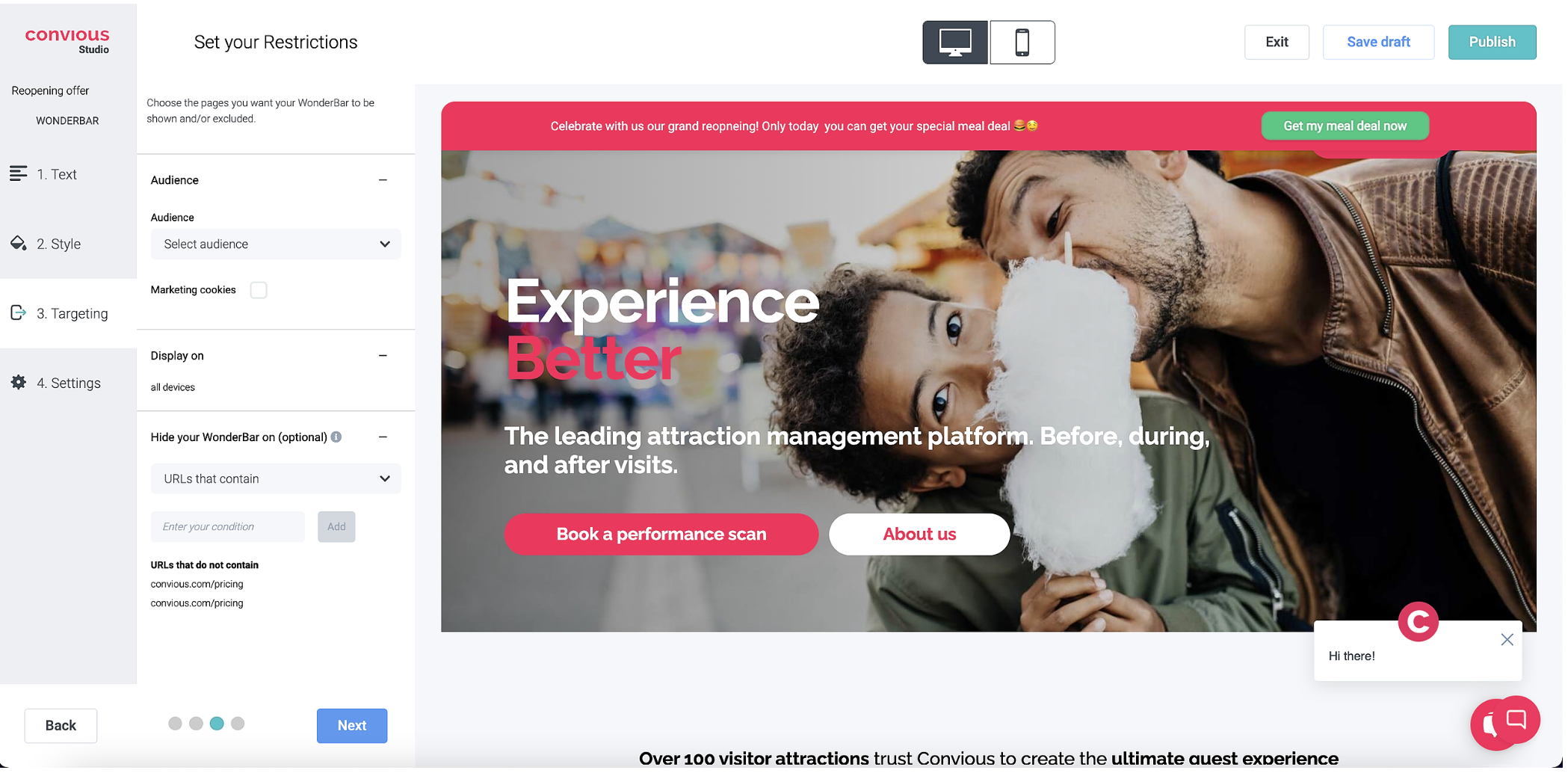
La troisième étape consiste à configurer des règles de ciblage claires pour définir sur quelles pages votre barre d’interaction doit apparaître.
Rendez votre site web irrésistible en utilisant le pouvoir de la personnalisation : Audiences dans les outils Engage
Si vous disposez de la version avancée de l'outil Engage incluse dans votre partenariat avec nous, vous pouvez cibler les utilisateurs de votre site Web et créer des expériences personnalisées pour eux. Cela ne fera pas qu'améliorer leur expérience d'achat ou de réservation en ligne, mais il a été constaté que cela avait un impact direct sur la conversion.
Voyons maintenant comment configurer votre outil d'engagement, y compris les audiences.
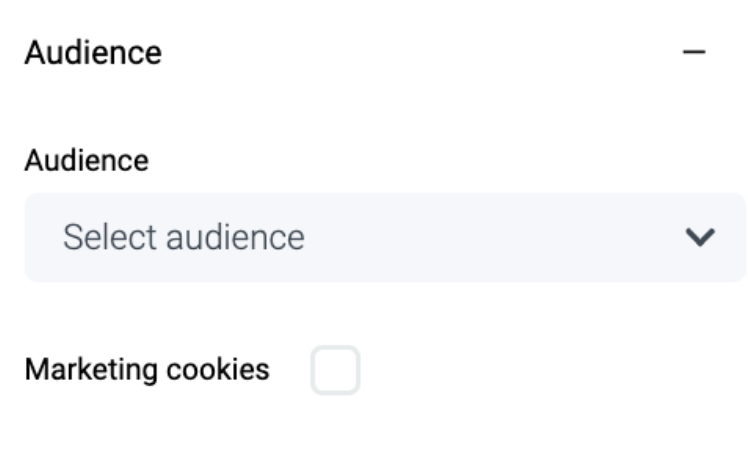
Lorsque vous entrez dans la section de ciblage, vous devriez voir l'option suivante :
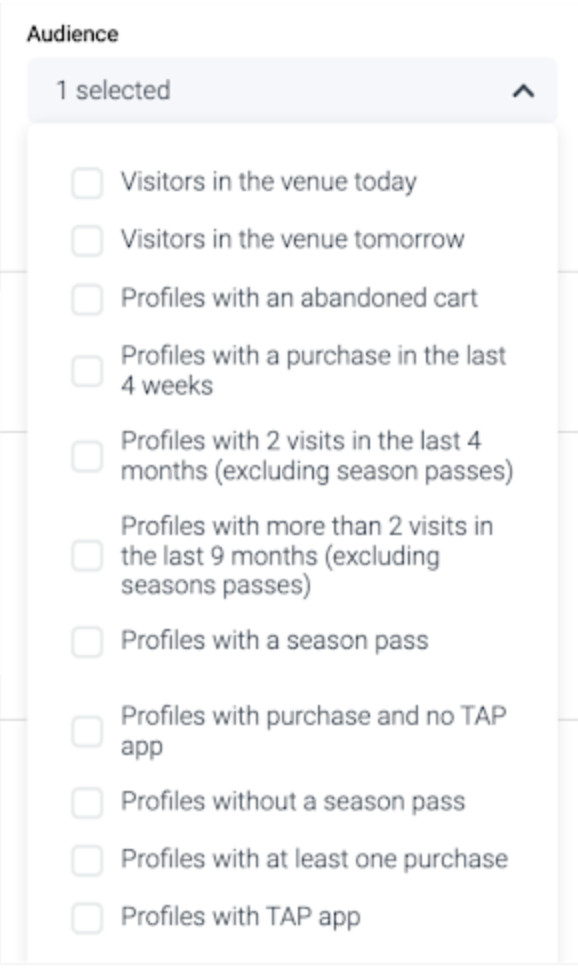
Développez le menu déroulant pour voir la liste complète des audiences prédéfinies parmi lesquelles vous pouvez choisir :
Voulez-vous donner à vos détenteurs de cartes de saison un accès rapide au flux de réservation ? Ou vous assurer que les visiteurs de votre site ont toutes les informations à portée de main ou qu'ils trouvent le ticket de parking qu'ils ont peut-être oublié ?
Tous ces exemples sont de bons exemples de personnalisation en fonction d'un public.
Prenons l'exemple de vos visiteurs qui ont abandonné leur panier.
1. Tout d'abord, vous devrez définir le caractère du message que vous avez préparé.
Pourquoi ? Parce que vous ne pouvez pas utiliser les informations de vos clients à des fins de marketing sans leur consentement. Mais vous pouvez les cibler si l'objectif de votre message est simplement lié au service que vous offrez.
Service : La communication des nouvelles mesures COVID ou du fait qu'il n'est pas possible de se garer sur le parking 1 aujourd'hui est considérée comme vitale pour le service que vous offrez et, par conséquent, un message de service.
Marketing : Cibler vos clients pour leur offrir des tickets de parking ou leur proposer une offre spéciale de repas est considéré comme du marketing.
Si votre message est un message de service, vous pouvez ignorer la case à cocher du cookie marketing située sous la sélection du public.
Si votre message est un message de marketing, vous devez cocher la case du cookie située sous la sélection de l'audience, car cela signifie que cette version de l'outil d'engagement ne sera affichée qu'aux personnes qui ont accepté que leurs données soient utilisées pour personnaliser leur expérience sur votre site Web.
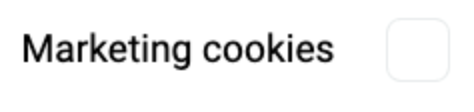
Dans notre exemple ci-dessus, nous devons cocher la case du cookie de marketing car le message est clairement un message de marketing.

Veuillez noter que pour vous assurer de ne pas oublier cette importante case à cocher, nous avons mis en place une fenêtre contextuelle de sécurité qui vous rappellera de vérifier si vous avez défini les bons filtres avant de publier. Elle n'apparaîtra que si la case à cocher des cookies marketing n'est pas cochée.
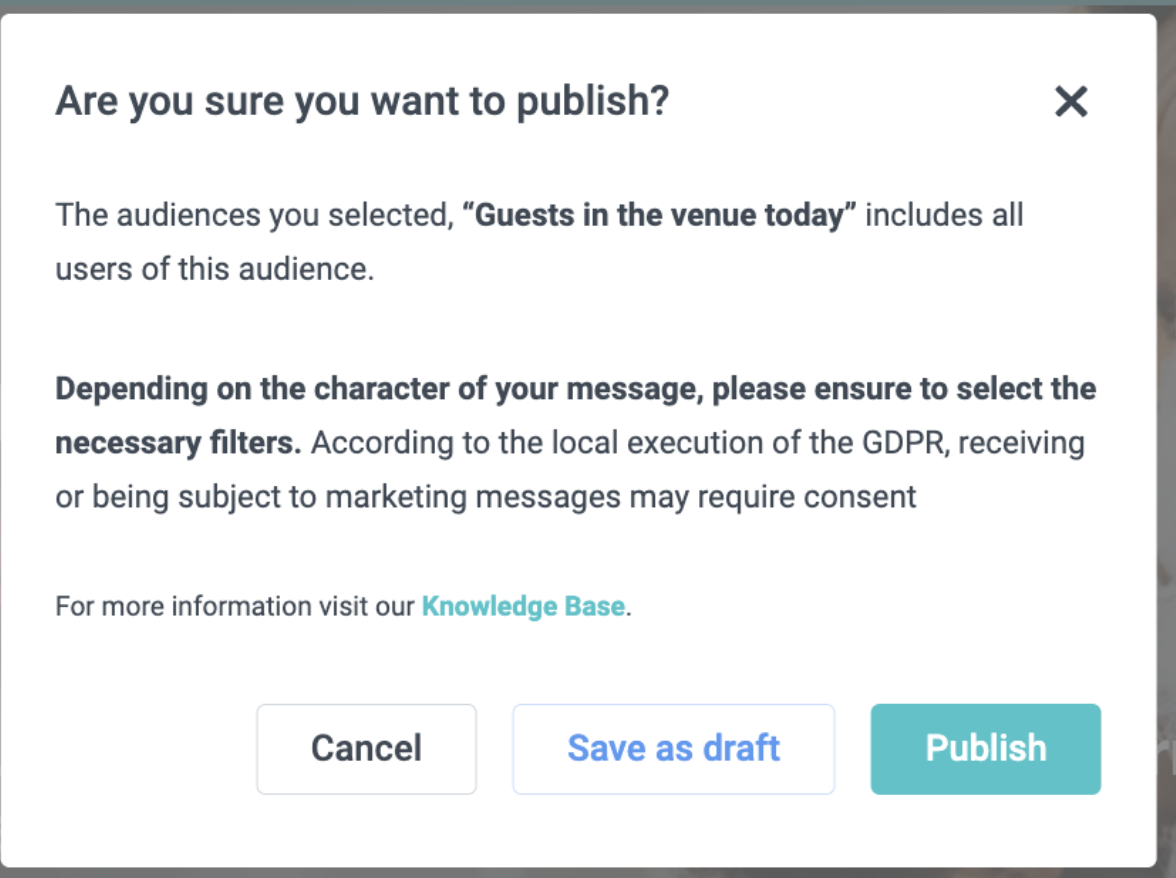
Si vous êtes sûr que tout est bien configuré, cliquez sur Publier. Si vous voulez y revenir plus tard, cliquez sur Enregistrer comme brouillon. Si vous voulez le modifier immédiatement, cliquez sur Annuler, modifiez votre version et publiez à nouveau.
Avez-vous besoin de plus d'inspiration pour cibler vos publics et tirer le meilleur parti de votre opportunité ? Consultez cet article pour découvrir quelques campagnes par public.
Vous ne voyez pas les audiences dans votre Convious Studio mais vous voulez saisir les nombreuses possibilités de personnalisation ? Veuillez contacter votre Customer Success Manager, et nous pouvons le mettre en place avec vous.
AU-DELÀ DU CIBLAGE D'AUDIENCE
L’option Display on est prédéfinie sur All Devices (Tous les supports) si vous avez sélectionné Default Version (Version par défaut).
2. Indiquez si vous souhaitez masquer votre barre d’interaction sur certaines pages. Développez la section « Hide your WonderBar on ». Ici, vous avez le choix entre plusieurs options : URLs that contain, URLs that do not contain et REGEX.
L’option URLs that contain vous permet d’ajouter un mot figurant dans l’URL de la page sur laquelle vous ne souhaitez pas afficher la barre d’interaction.Par exemple, si vous ne souhaitez pas l’afficher sur la page des mentions légales, ajoutez /mentions-légales dans le champ et cliquez sur Add pour enregistrer vos préférences.
La barre d’interaction sera alors masquée sur les pages dont l’URL contient les mots /mentions-légales.
À l’inverse, si vous choisissez l’option « URLs that do not contain », la barre d’interaction n’apparaîtra pas sur les pages dont l’URL ne contient pas les mots indiqués.
REGEX est la contraction de « regular expression » en anglais, ou expression régulière. Une expression régulière est un modèle de chaînes de caractères permettant de rechercher et de modifier du texte. Cette option s’adresse essentiellement aux développeurs. Nous vous recommandons de vous servir des options URLs that contain ou URLs that do not contain qui sont plus simples à utiliser. En règle générale, nous vous déconseillons de masquer la barre d’interaction ou les autres fonctionnalités d’engagement sur vos pages. En revanche, vous pouvez tout à fait le faire si vous ne souhaitez pas générer de conversions sur certaines d’entre elles.
3. Cliquez sur Next pour passer à la dernière étape.
Settings (Paramètres)
Cette étape vous permet de définir d’autres règles d’affichage de votre barre d’interaction.
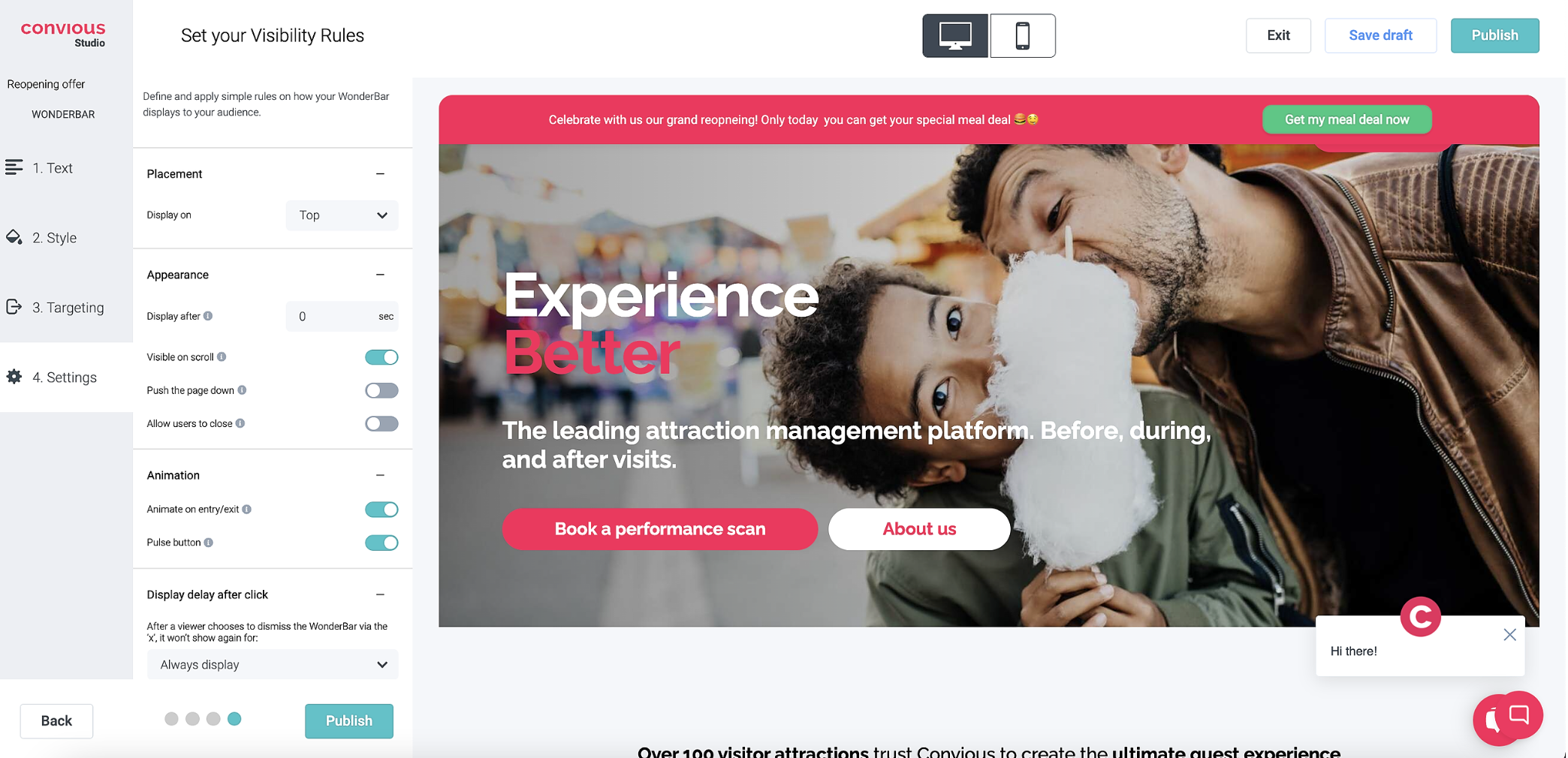
Dans la section Placement, vous pouvez définir la position de votre barre d’interaction. Vous pouvez choisir de l’afficher en haut (Top) ou en bas (Bottom) de votre page. Comme indiqué précédemment, nous vous conseillons de toujours afficher la barre d’interaction en haut de votre page.
Section Appearance:
Indiquez le délai minimum avant que la barre d’interaction s’affiche. Saisissez le nombre de secondes de votre choix.
REMARQUE : la barre d’interaction peut mettre du temps à s’afficher si le visiteur a une connexion Internet lente ou rencontre des problèmes avec son navigateur. Nous vous déconseillons de définir un délai trop long pour éviter que les visiteurs quittent votre page avant l’apparition de la barre.
Activez l’option Visible on scroll si vous voulez afficher la barre d’interaction en permanence. Votre barre d’interaction sera alors épinglée en haut de votre page, sauf si l’utilisateur clique sur x pour la masquer ou la fermer.
Si vous activez l’option « Push the page down », la barre d’interaction ne recouvrira pas le contenu de votre site.
Activez l’option « Allow users to close » si vous souhaitez donner la possibilité aux visiteurs de fermer la barre d’interaction.
REMARQUE : nous vous conseillons d’activer cette option pour ne pas entraver la navigation de vos visiteurs et éviter qu’ils se sentent contraints de passer à l’action. Même s’ils ferment votre barre d’interaction, ils continueront de parcourir votre site Internet. Peut-être parviendront-ils jusqu’au checkout via une autre fonctionnalité d’engagement.
La meilleure façon de mettre en valeur votre barre d’interaction, c’est de configurer une animation. Dans Convious Studio, vous pouvez activer l’option Animate the text upon entry pour faire glisser votre barre d’interaction sur la page. Si cette option est désactivée, votre barre d’interaction restera statique. Vous pouvez choisir de faire pulser le bouton CTA pour faire ressortir votre call-to-action.
Enfin, sélectionnez la fréquence d’apparition de votre barre d’interaction pour un seul et même visiteur. Vous pouvez choisir l’option Always display (Toujours afficher) ou indiquer le nombre de jours, semaines ou mois souhaités.
ASTUCE PRO : nous vous recommandons de la faire apparaître tous les jours pour éviter de gêner la navigation du visiteur. Lorsqu’il revisitera votre site Internet le lendemain, vous pourrez lui reproposer de passer à l’achat via votre barre d’interaction.
Cliquez sur « Publish » pour programmer la publication de votre barre d’interaction, la publier immédiatement ou enregistrer son brouillon si vous n’avez pas fini de la paramétrer.
Comment modifier, publier ou retirer une version de votre barre d’interaction ?
Vous pouvez cliquer sur Actions pour retirer une version de votre barre d’interaction ou la publier plus tard, pour modifier ses informations (nom et support seulement ; vous ne pouvez pas modifier le type de la fonctionnalité) ou pour la supprimer.