

1. À quoi correspondent les codes-barres ?
Les codes-barres sont une méthode pour représenter des données sous un format visuel, lisible par des appareils. Les e-billets comportent généralement des codes-barres, qui sont validés à l’entrée des lieux de loisir.
⚠️ N’OUBLIEZ PAS :
Les codes-barres sont très importants. Un code-barres erroné peut générer divers problèmes, par exemple des commandes dont les billets ne peuvent pas être validés. C’est pourquoi nous avons créé des instructions détaillées afin de vous aider à ajouter systématiquement vos codes-barres au bon format et selon la bonne méthode.
NE SOYEZ JAMAIS à court de codes-barres : activez les alertes codes-barres !
2. Ajouter un nouveau groupe de codes-barres
2.1 Qu’est-ce que les « groupes » de codes-barres ?
Les groupes de codes-barres sont comme un bac dans lequel vous allez piocher les codes-barres afin de les associer à des produits et aux billets correspondants. Pour cela, vous devez tout d’abord associer chaque groupe de codes-barres à des produits bien précis. Découvrez comment procéder ci-dessous.
2.2 Ajouter un nouveau groupe de codes-barres
Pour commencer, connectez-vous à votre panneau de contrôle Convious. Une fois que vous êtes connecté, dans le menu de gauche, sélectionnez la section « Venue », puis l’onglet « Codes ».
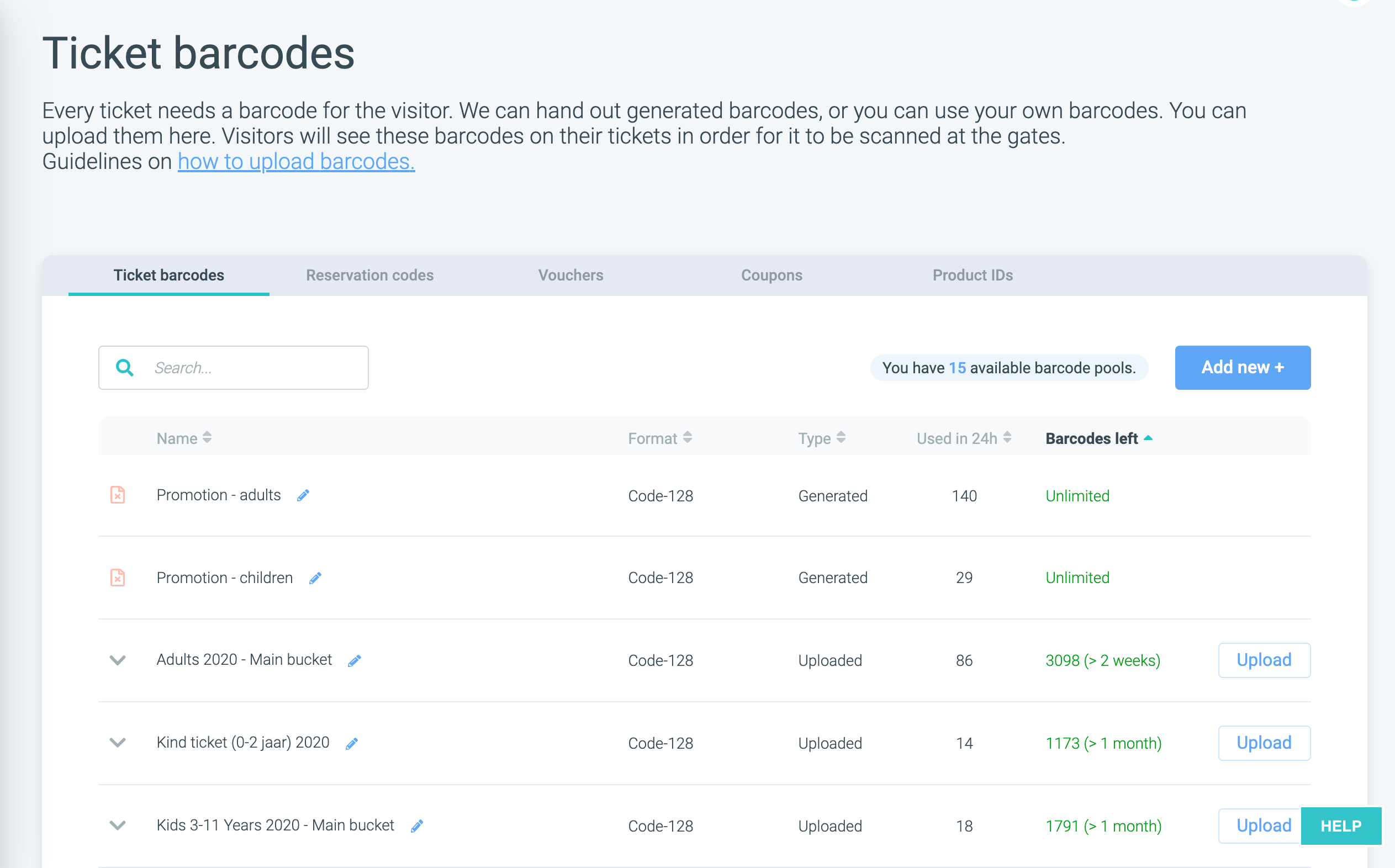
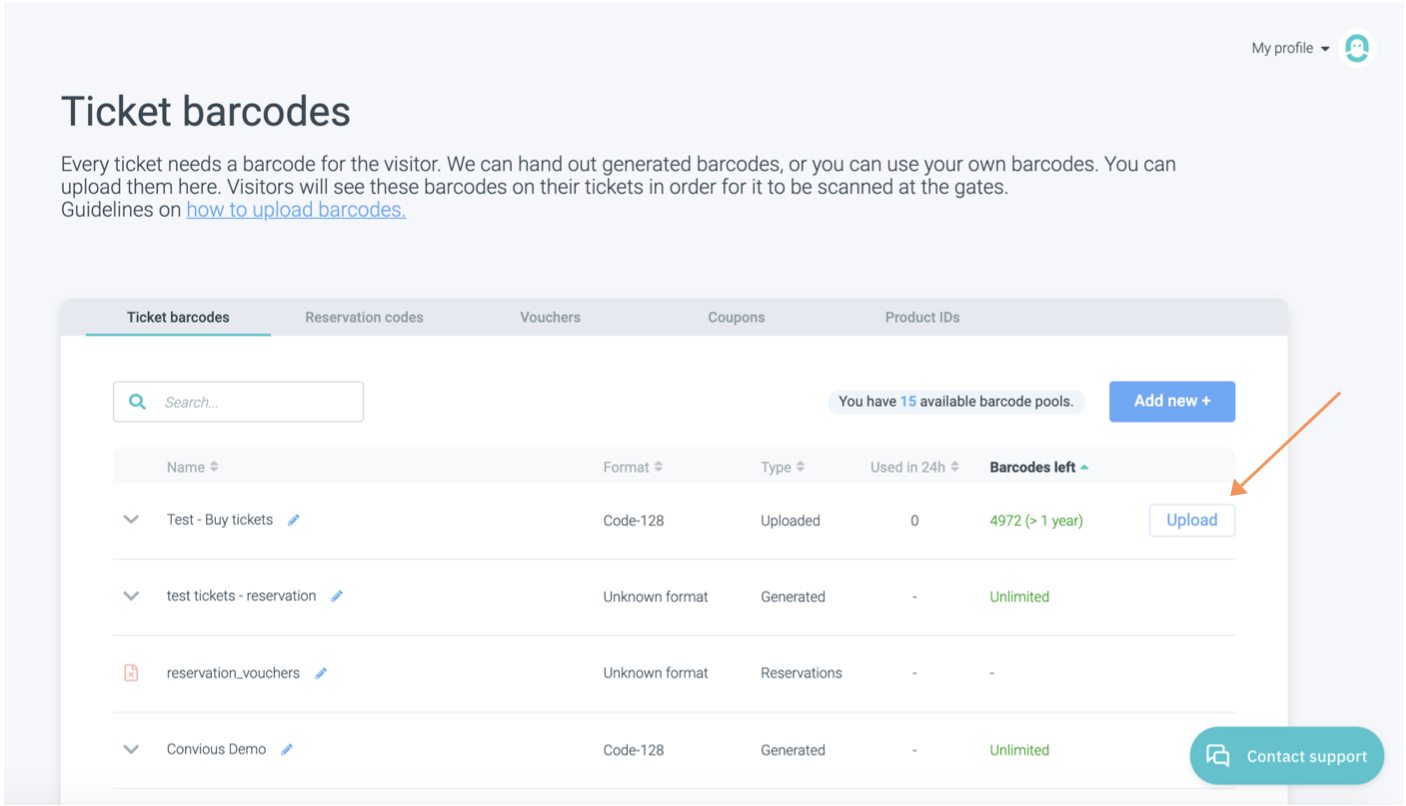
Lorsque vous cliquez sur cet onglet, une vue d’ensemble des codes-barres s’affiche :
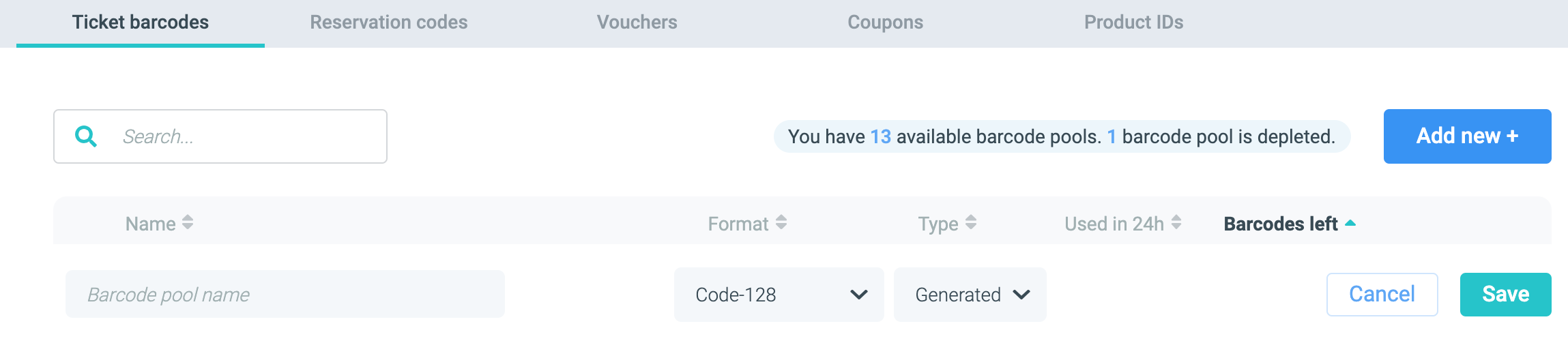
Pour ajouter un nouveau groupe de codes-barres, cliquez sur bouton bleu « Add New + » en haut à droite de l’écran.
Une nouvelle ligne s’ajoute en haut de votre liste de groupes de codes-barres, comme ci-dessous :
1. Attribuez un nom suffisamment descriptif à ce nouveau groupe.
2. Indiquez le format.
3. Dans la colonne « Type », indiquez si les codes-barres seront générés automatiquement par Convious (« Generated ») ou si vous prévoyez de les ajouter vous-même (« Uploaded »).
4. Cliquez sur « Save ».
Avant de voir la suite de la procédure, examinons succinctement les autres éléments de l’écran « Ticket barcodes » :
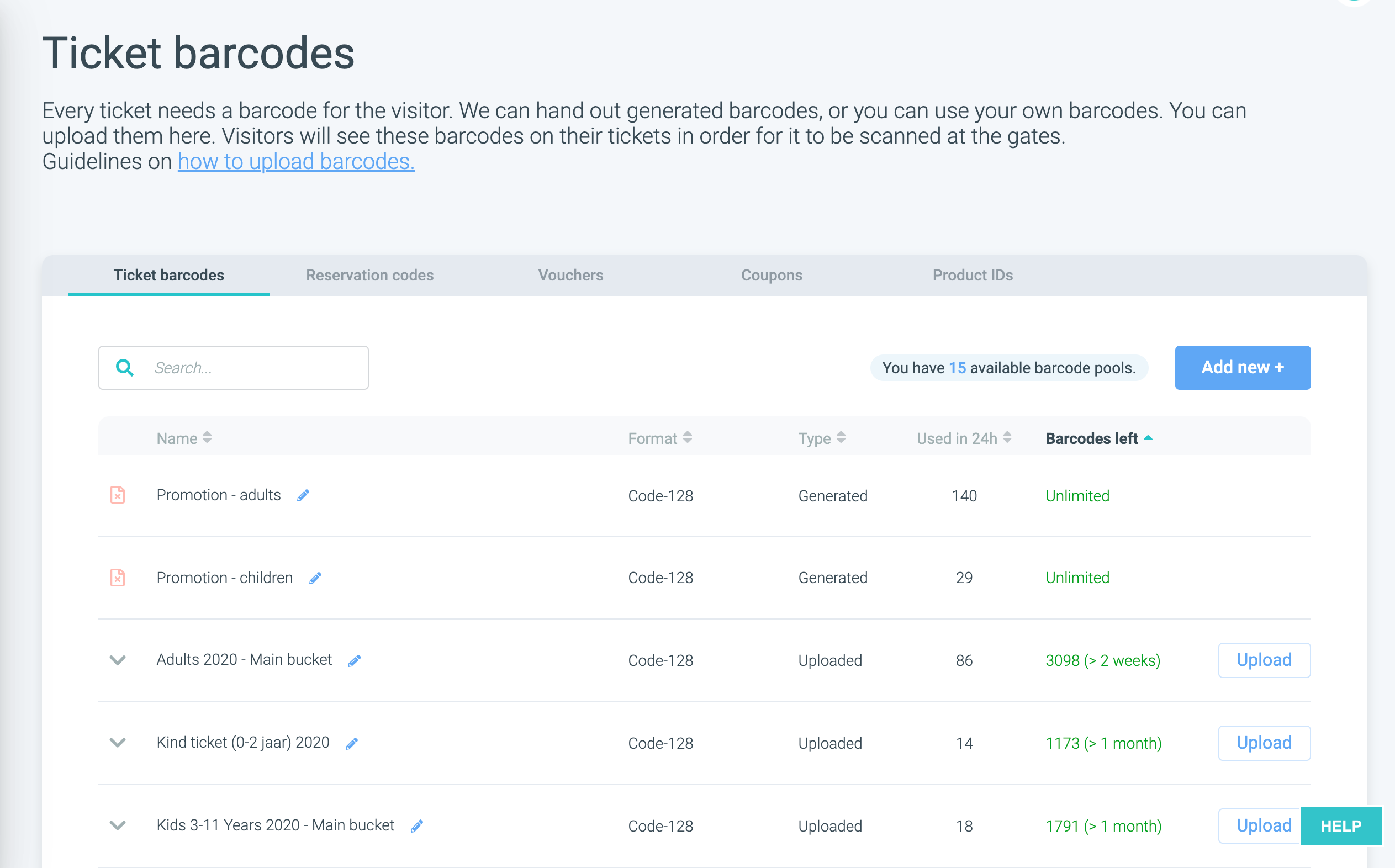
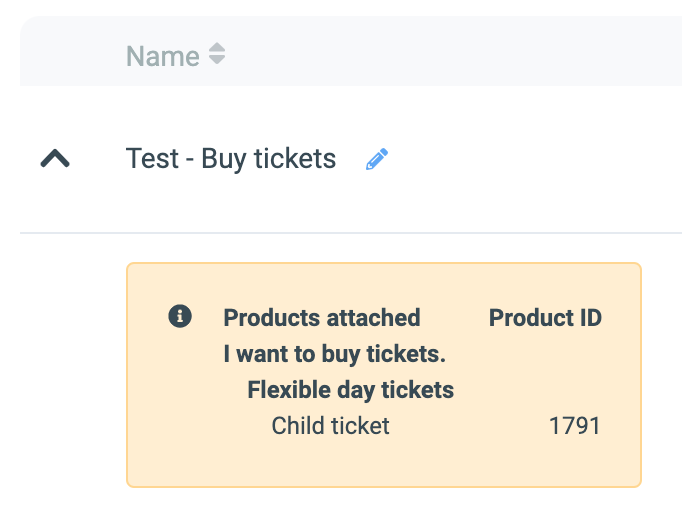
Name : cette première colonne répertorie les différents groupes de codes-barres que vous avez créés, en indiquant le nom que vous avez choisi pour chacun. Lorsque ce nom est précédé d’une icône de fichier rouge contenant une croix, cela signifie qu’aucun produit n’est associé à ce groupe de codes-barres. Si au contraire le nom est précédé d’une flèche verte orientée vers le bas, cela signifie que vous avez déjà associé des produits à ce groupe de codes-barres. Lorsque vous cliquez sur cette flèche, l’encadré s’agrandit et affiche les produits auquel le groupe de codes-barres est associé, ainsi que l’ID de ces produits :
Format : indique le type de format paramétré pour les codes-barres de ce groupe.
Les formats de codes-barres suivants sont compatibles avec Convious :
QR codes
EAN-13
EAN-8
Code-128
Standard 39
Type : Convious vous offre le choix entre des codes-barres Generated* (générés automatiquement par notre système, l’avantage étant qu’ils sont illimités : vous n’avez pas besoin de les ajouter régulièrement et vous ne vous retrouvez pas à court de codes-barres en cas d’oubli) ou Uploaded (c’est vous qui fournissez ces codes-barres).
*Si vous choisissez les codes-barres générés par Convious, vous devrez également utiliser l’appli CodeReader pour lire ces codes-barres.
Les e-billets permettent par ailleurs d’indiquer le bon de réduction utilisé par le client dans le Check-out et d’utiliser l’intégration des codes-barres (Elli, Merac). Contactez notre équipe d’assistance pour plus de détails.
Used in 24h : cette colonne indique le nombre de codes-barres utilisé au cours des dernières 24 heures parmi ce groupe de codes-barres.
Barcodes left : cette dernière colonne, très importante, indique combien de codes-barres il vous reste avant que votre stock ne soit épuisé. Vous le savez sûrement : il est très embêtant de se retrouver à court de codes-barres, car vous ne pouvez alors plus vendre de billets. Comme vous le voyez dans la vue d’ensemble des groupes de codes-barres, pour les codes-barres de type « Generated », la quantité est illimitée, ce qui élimine ce problème. En revanche, ce n’est pas le cas des groupes de codes-barres « Uploaded », donc n’oubliez pas de surveiller s’il vous reste suffisamment de codes-barres. Lorsque c’est le cas, le nombre restant est indiqué en vert et il est suivi, entre parenthèses, du nombre de jours avant que les codes-barres ne soient épuisés (estimation d’après vos ventes de billets).
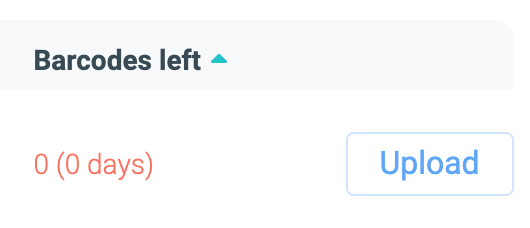
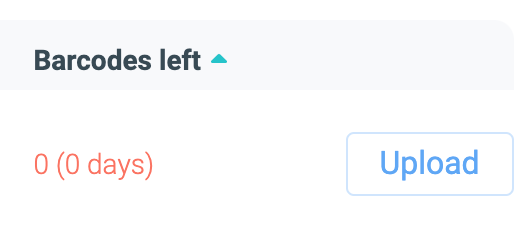
Si au contraire il ne vous reste aucun code-barres, ce chiffre est indiqué en rouge, tout comme le nombre de jours restant (0) entre parenthèses. Ne vous inquiétez pas : pour corriger ce problème, cliquez simplement sur bouton « Upload ».
Voyons maintenant comme ajouter de nouveaux codes-barres, étape par étape.
3. Ajouter vos propres codes-barres dans le panneau de contrôle
Vous avez la possibilité d’ajouter vos codes-barres pour les produits vendus via le Check-out Convious, afin de pouvoir utiliser vos propres lecteurs pour vérifier ces codes-barres à l’entrée de votre lieu de loisir. Ainsi, vous pouvez associer un fichier de codes-barres à un produit bien précis ou à plusieurs produits.
Les formats de codes-barres suivants sont compatibles avec Convious :
QR codes
EAN-13
EAN-8
Code-128
Standard 39
3.1 Étape 1 : préparer et ajuster votre fichier de codes-barres.
Le fichier de codes-barres que vous allez ajouter dans votre panneau de contrôle doit répondre à un format bien précis afin d’éviter toute erreur.
Vérifiez que ce fichier...
1. ...est systématiquement au format CSV.
2. ...contient une seule colonne (colonne A/première colonne) répertoriant les codes-barres.
3. ...ne contient pas de doublon au niveau des codes-barres répertoriés sur chaque ligne. Les doublons peuvent générer plusieurs erreurs*. C’est pourquoi il est primordial de vérifier que tous les codes-barres sont uniques.
4. ...est encodé au format UTF-8.
*Erreur 1 :

Nous vous recommandons vivement de procéder à une vérification rapide et facile afin d’éviter cette erreur. Pour cela, vous pouvez utiliser la fonction « Supprimer les doublons » dans Google Sheet :
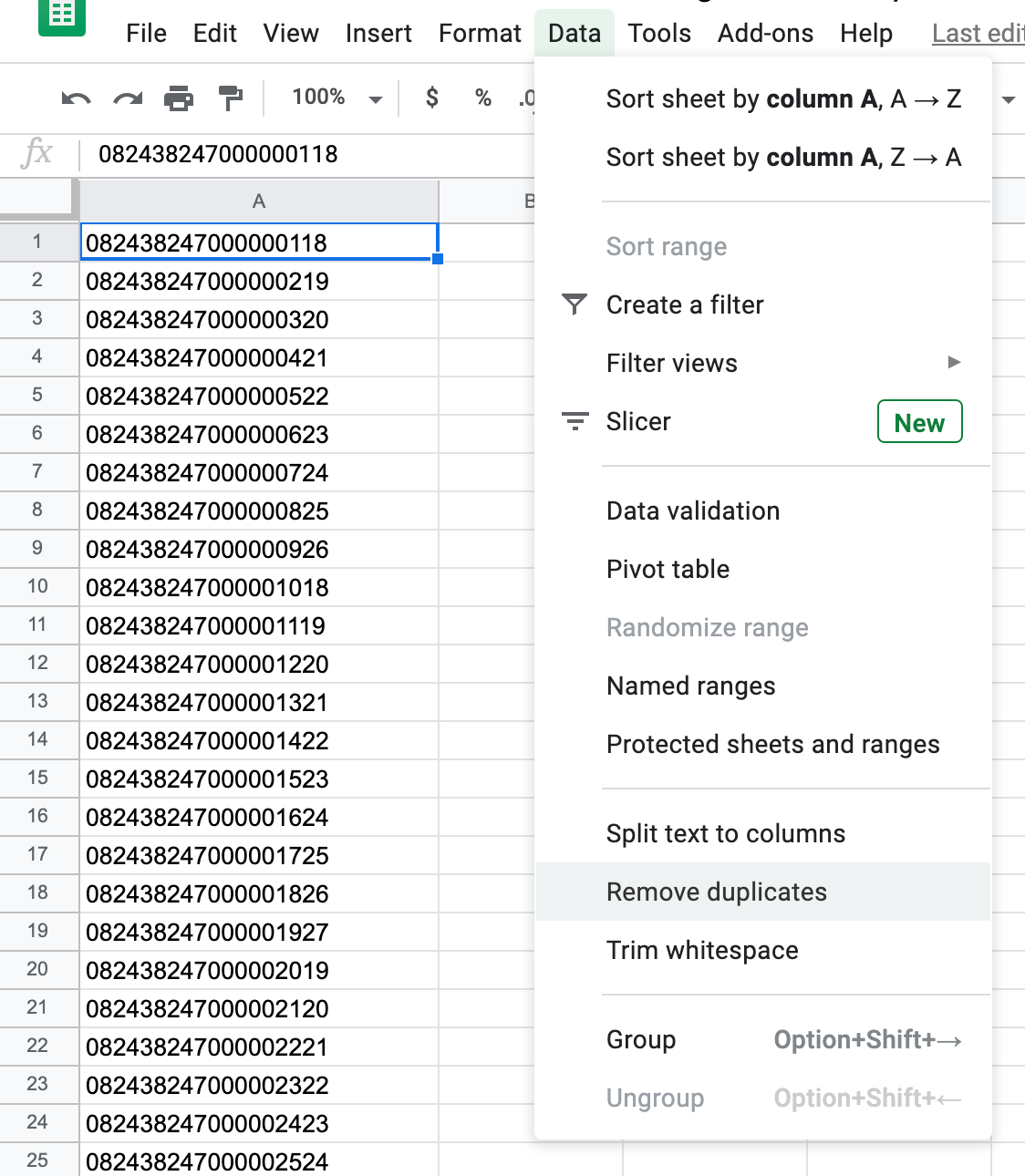
Dans la feuille de calcul correspondant à votre fichier de codes-barres, ouvrez le menu « Données » en haut de la page, puis sélectionnez « Nettoyage des données » et « Supprimer les doublons ».
*Erreur 2 :
Cette erreur signifie que certains codes-barres que vous essayez d’ajouter (la totalité du fichier ou une partie seulement) sont déjà enregistrés dans le système. Encore une fois, les codes-barres doivent être uniques ; les doublons sont impossibles. Pour éviter cette erreur, vérifiez vos fichiers avant de les ajouter. À cette fin, il est utile d’attribuer des noms descriptifs, comprenant la date, à vos fichiers.
4. ...ne comporte aucun code-barres commençant par 0 (dans le cas contraire, le système croit, à tort, que ces codes sont des chiffres, et non du texte, ce qui génère des erreurs).
5. ...ne comporte aucun code-barres se terminant par : (;) - (,0) - (.0) ou (,).
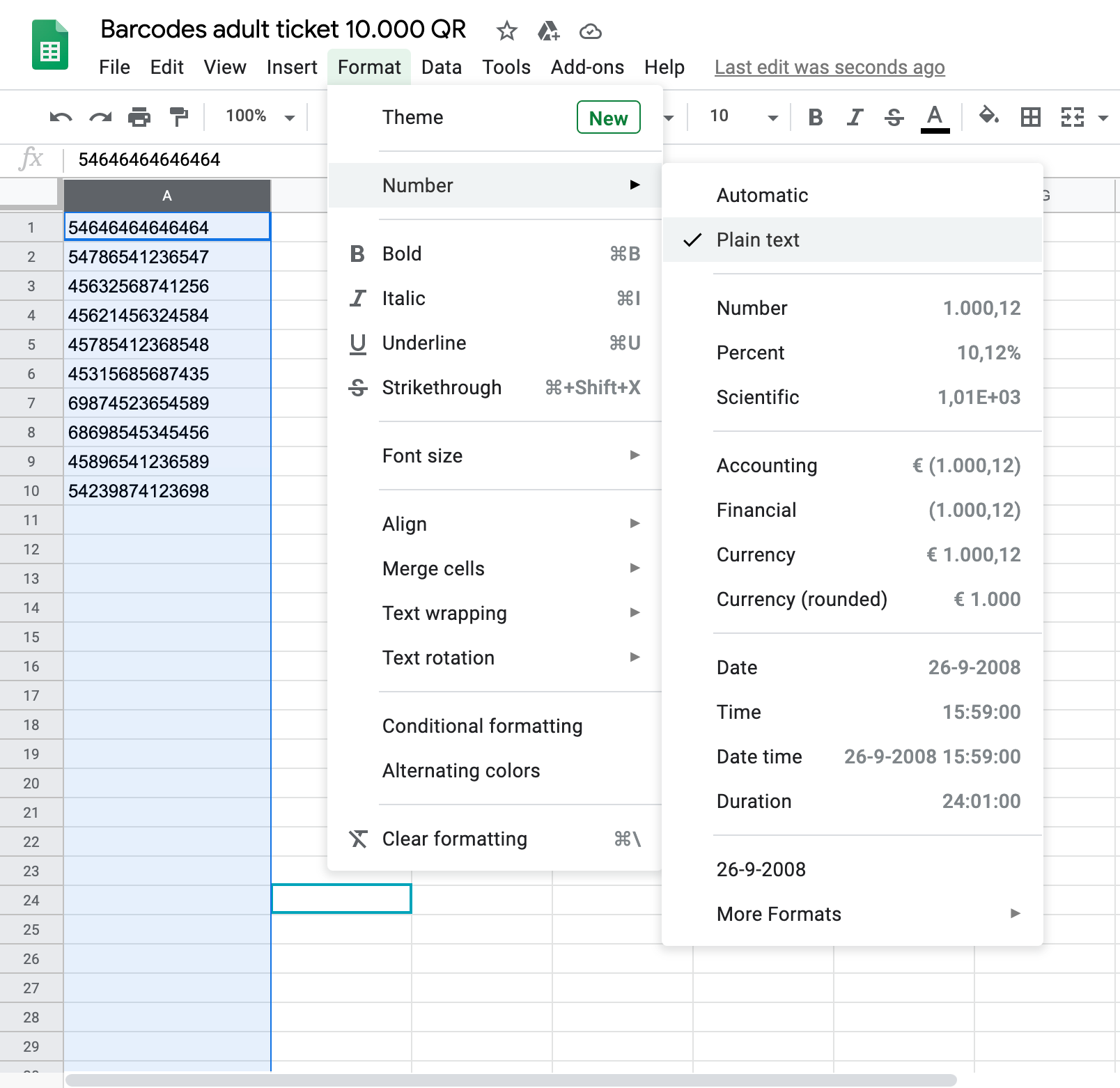
6. ...est enregistré au format « Texte » et NON au format « Nombre » (si votre colonne de codes-barres est enregistrée au format « Nombre », les codes-barres risquent d’être scindés, car ils seront traités comme des chiffres au sein d’une formule). Pour que vos codes-barres soient bien au format « Texte », cliquez sur l’en-tête de la colonne afin de sélectionner l’ensemble des valeurs contenues dans cette colonne. Puis cliquez sur le menu « Format » en haut de l’écran, et sélectionnez « Texte ». Enfin, enregistrez cette modification. Nous vous recommandons d’utiliser Google Sheets plutôt qu’Excel.
Codes-barres commençant par 0 : nous vous déconseillons d’utiliser des codes-barres commençant par 0, qui sont davantage sujets aux erreurs. Si vous décidez malgré tout de conserver des codes-barres commençant par 0, faites bien attention à enregistrer cette colonne au format texte (voir le paragraphe 5 ci-dessus).
Attention : votre fichier ne doit pas dépasser 250 000 lignes.
3.2 Étape 2 : où ajouter votre fichier ?
Maintenant que vous avez effectué toutes les vérifications nécessaires et que vous avez ajusté votre fichier de codes-barres de manière à éviter des erreurs de format, il est temps de l’ajouter dans votre panneau de contrôle !
Rappel : au point 2 ci-dessus, vous avez appris à créer un groupe de codes-barres. Vous allez désormais simplement joindre votre fichier de codes-barres à ce groupe.
Dans l’écran « Ticket Barcodes » que nous avons vu au point 2 ci-dessus (et que vous ouvrez en cliquant sur « Codes » dans le menu de gauche), cliquez sur le bouton « Upload » correspondant au groupe de codes-barres dans lequel vous souhaitez ajouter des codes-barres.
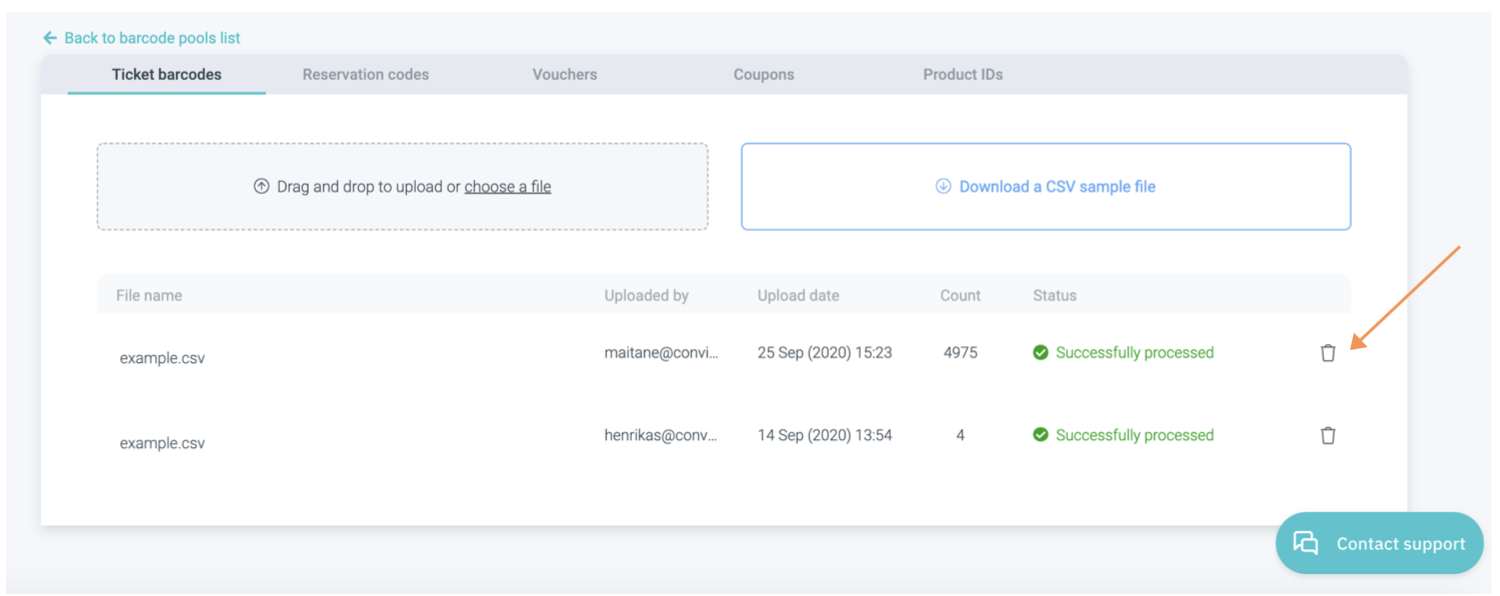
La page suivante s’affiche :
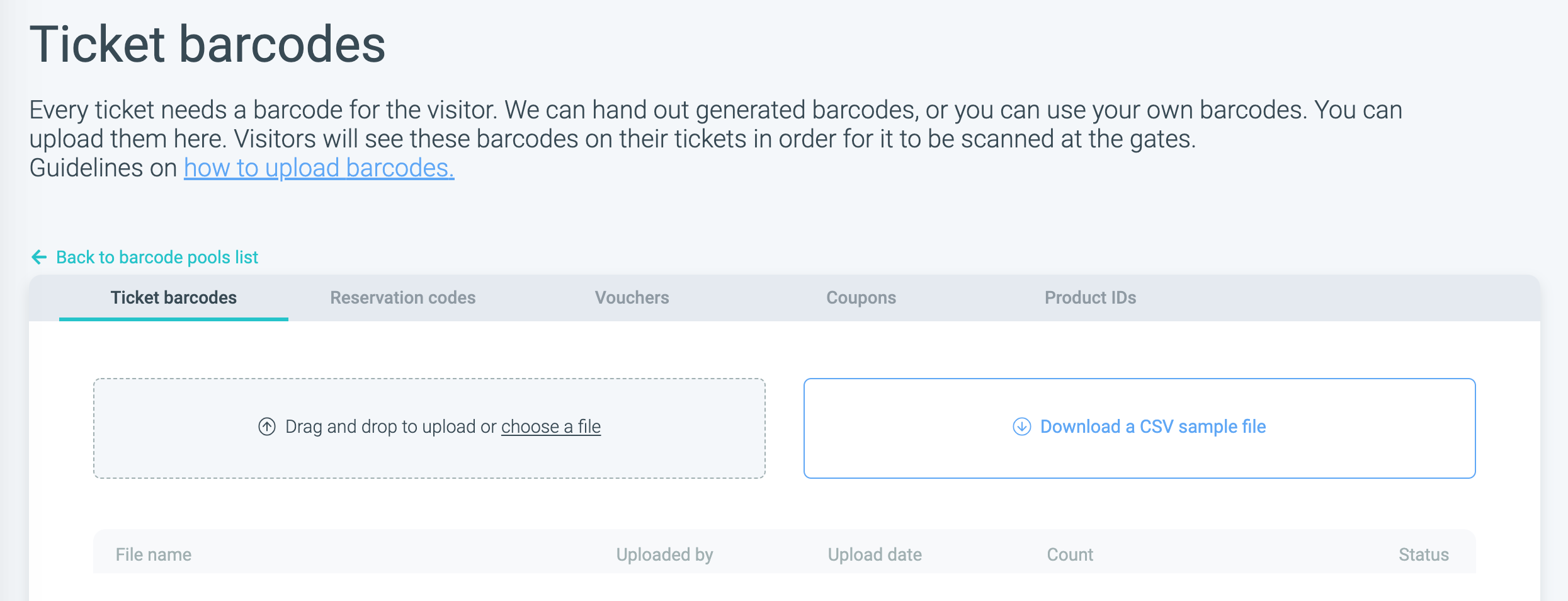
Déposez votre fichier de codes-barres dans la case « Drag and Drop to upload or choose a file ».
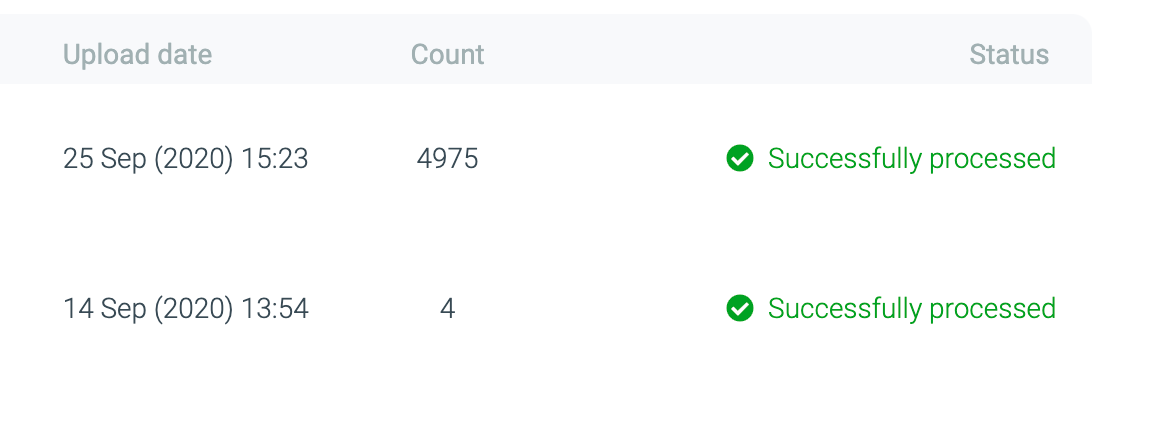
Une fois que votre fichier a été ajouté, le message de confirmation ci-dessous s’affiche en vert :
4. Associer des groupes de codes-barres à vos produits
Après avoir créé vos groupes de codes-barres et après avoir ajouté vos codes-barres, il ne vous reste plus qu’à associer ces derniers avec les produits que vous proposez. Voici comment procéder :
4.1 Sélectionnez « Products » dans le menu de gauche.
Dans la page « Products », cliquez sur l’icône « Informations » du produit pour lequel vous souhaitez ajouter des codes-barres (cette icône se trouve sur la droite de l’écran).
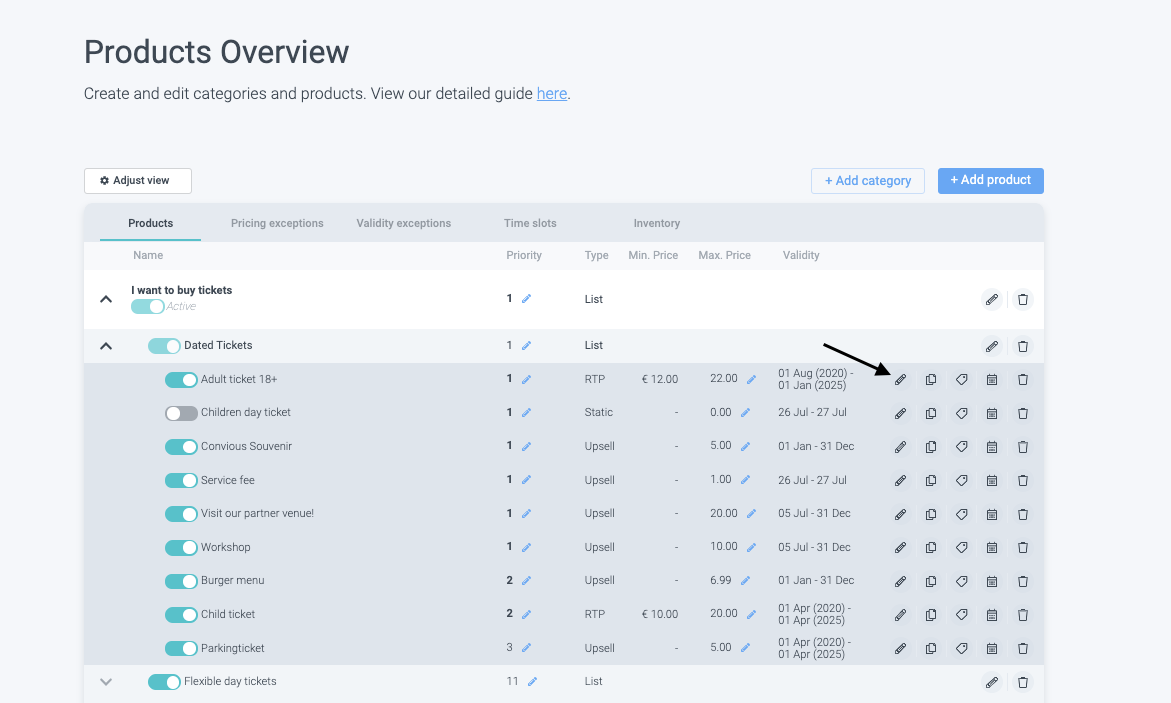
Les informations détaillées du produit s’ouvrent alors. Faites défiler l’écran pour atteindre la section « Barcodes » :
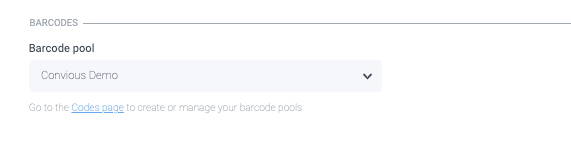
4.2 Sélectionnez « Connect to a pool of barcodes ».
Puis dans le menu déroulant, sélectionnez le groupe de codes-barres souhaité (groupe que vous avez déjà dû créer en suivant les instructions du point 2 ci-dessus).
4. 3 Enregistrez.
N’oubliez pas de faire défiler l’écran de manière à afficher le bouton bleu « Save ». Puis cliquez dessus pour que le produit sélectionné soit bien associé au groupe de codes-barres que vous avez ajouté.
Enfin, lisez les codes-barres figurant sur vos billets tests.
Pour terminer, nous vous recommandons vivement de systématiquement essayer de commander le produit auquel vous venez d’associer des codes-barres. Ainsi, vous pourrez télécharger un e-billet et vérifier que le code-barres qu’il contient ne comporte aucune erreur et correspond bien au fichier de codes-barres que vous avez ajouté.
5. Supprimer des fichiers que vous avez ajoutés
5.1. Affichez la page « Ticket barcodes » et cliquez sur « Upload », à la droite du groupe de codes-barres
Les fichiers que vous avez ajoutés s’affichent.
5.2. Cliquez sur la poubelle correspondant au fichier que vous souhaitez supprimer définitivement.
Vous savez désormais supprimer des fichiers !