

Il est important de savoir comment fermer les créneaux horaires car cela vous donne un contrôle immédiat et total sur votre salle. Un après-midi est-il censé être calme et il est donc logique de fermer tôt, ou devez-vous fermer en raison d'une influence extérieure ?
Il est facile de fermer des créneaux horaires et d'établir certaines règles pour ceux-ci, mais nous devons garder à l'esprit les différentes configurations.
Si vous souhaitez fermer un créneau horaire spécifique, vous devez ajouter une exception à la capacité de votre portail.
Voici les étapes que vous devez suivre pour configurer une règle d'exception :
1. Veuillez naviguer dans le menu principal de votre panneau de contrôle, à gauche, vers Produits, puis vers Inventaire.
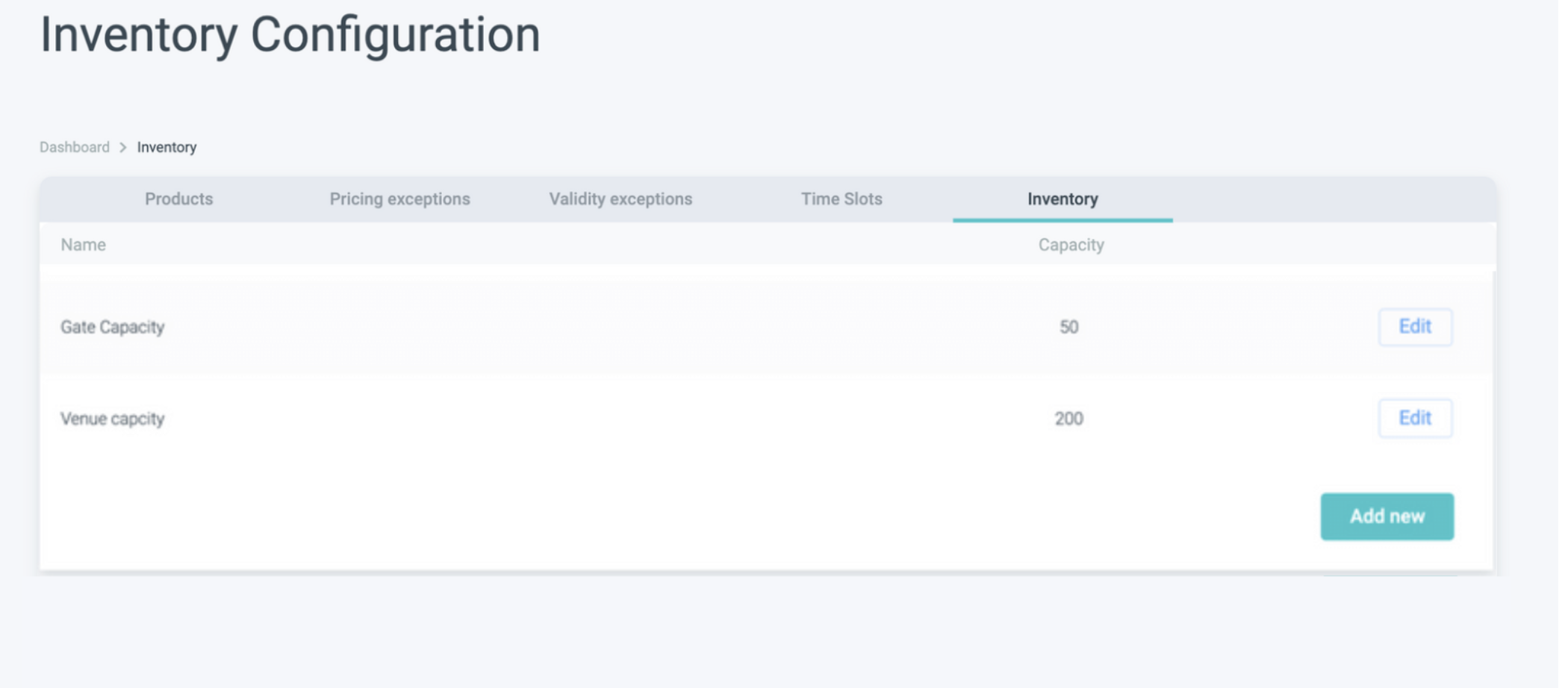
Vous êtes maintenant dans la configuration de l'inventaire. Ici, vous pouvez voir vos pools d'inventaire.
En fonction de votre configuration, vous pouvez avoir une structure légèrement différente ici. Vous pouvez avoir une capacité traditionnelle de site et une capacité de porte, ou différentes capacités pour différents produits.
2. Cliquez sur Modifier pour le pool d'inventaire concerné.
Parce que vous voulez fermer un créneau horaire pour un article spécifique, il est important d'aller modifier l'inventaire qui est actuellement connecté à l'article en question.
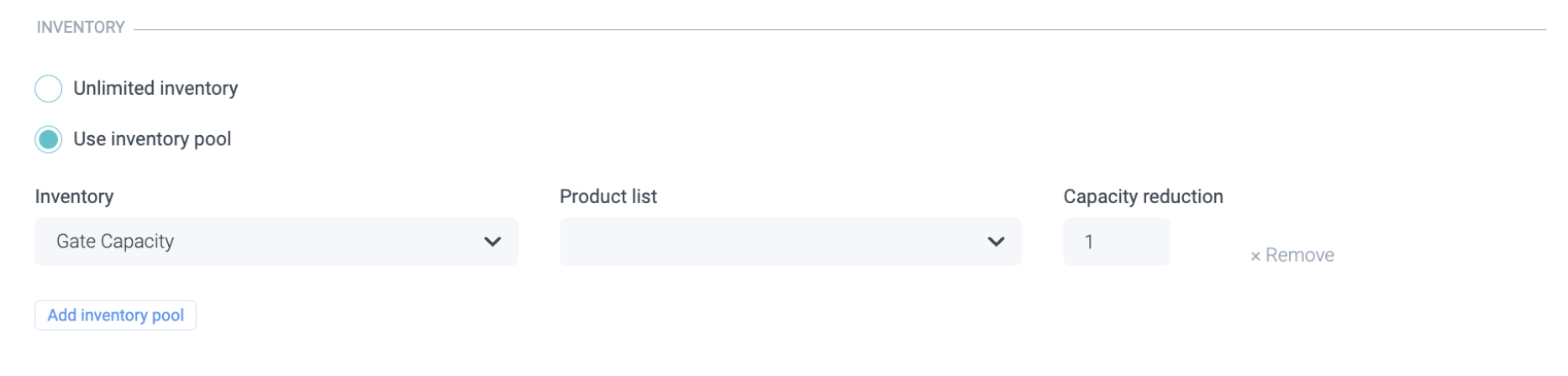
Un bref rappel : Vous pouvez savoir quel pool d'inventaire est connecté à votre produit en vérifiant sur la page de configuration du produit.
Une fois que vous aurez cliqué sur "modifier", vous verrez toutes les règles que vous avez précédemment définies pour ce pool d'inventaire.
Avez-vous même des capacités différentes selon les créneaux horaires ? Cependant, quel que soit le nombre de règles et d'exceptions que vous avez définies pour la capacité, vous pouvez toujours les visualiser par tranche horaire, avec leur modèle hebdomadaire, leur plage de dates et leur priorité.
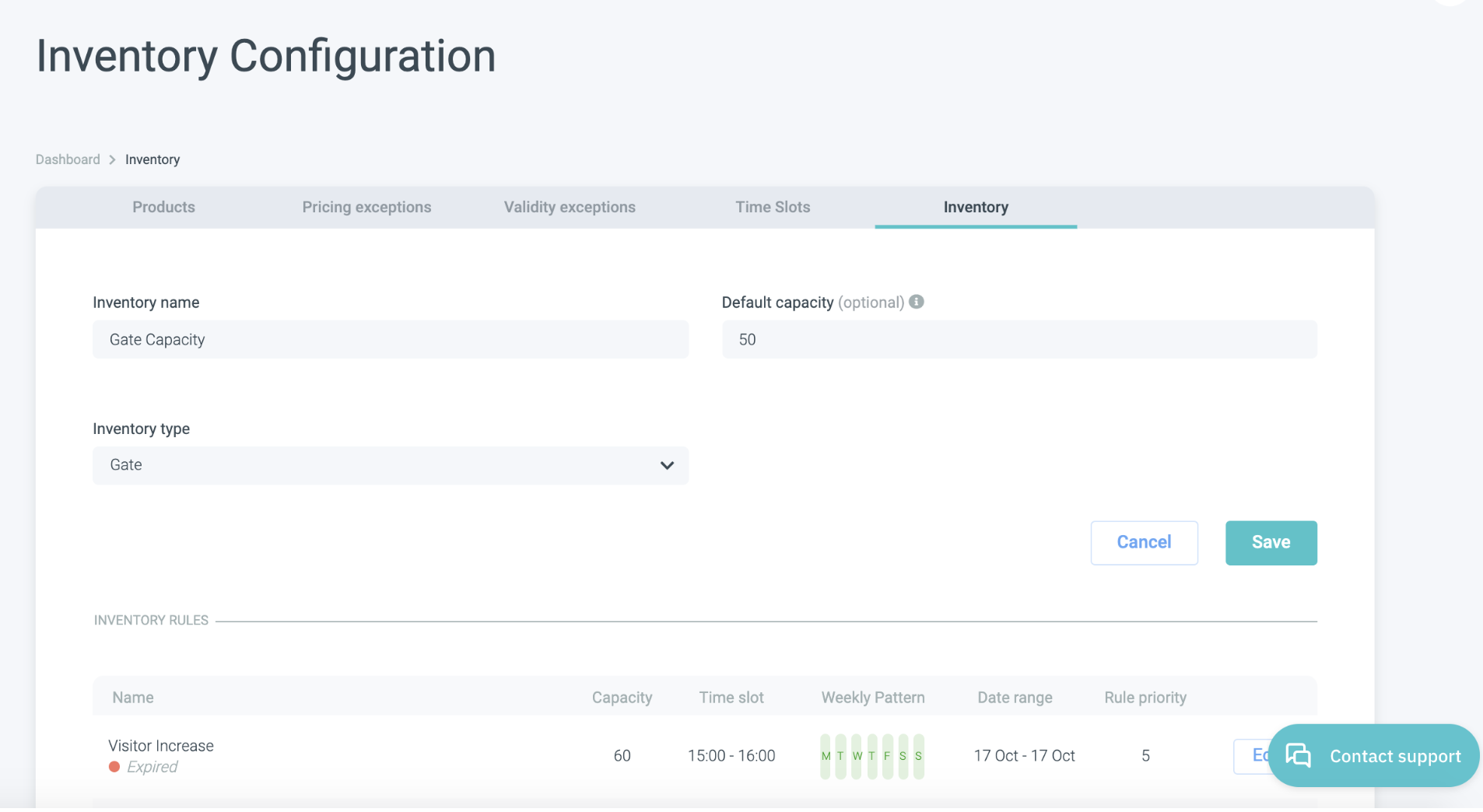
Comme vous pouvez le voir dans l'exemple ci-dessus, ici, le lieu a déjà essayé d'augmenter la capacité d'accueil pour un certain créneau horaire et un seul jour (le 17 octobre).
3. Faites défiler vers le bas et choisissez Ajouter une règle
4. Lorsque vous ajoutez une règle, vous devez la définir :
Le nom de la règle (Rule name) - choisissez quelque chose de descriptif, afin que vous et vos collègues compreniez immédiatement son objectif.
Date de début et date de fin (Effective from & effective to) - pour définir la plage de dates de la règle.
Heure de & heure à (Time from & time to) - définissant les plages horaires que vous choisissez de fermer ou de limiter. Il est important ici que l'heure de fin ne soit pas inclusive. Si une plage horaire est définie entre 13h00 et 15h00, elle s'appliquera à 14h30, mais pas à 15h00.
Modèle hebdomadaire (Weekly pattern) - si votre règle s'applique à une période plus longue et qu'elle ne se répète que certains jours (par exemple, tous les mardis), c'est ici que vous pouvez la définir. Il n'est pas nécessaire de la configurer séparément pour chaque mardi.
Capacité (Capacity) - si vous voulez fermer un créneau horaire, vous le définissez à 0.
Priorité de la règle (Rule priority) - comme toujours, vous devez nous indiquer le degré de priorité de la règle ; si vous fermez un créneau horaire, ce chiffre doit être le plus élevé de toutes vos exceptions. Car, comme vous vous en souvenez peut-être, les chiffres les plus élevés l'emportent sur les chiffres les plus bas.
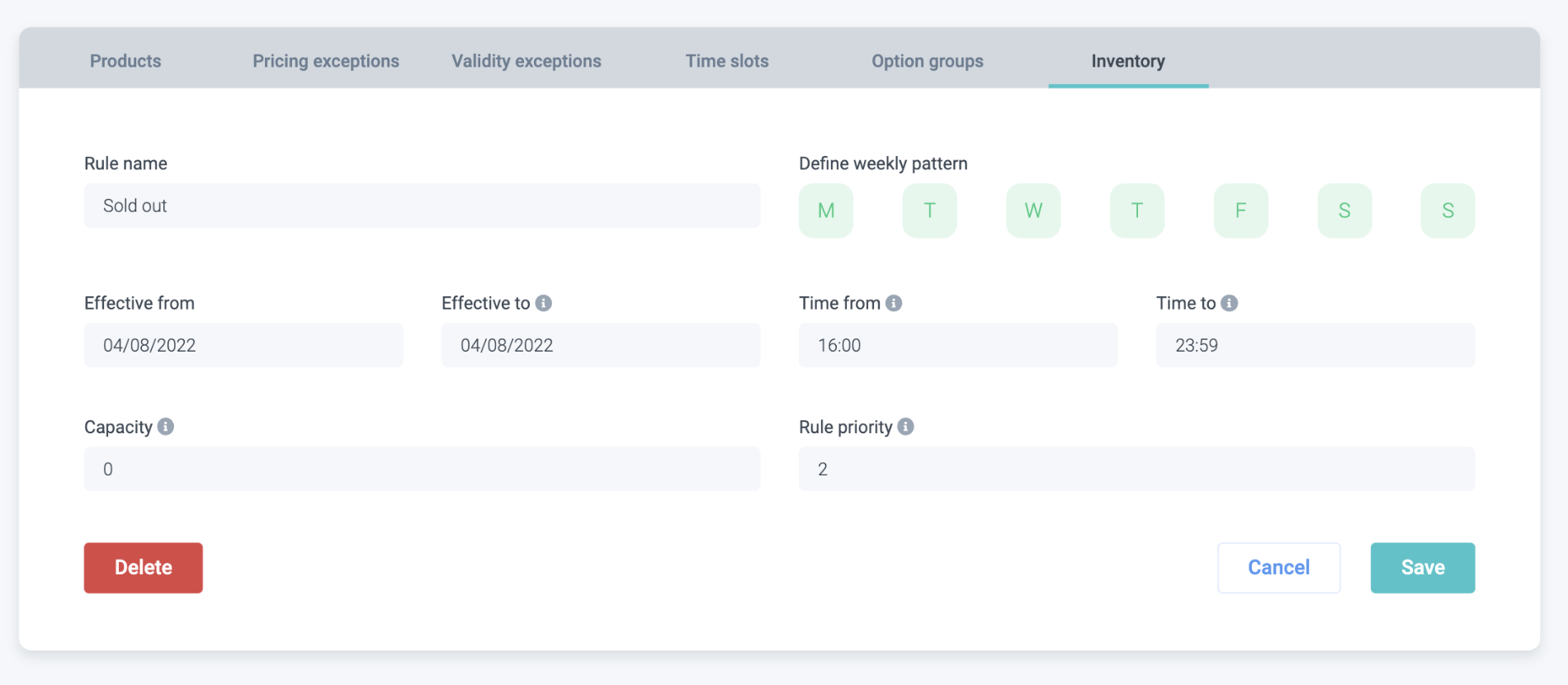
Dans l'exemple ci-dessus, nous avons fermé le portail (capacité = 0) uniquement le 3 novembre de 16h00 à 18h00. Nous avons fixé la priorité à 6 pour qu'elle soit prioritaire sur les autres.
5. Une fois que vous avez saisi votre règle d'inventaire, cliquez sur Enregistrer !
6. Maintenant, il est temps de vérifier si votre règle est correctement définie en vérifiant si elle a été activée.
Dans l'exemple, c'est comme ça que la caisse s'affiche :
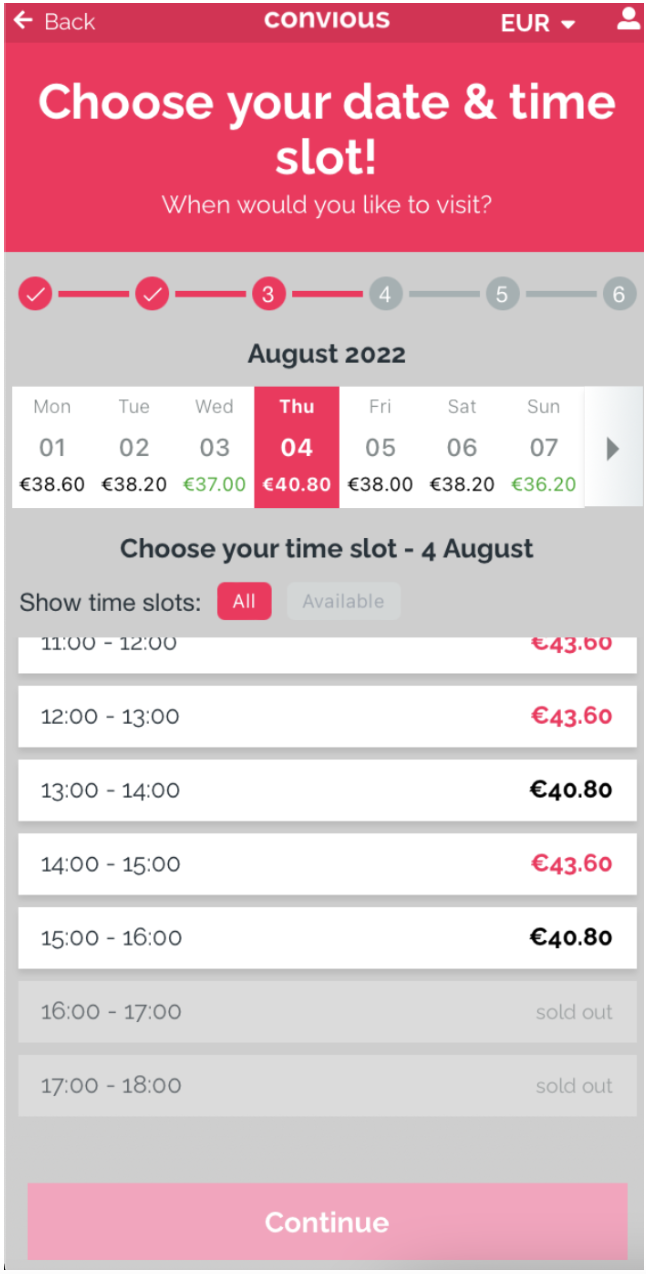
7. C'EST FAIT !
Description du créneau horaire
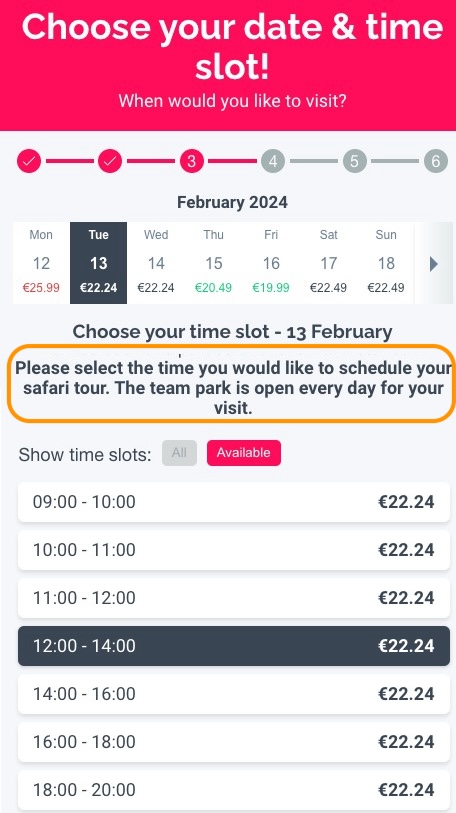
Nous offrons la possibilité d'inclure des explications sur ce que chaque créneau horaire implique ou de proposer de brèves descriptions. Prenons l'exemple d'un partenaire qui offre l'accès à la fois à un parc d'équipe et à un Safari Tour. Bien que ton billet te permette d'accéder aux deux attractions, tu devras choisir un créneau horaire spécifique pour ton Safari Tour. Cependant, tu es libre de profiter du parc de l'équipe tout au long de la journée. Sache que cette fonctionnalité est facultative.
Pour configurer les informations relatives aux créneaux horaires, suis les étapes suivantes :
Navigue vers la catégorie correspondante où tu souhaites ajouter les informations.
Assure-toi que les créneaux horaires sont activés pour cette catégorie.
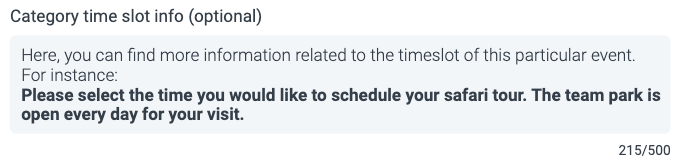
Une fois cette option activée, tu trouveras un champ de saisie supplémentaire intitulé "Description de la catégorie (facultatif)". Tu peux y saisir les informations que tu souhaites que les clients voient. (Nous avons fourni un exemple ci-dessous)
N'oublie pas que tu as une limite de 500 caractères pour la description. N'oublie pas que moins c'est plus, et plus c'est moins. L'utilisation de moins de caractères peut conduire à des taux de conversion plus élevés. En fait, dans environ 99 % des cas, les descriptions détaillées ne sont pas nécessaires et peuvent même réduire les taux de conversion.
Résolution des problèmes
Vous avez réglé votre capacité sur 0 dans la règle d'exception et vérifié deux fois la priorité, mais elle ne s'affiche toujours pas pour les produits pour lesquels vous voulez la fermer ? Vérifiez que vos produits sont connectés au bon pool d'inventaire ! En effet, un pool d'inventaire ne fonctionne que s'il est connecté aux articles.
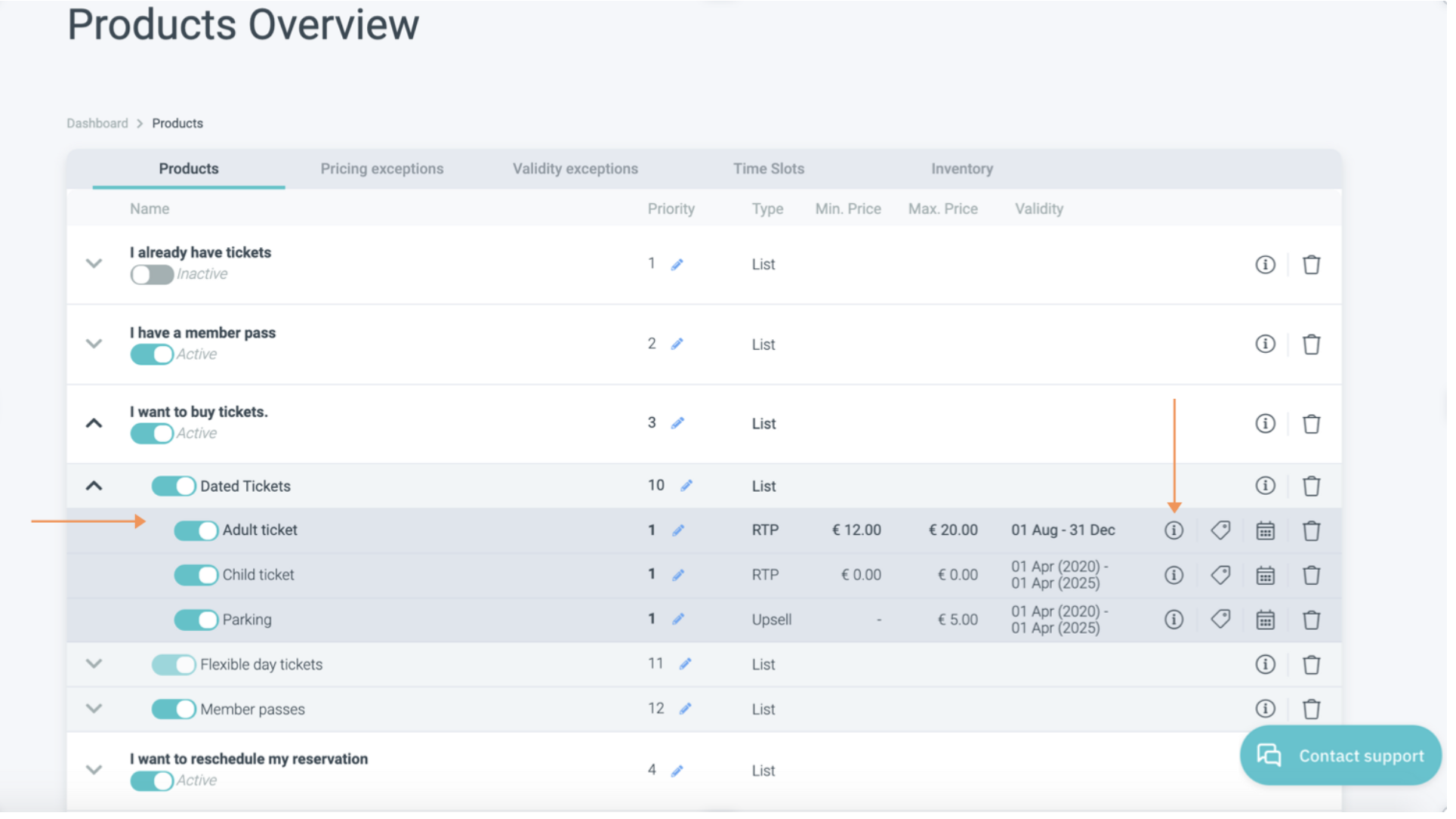
Vous pouvez le faire en allant dans votre aperçu des produits, en choisissant le produit pour lequel vous semblez ne pas pouvoir fermer le créneau horaire - dans l'exemple, nous avons utilisé l'article Ticket adulte.
Cliquez sur l'icône i pour afficher ses paramètres. Faites défiler l'écran jusqu'au pool d'inventaire pour voir à quel pool d'inventaire le produit est connecté. En fonction de votre configuration, votre inventaire doit être connecté différemment.
Dans le cas de la configuration 1, qui consiste en une journée complète de visite avec des créneaux horaires ayant des heures de début différentes mais la même heure de fin, et de la configuration 2, qui consiste en une visite de X heures avec des créneaux horaires ayant des heures de début et de fin différentes, l'inventaire doit être connecté aux deux : capacité de la porte et de la salle. Alors que la configuration 3, qui ne comprend que la capacité du portail, ne doit être connectée qu'à la capacité du portail. Lisez les détails de votre configuration ici.
En résumé : Si vous utilisez à la fois la capacité du portail et celle du lieu, connectez les deux. Sinon, ne le faites pas.
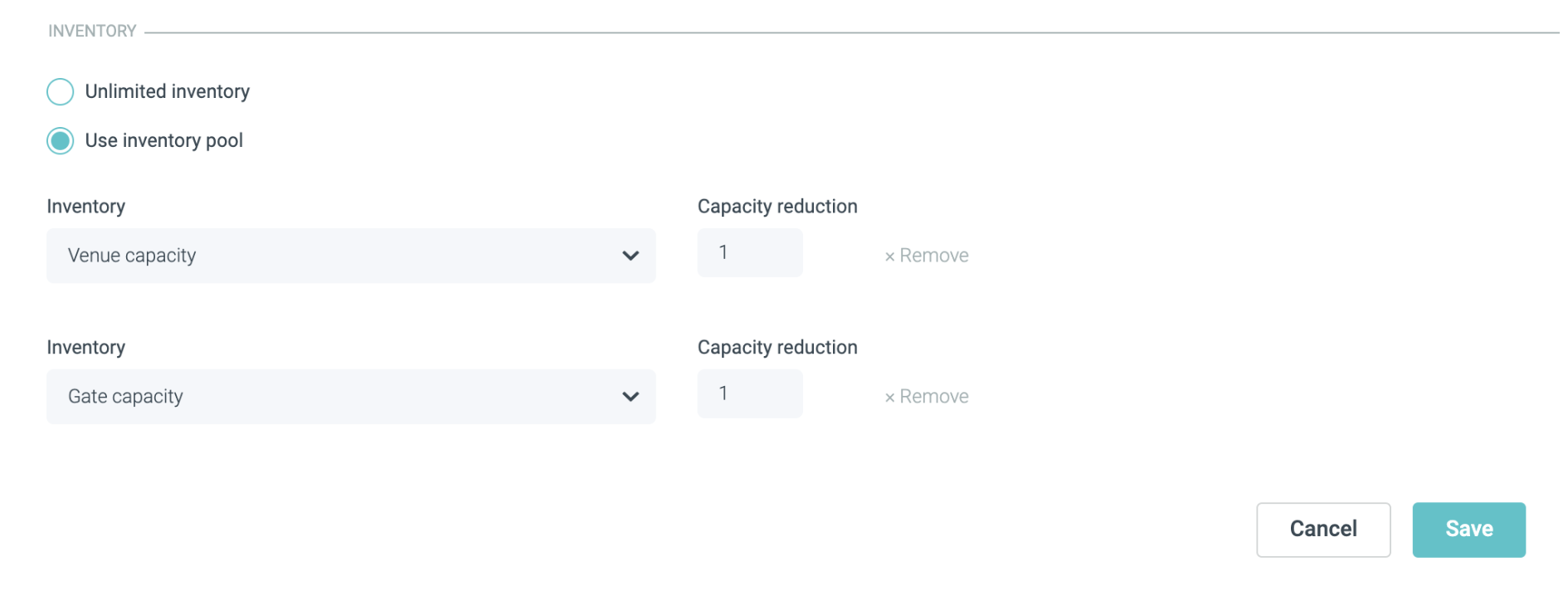
Veillez à enregistrer les modifications apportées.