Vous souhaitez ajouter un menu à votre checkout pour que vos clients puissent choisir le plat ou la boisson qu’ils consommeront le jour J ?
Ou vous proposez à vos clients du matériel, des compléments ou des options supplémentaires à ajouter à leurs billets ou aux événements spéciaux ? Ne cherchez plus, les options de vos produits sont là !
Que puis-je faire avec les options de mes produits ?
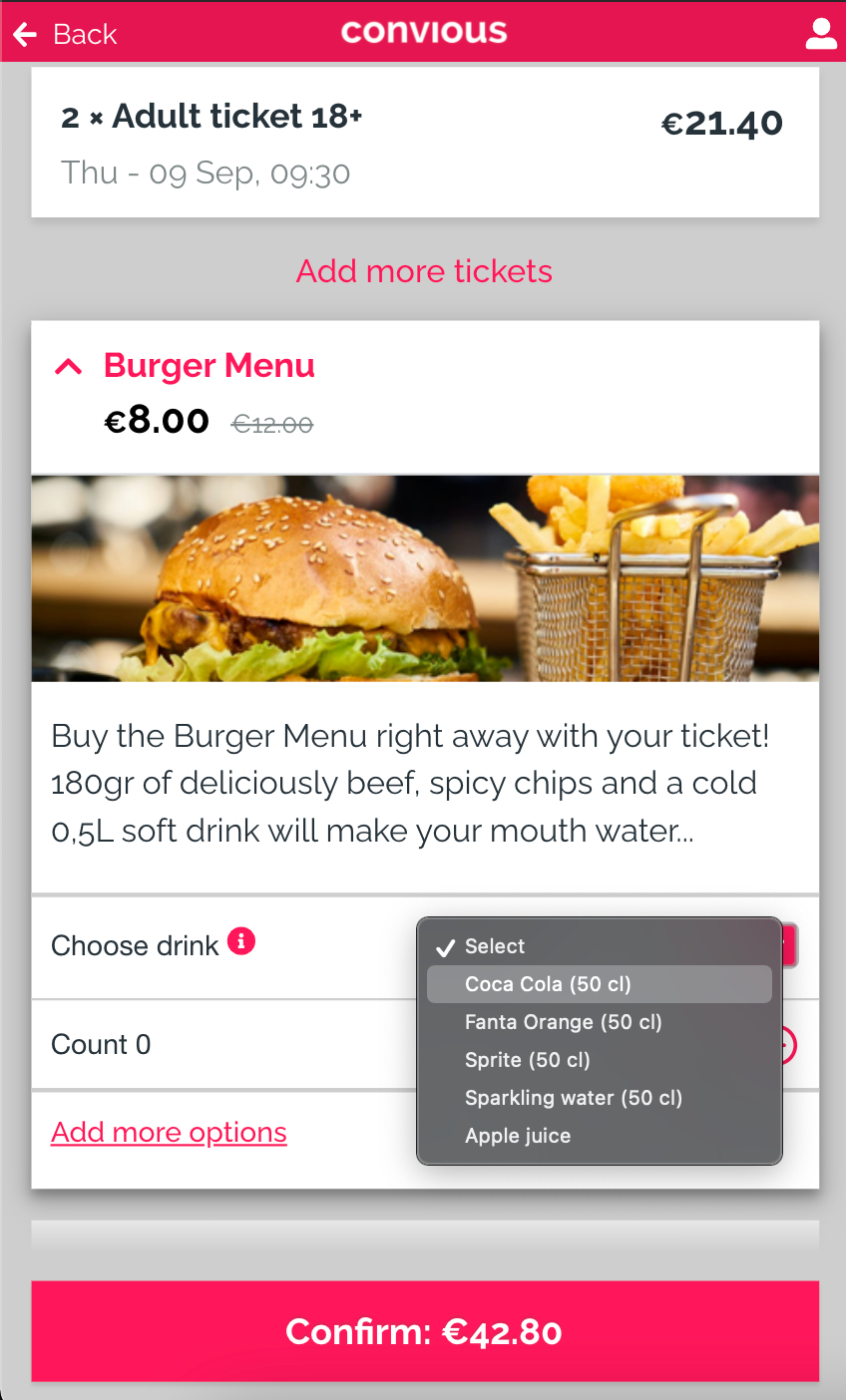
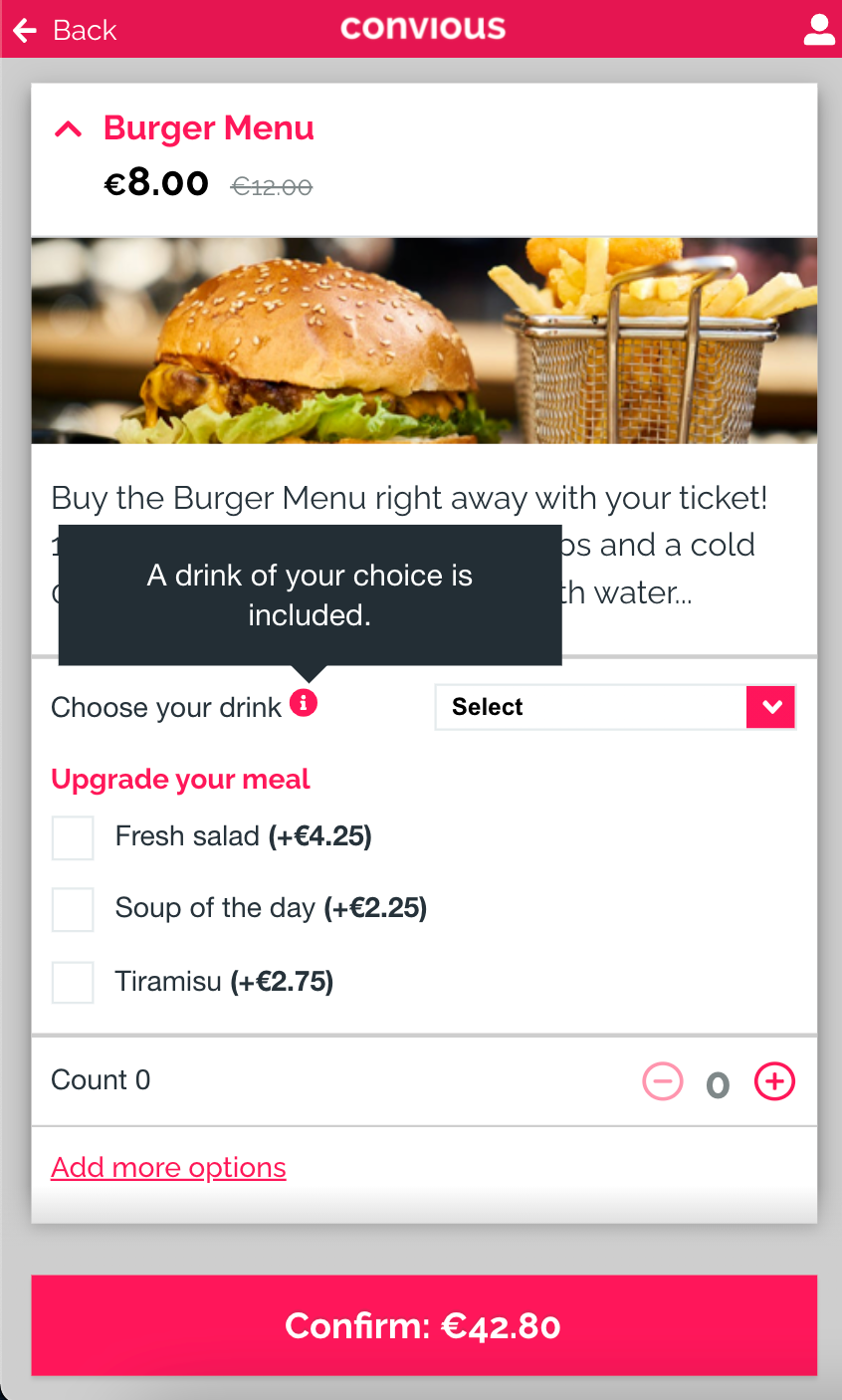
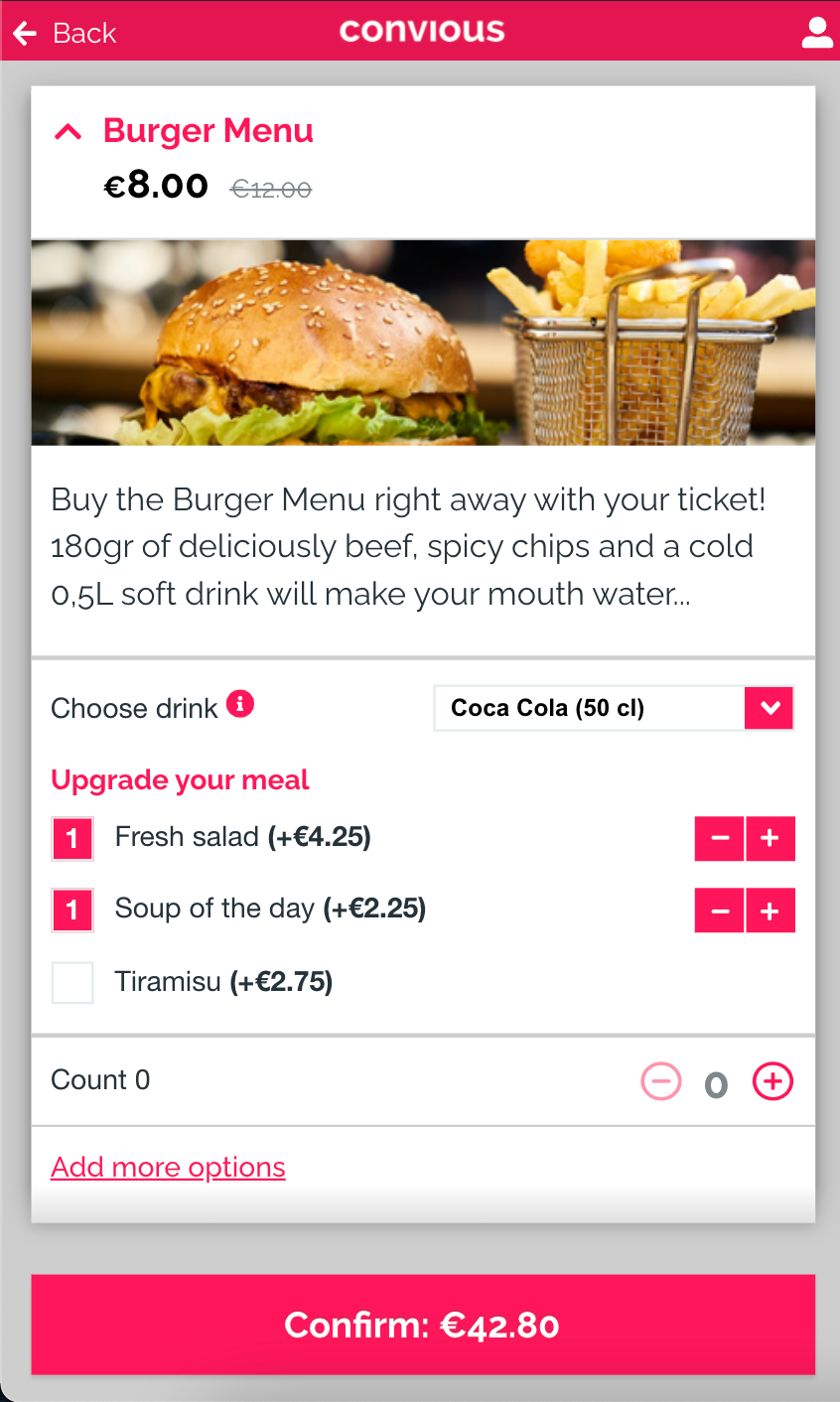
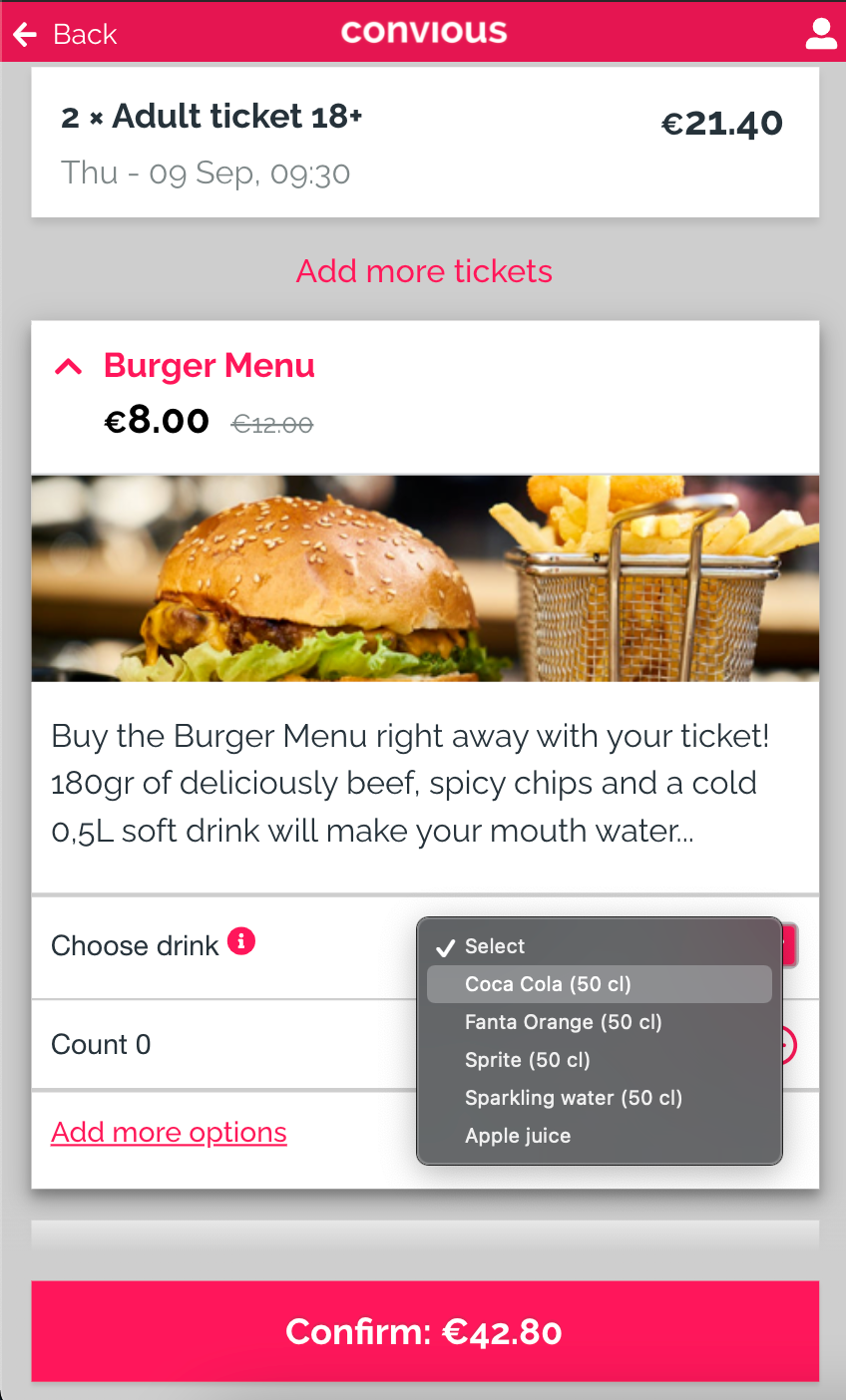
Ces options vous permettent de proposer une sélection de produits à commander en complément de l’achat d’un article existant. Par exemple, vous pouvez afficher dans votre checkout une liste déroulante où le client peut sélectionner un seul produit, comme la liste des boissons affichée ci-contre.
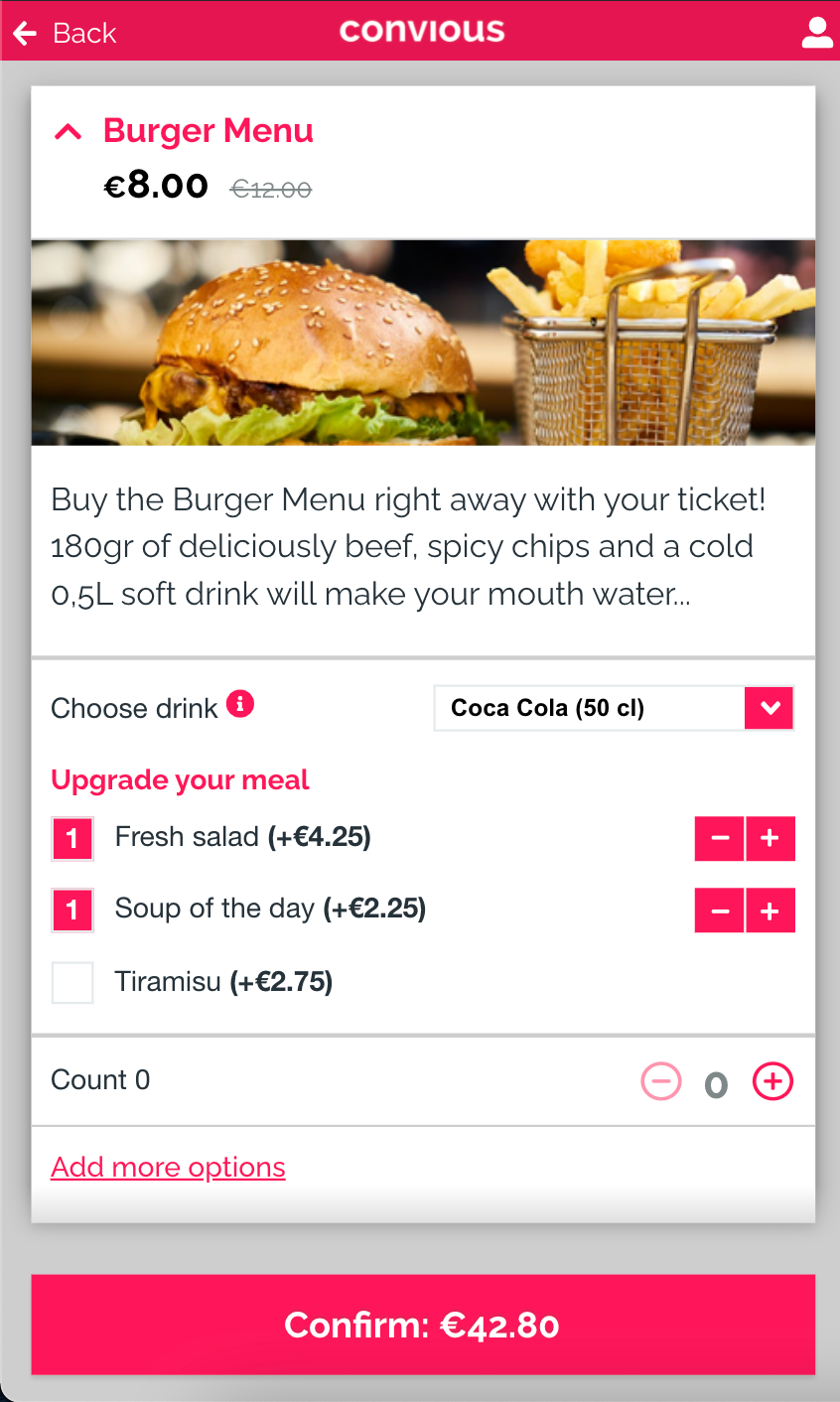
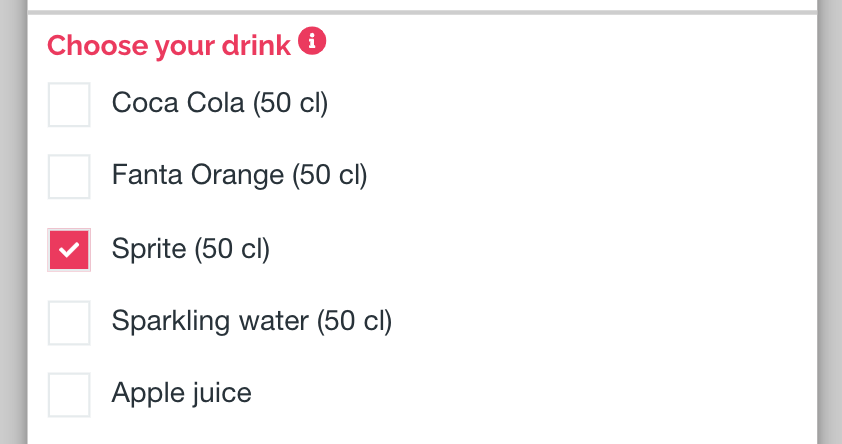
→Vous pouvez aussi donner la possibilité au client de sélectionner plusieurs options grâce à des cases à cocher, comme dans l’exemple ci-dessous :
Configuration des options des produits
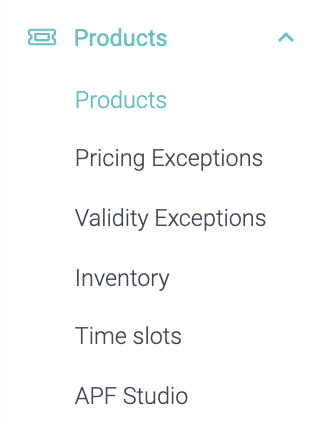
Ouvrez la page « Products Overview » via la section Products. →
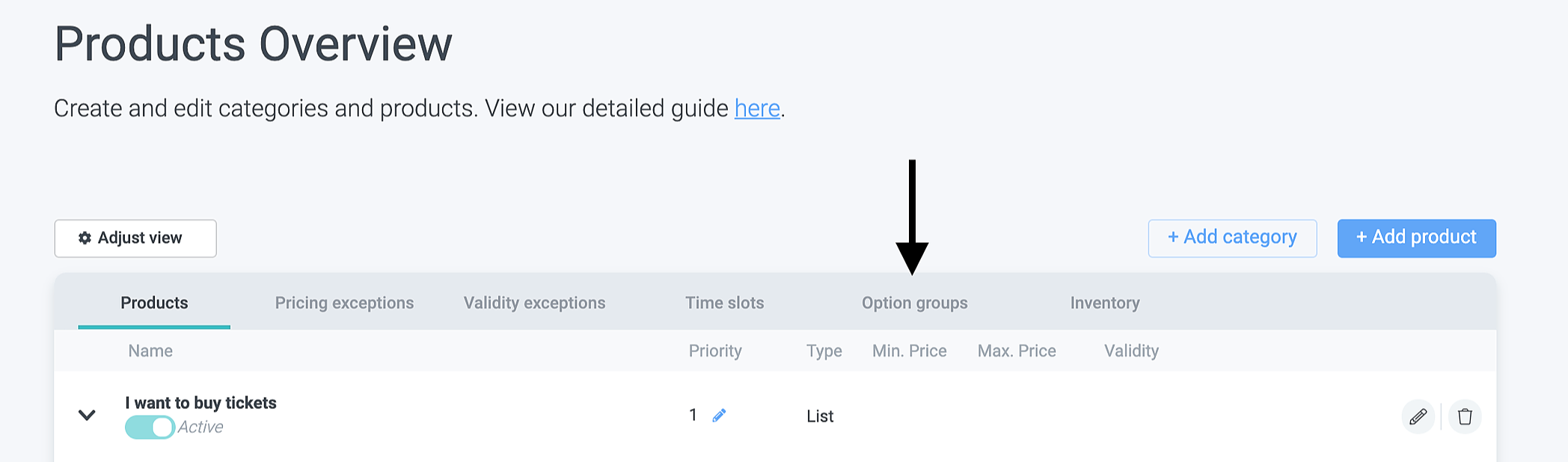
Accédez à l’onglet Option Groups.
3. Ici, vous pouvez visualiser l’ensemble des options que vous avez configurées.
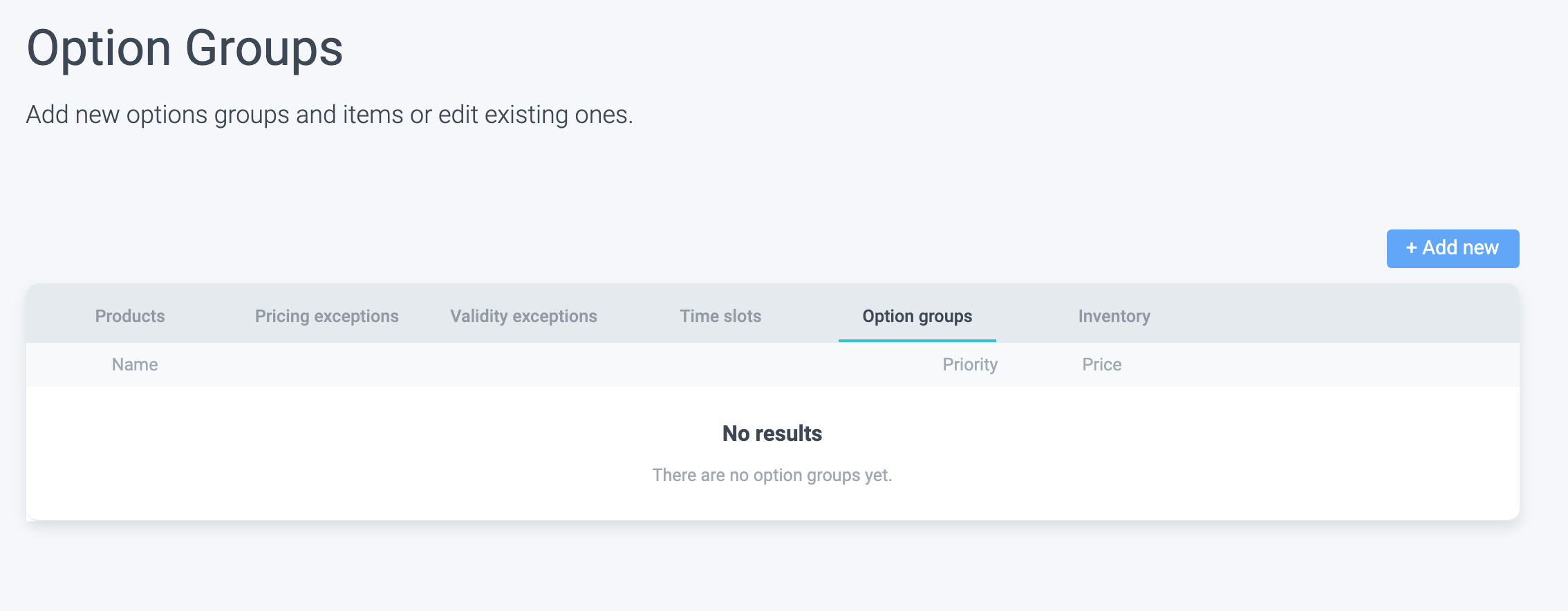
Pour ajouter votre premier groupe d’options, sélectionnez +Add new. Dans le détail : chaque groupe d’options comporte plusieurs options qui apparaîtront sous forme de liste. Vous comprendrez mieux tout à l’heure quand nous en aurons configuré quelques-unes.
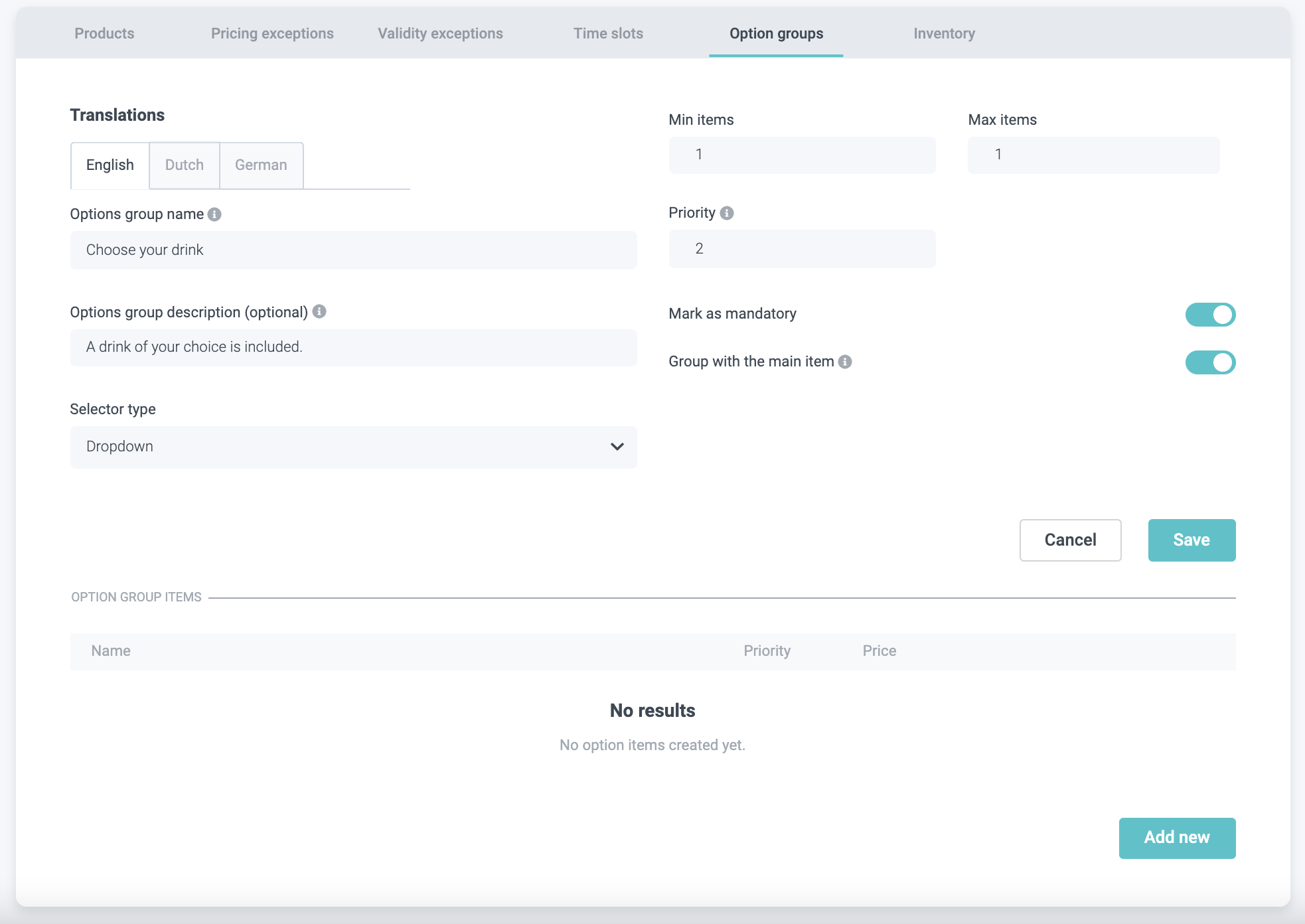
Nommez votre groupe d’options dans le champ Options group name.
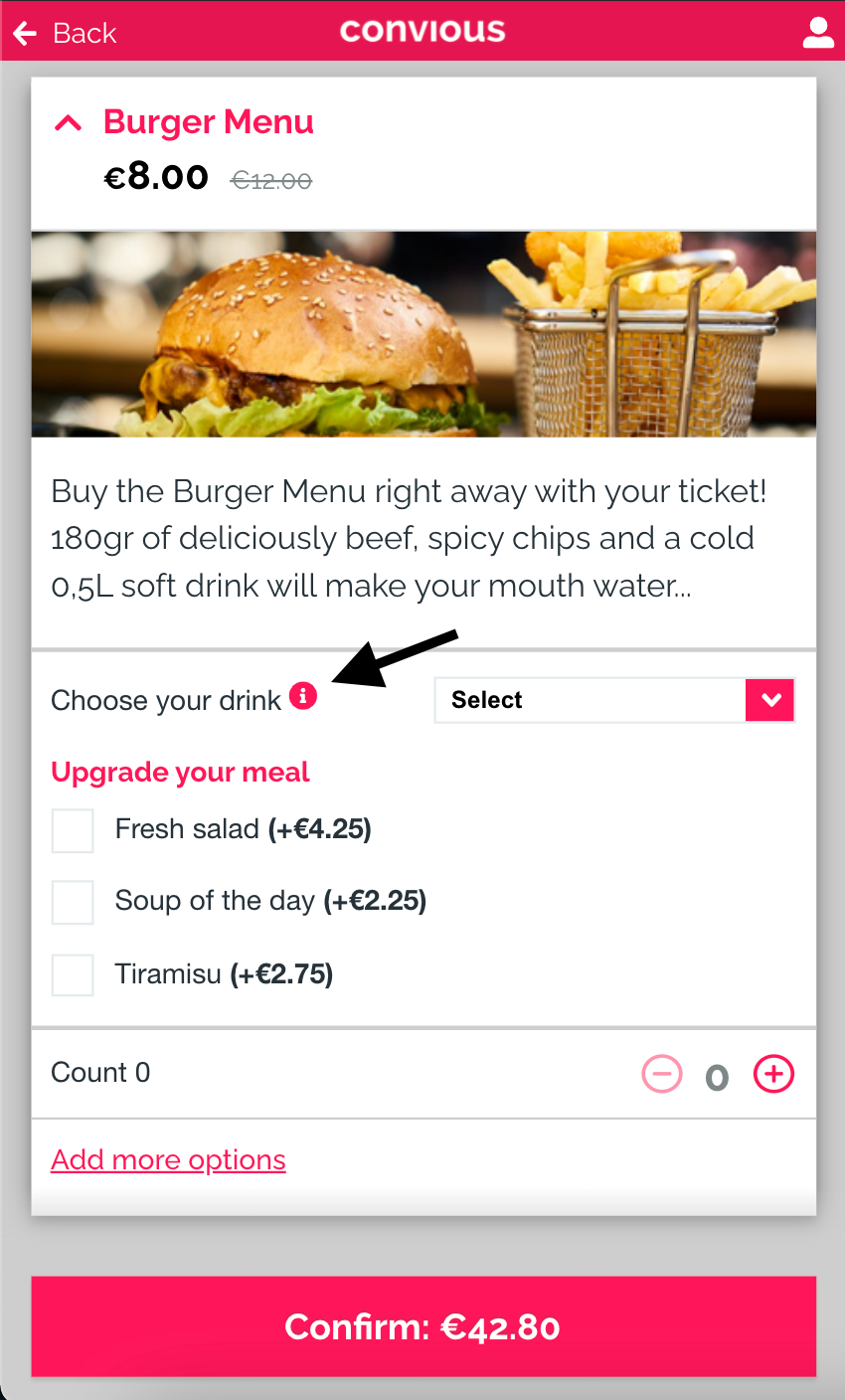
Imaginons que vous souhaitez configurer la liste de sélection des boissons affichée plus haut. Ce groupe d’options contiendra alors différents types de boissons.
Le nom de ce groupe correspondra au titre de la sélection affichée dans le checkout. Pour notre exemple, on décide de nommer ce groupe : Choisissez votre boisson. →
Pensez à ajouter toutes les traductions !
6. Pour aider vos clients à trouver ce qu’ils cherchent, ajoutez une description du groupe d’options dans le champ Options group description.Cette description sera visible lorsque l’utilisateur survolera l’icône d’information qui apparaîtra à côté du nom du groupe d’options →
7. Ensuite, choisissez le type de sélecteur dans « Selector type ».
Vous avez le choix entre ces 3 sélecteurs :
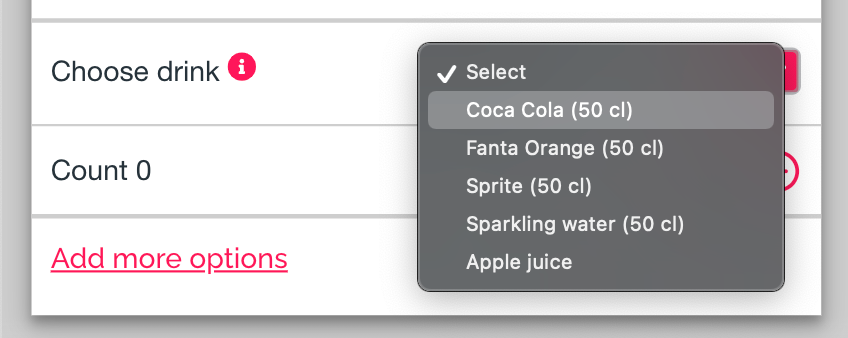
Liste déroulante :
Cases à cocher :
Sélection multiple :
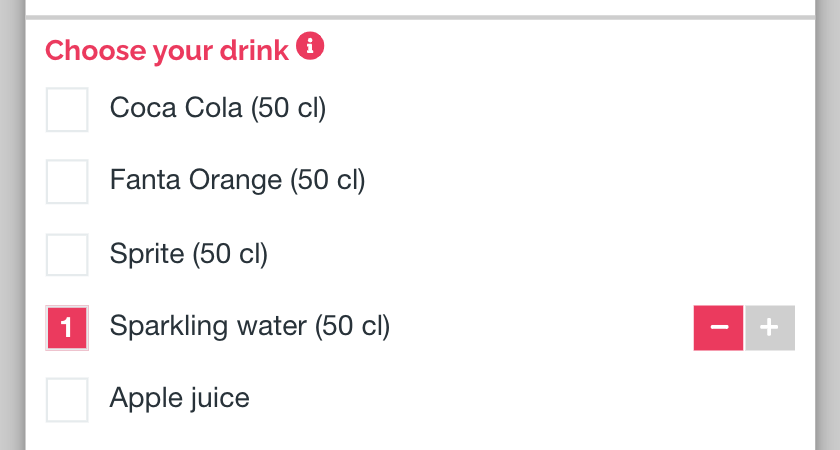
Il s’agit d’une case à cocher accompagnée de deux boutons + et - pour ajouter/supprimer une ou plusieurs unités du produit sélectionné.
Comme vous l’aurez compris, le choix du sélecteur dépend du type de groupe d’options que vous configurez. Voici d’autres exemples :
Exemple A) Boisson au choix
Reprenons notre exemple des boissons. Si une boisson fraîche est incluse dans votre menu, il faut que le client puisse ajouter la boisson de son choix une seule fois. Dans ce cas, nous vous conseillons d’opter pour la liste déroulante qui est le sélecteur le plus simple et le plus intuitif à utiliser.
Exemple B) Complément
Si vous proposez au client de précommander son repas, vous pouvez lui offrir de compléter son menu d’un accompagnement ou d’un dessert. Dans ce cas, nous vous conseillons de donner au client la possibilité d’ajouter autant de compléments qu’il le souhaite. Les cases à cocher sont ici la meilleure solution car elles permettront au client de sélectionner plusieurs options.
Exemple C) Option supplémentaire
Vous souhaitez enrichir l’expérience de vos clients en leur proposant des brochures, des visites guidées ou des souvenirs ? Dans ce cas, donnez-leur la possibilité de choisir plusieurs options supplémentaires à la fois. Nous vous conseillons d’opter pour la sélection multiple. Vos clients pourront alors cocher la ou les cases de leur choix et indiquer la quantité souhaitée.
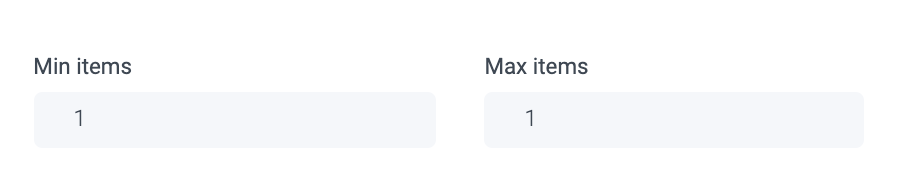
Définissez maintenant le nombre minimum et le nombre maximum d’articles pouvant être commandés dans « Min items » et « Max items ».
Si l’on reprend l’exemple des boissons, nous préférons limiter le nombre minimum et le nombre maximum de boissons par menu commandé à 1 boisson. Si vous proposez des compléments ou des options supplémentaires, vous pouvez indiquer le nombre de votre choix.
9.Dans Priority, indiquez l’ordre dans lequel vous souhaitez faire apparaître vos options (boissons, accompagnements ou desserts), si vous en avez activé plusieurs.
Attention : l’option avec le chiffre le plus petit sera affichée en premier.
Dans l’exemple ci-contre, les boissons sont affichées avant les compléments. →
Par conséquent, nous définissons la priorité des boissons sur 1.

Ensuite, indiquez si l’option est obligatoire ou non en activant ou en désactivant le bouton Mark as mandatory.
Si vous positionnez le bouton à bascule sur la droite, l’option devient obligatoire. En d’autres termes, le client ne pourra pas poursuivre sa commande s’il ne sélectionne pas une option.Si les compléments et les options supplémentaires sont facultatives, désactivez ce bouton.
Réfléchissez maintenant à la façon dont votre option devra s’afficher sur l’écran de votre cuisine connectée. Ceci vous concerne uniquement si Convious Butler (ou une autre interface) est connectée à votre cuisine via, par exemple, le module Commande mobile de l’application Tap.
Si vous activez le bouton, les articles seront regroupés avec le produit principal sur l’interface de votre cuisine. Si le bouton est désactivé, les articles seront affichés séparément.
Si vous n’avez pas d’interface de cuisine connectée, vous pouvez ignorer ce bouton.
Une fois votre groupe d’options configuré, cliquez sur Save pour enregistrer vos paramètres.Vous revenez ensuite à la vue d’ensemble des groupes d’options.
Comme vous pouvez le voir, aucune option n’est encore associée au groupe.

Pour ajouter des options ou des produits (dans notre exemple, des boissons) au groupe, choisissez l’une de ces méthodes :
A) Revenez en arrière et modifiez le groupe en cliquant sur le crayon. Faites défiler la page vers le bas pour accéder à la sectionOption Group Items et sélectionnez Add new.


Ou B) Ajoutez une nouvelle option au groupe en cliquant sur l’icône +.
Maintenant, vous pouvez ajouter l’option en suivant la procédure de configuration de vos produits.
Donnez un nom à l’option. Pour rappel, ce nom sera affiché dans votre checkout.
Définissez une priorité : si plusieurs options sont configurées, la priorité définit l’ordre dans lequel vos options seront affichées. L’option avec le chiffre le plus petit sera affichée en premier.
Déterminez le tarif. Le tarif de vos options sera fixe.
Ensuite, indiquez la taxe sur la valeur ajoutée.
Ce champ reprend la TVA que vous avez définie pour votre compte. Pour appliquer une TVA différente à cette option, saisissez simplement une autre valeur.
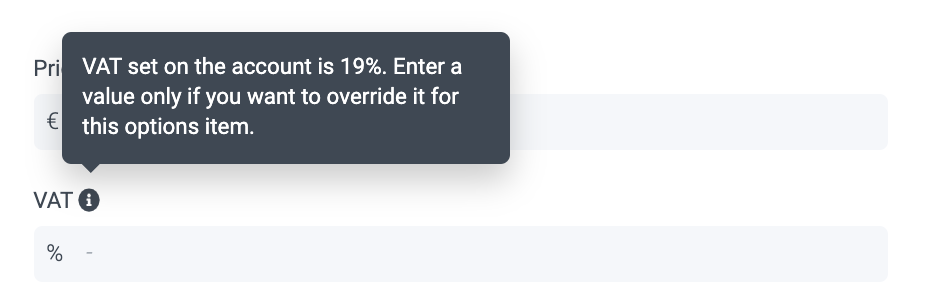
Dans cet exemple, la TVA du compte est de 19 %.
Vous pouvez également définir des frais de consigne qui seront remboursés au client lorsqu’il aura retourné l’article. Par exemple, l’application de frais de consigne est obligatoire dans de nombreux pays pour les bouteilles de jus de fruit, entre autres.
Enfin, vous pouvez connecter le stock de plusieurs produits entre eux pour limiter leur disponibilité. Si vos stocks sont illimités, indiquez-le ici.Comme l’eau doit toujours être disponible, nous indiquons que le stock est illimité. Concernant les autres boissons, vos stocks sont peut-être limités. Vous devez donc configurer un autre groupe de stocks.
Pour créer un groupe de stocks :
19 a) Accédez à l’onglet Inventory
19 b) Créez un nouveau groupe de stocks
19 c) Nommez-le
19 e) Définissez la capacité par défaut dans le champ « Default Capacity ».
Dans « Inventory Type », choisissez le type de stock.Vous pouvez appliquer différentes configurations selon votre stock de produits et vos effectifs actuels :
Choisissez « Venue Capacity » : si, par exemple, vous n’avez que 20 pains à burger pour la journée. Vous ne pouvez donc préparer que 20 burgers ce jour-ci (venue capacity = 20).
Choisissez « Gate and Venue Capacity » : si vous avez 20 pains à burger pour la journée (venue capacity = 20) et si vos employés ne peuvent préparer que 5 burgers par heure en raison d’effectifs limités ce jour-là (gate capacity = 5).
Choisissez « Gate Capacity » : si vous avez un stock illimité de pains à burger, mais que vos employés ne peuvent préparer que 5 burgers par heure (gate capacity = 5).
Une fois que vous avez défini tous ces paramètres, cliquez sur Save.
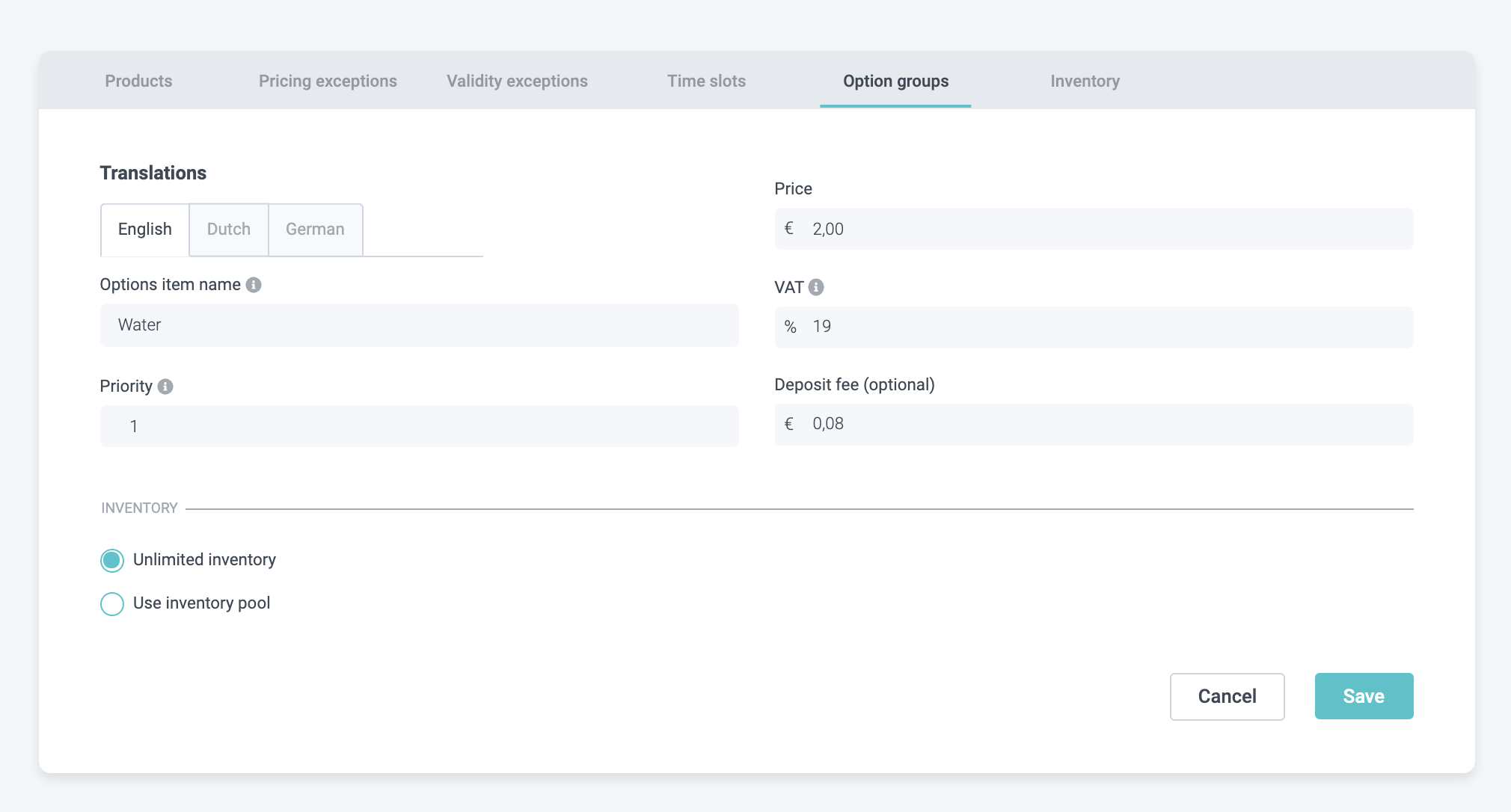
Vous venez d’ajouter la première option à votre groupe !

Répétez les étapes 13 à 20 pour chaque option que vous souhaitez ajouter à ce groupe.
Enfin, accédez aux paramètres du produit (Product Settings) auquel vous souhaitez connecter votre groupe d’options.
Dans notre exemple, il s’agit d’une vente additionnelle dans le flux de commande des billets datés.

Faites défiler l’écran vers le bas pour accéder à →

Pour connecter votre groupe d’options, développez le menu déroulant et sélectionnez le groupe souhaité :
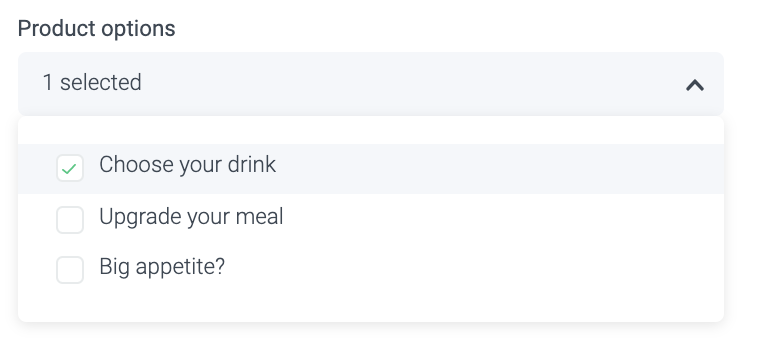
Cliquez sur Save pour publier votre groupe d’options dans votre checkout.
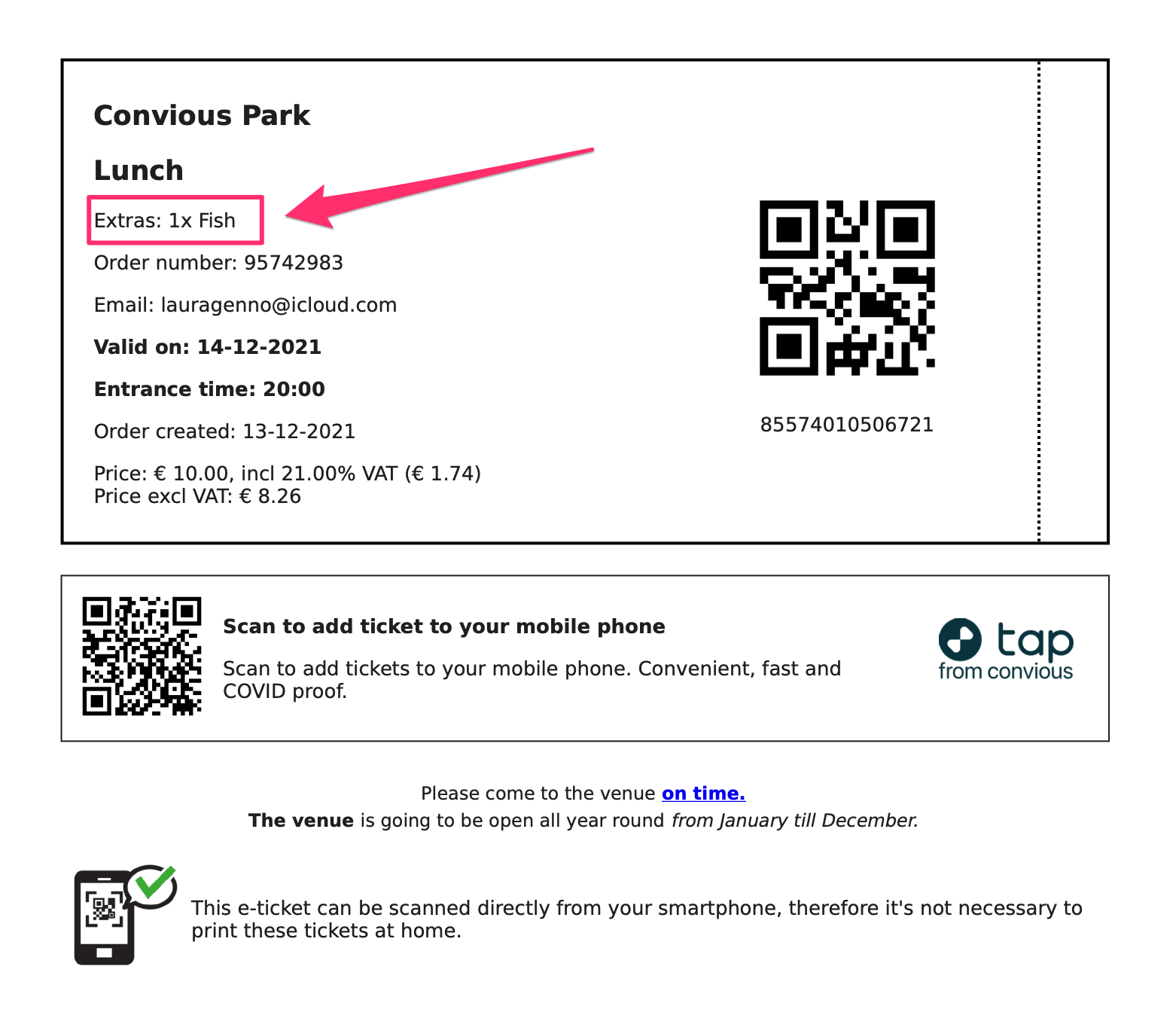
Les options de l'article seront également visibles dans le modèle de ticket :
Comment afficher les options de produit sélectionnées dans les commandes ?
C’est possible en seulement quelques clics.
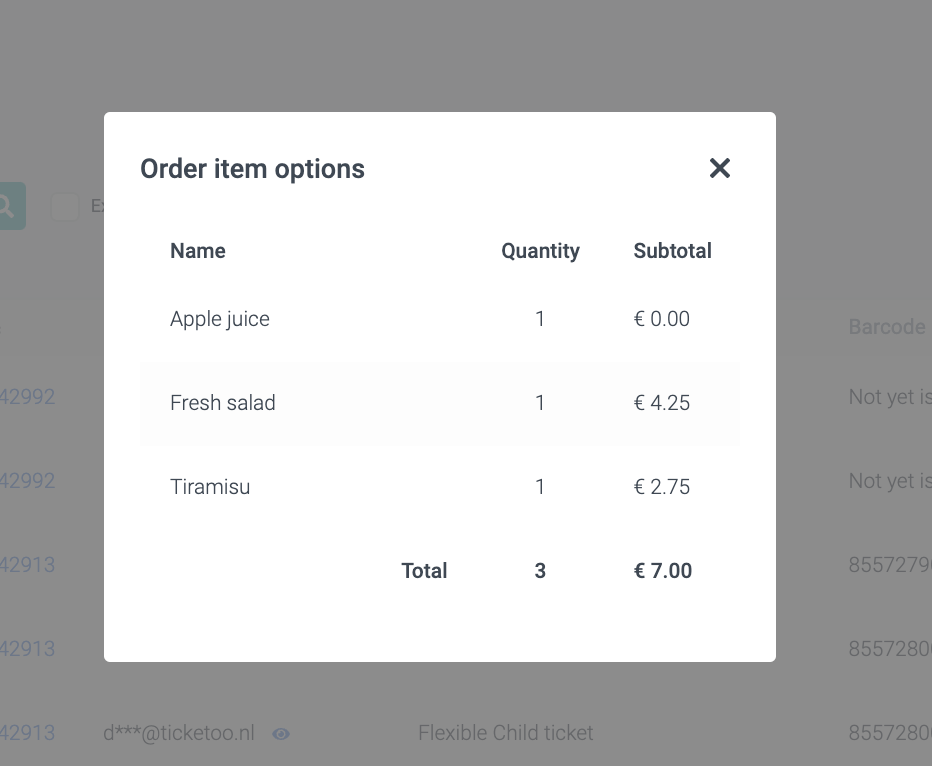
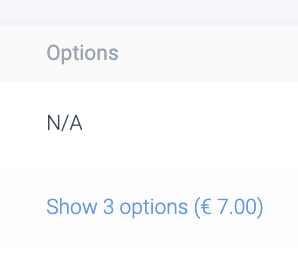
Il vous suffit d’accéder aux détails des commandes. Vous verrez alors une nouvelle colonne intitulée Options.
Si un produit ne comprend pas d’options, la mention « N/A » (Non applicable) apparaît.
En revanche, si un produit inclut des options, vous aurez la possibilité de développer la liste et de les consulter en un seul clic. → → → → → → → → →