


Pourquoi les fonctionnalités d’engagement sont-elles très importantes ?
Entre autres objectifs, votre site Internet a vocation à vendre des billets via le Check-out Convious. Or les fonctionnalités d’engagement vous aident à atteindre cet objectif. À ce titre, elles s’intègrent dans votre stratégie marketing et commerciale en vue d’attirer le public vers les différents produits que vous proposez.
Astuce pro : quand vous utilisez les fonctionnalités d’engagement, vérifiez qu’elles reprennent bien votre charte graphique et votre image de marque (vous pouvez facilement modifier la mise en forme depuis votre panneau de contrôle).
Les différentes fonctionnalités d’engagement
Barre d’interaction
La barre d’interaction, ou WonderBar, est un outil conçu exclusivement pour optimiser le taux de conversion. Cette fonctionnalité est très efficace lorsqu’il s’agit d’interagir avec les internautes et de leur montrer tout l’éventail de packages et de billets que vous proposez, afin de les convaincre d’acheter vos produits.
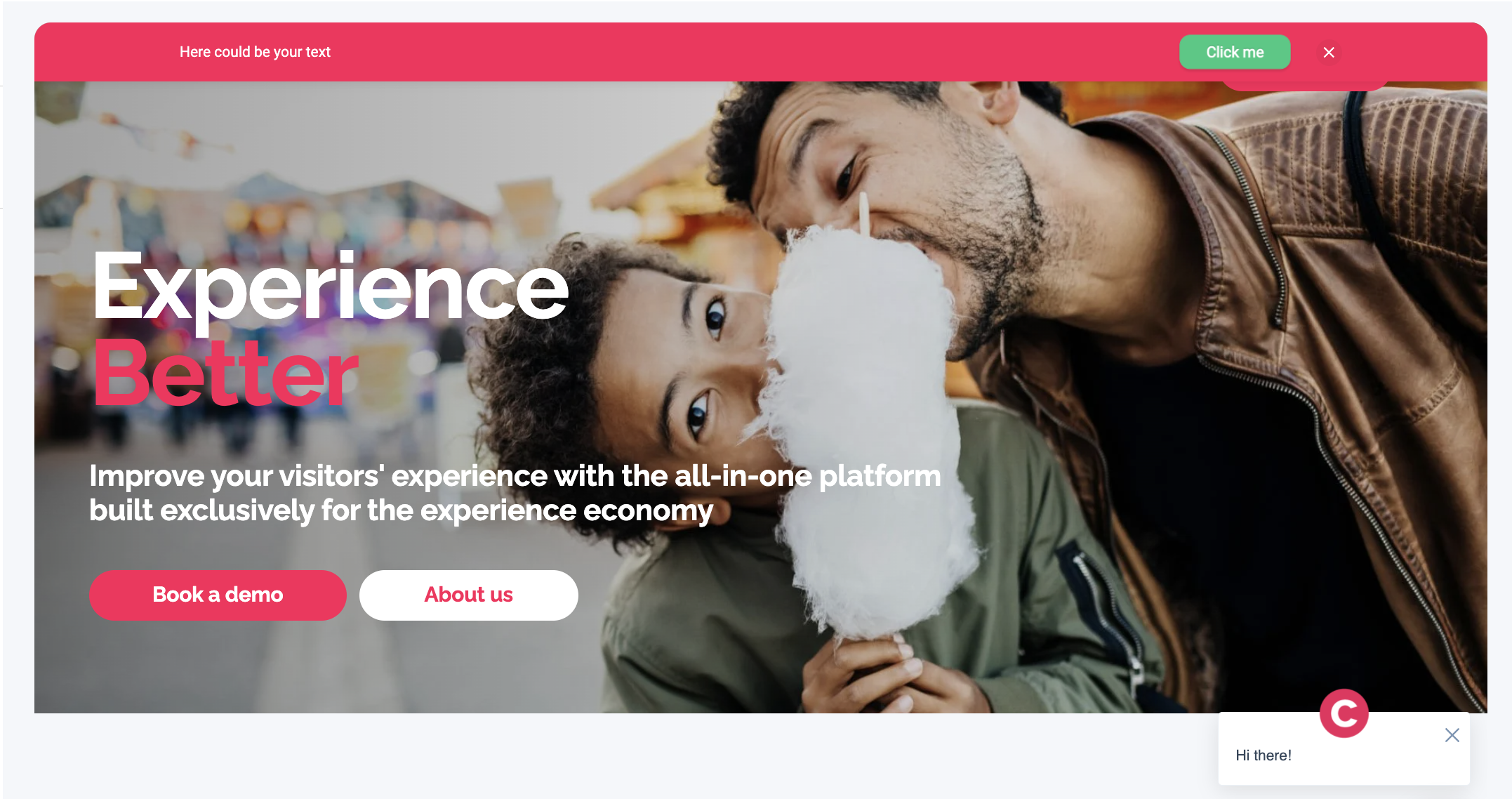
Vous avez la possibilité de modifier certains paramètres, comme la langue par défaut, le texte affiché et le contenu du bouton. N’hésitez pas à essayer différentes versions pour décider laquelle sera la plus attrayante pour vos visiteurs.
Pour ce qui est de la charte graphique, vous pouvez choisir la police de caractère, la taille du texte, la couleur d’arrière-plan, la couleur du texte et la couleur du bouton.
Quelques conseils en ce qui concerne la barre d’interaction :
Indiquez clairement aux visiteurs quel est l’objectif de cette WonderBar. Par exemple, annoncez les promotions en cours, la ré-ouverture ou des réductions.
Veillez à bien reprendre la charte graphique de votre site Internet. En effet, les visiteurs se méfieront si la barre d’interaction ne s’intègre pas bien dans votre site.
Testez encore et toujours. Essayez votre barre d’interaction pour voir si les visiteurs réagissent. N’hésitez pas à modifier la couleur du bouton et de la barre, et même le texte.
Bouton d’action
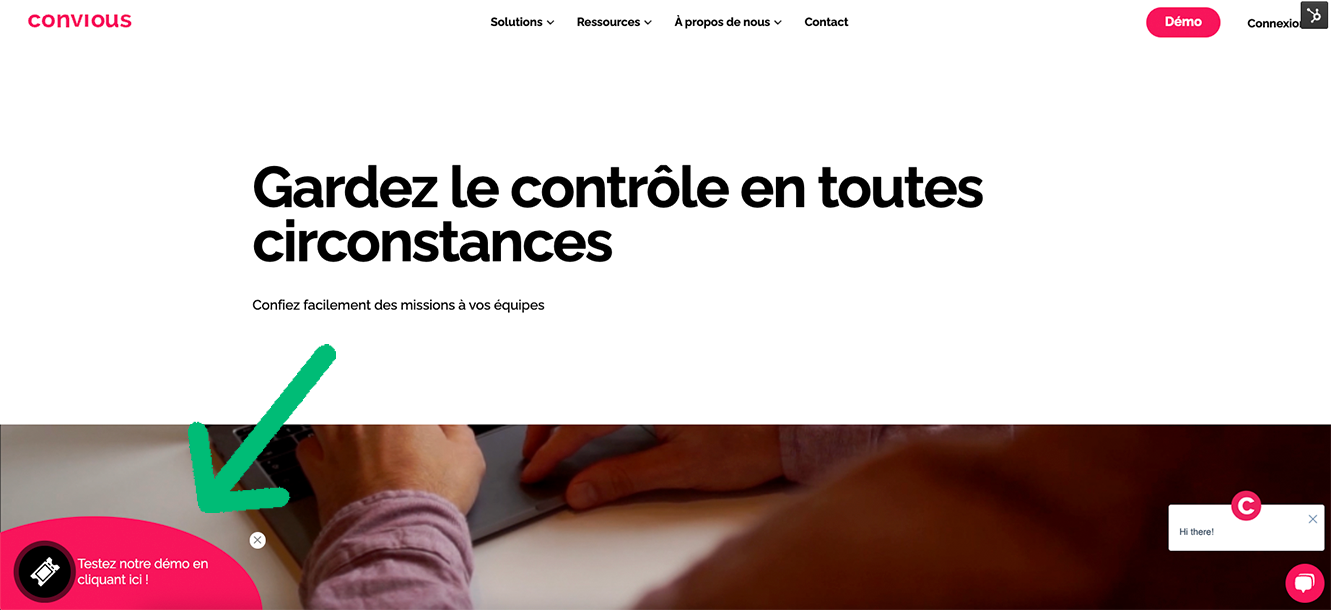
Le bouton d’action (Trigger Button) attire l’œil du visiteur afin de le convaincre d’acheter vos produits. Vous choisissez s’il s’affiche en haut ou en bas de la page, et à gauche ou à droite, et vous paramétrez un texte accrocheur (exemple : « Découvrez le tarif qui vous convient »).
Le bouton d’action redirige vers le Check-out Convious. Le visiteur peut alors consulter vos différents produits et cela vous permet de vendre davantage de billets, à un tarif avantageux, en fonction de votre stratégie tarifaire : adaptée, en temps réel ou régulée.
Comme pour la barre d’interaction, vous avez la possibilité de modifier le texte, les langues, la police de caractère, la couleur, la taille, etc.
Découvrez comment paramétrer et modifier votre bouton d’action
Quelques conseils en ce qui concerne le bouton d’action :
Disposez le bouton d’action en bas à gauche de l’écran. D’après les nombreux tests effectués par notre équipe de développement de produits, les visiteurs ont davantage tendance à cliquer sur ce bouton quand il est positionné en bas à gauche.
Utilisez des verbes d’action en leur insufflant une certaine urgence : vous verrez probablement votre taux de conversion augmenter. Exemple : « Offre à durée limitée. N’attendez pas... »
Voici le bouton d’action tel qu’il se présentera sur votre site Internet.
Pop-up
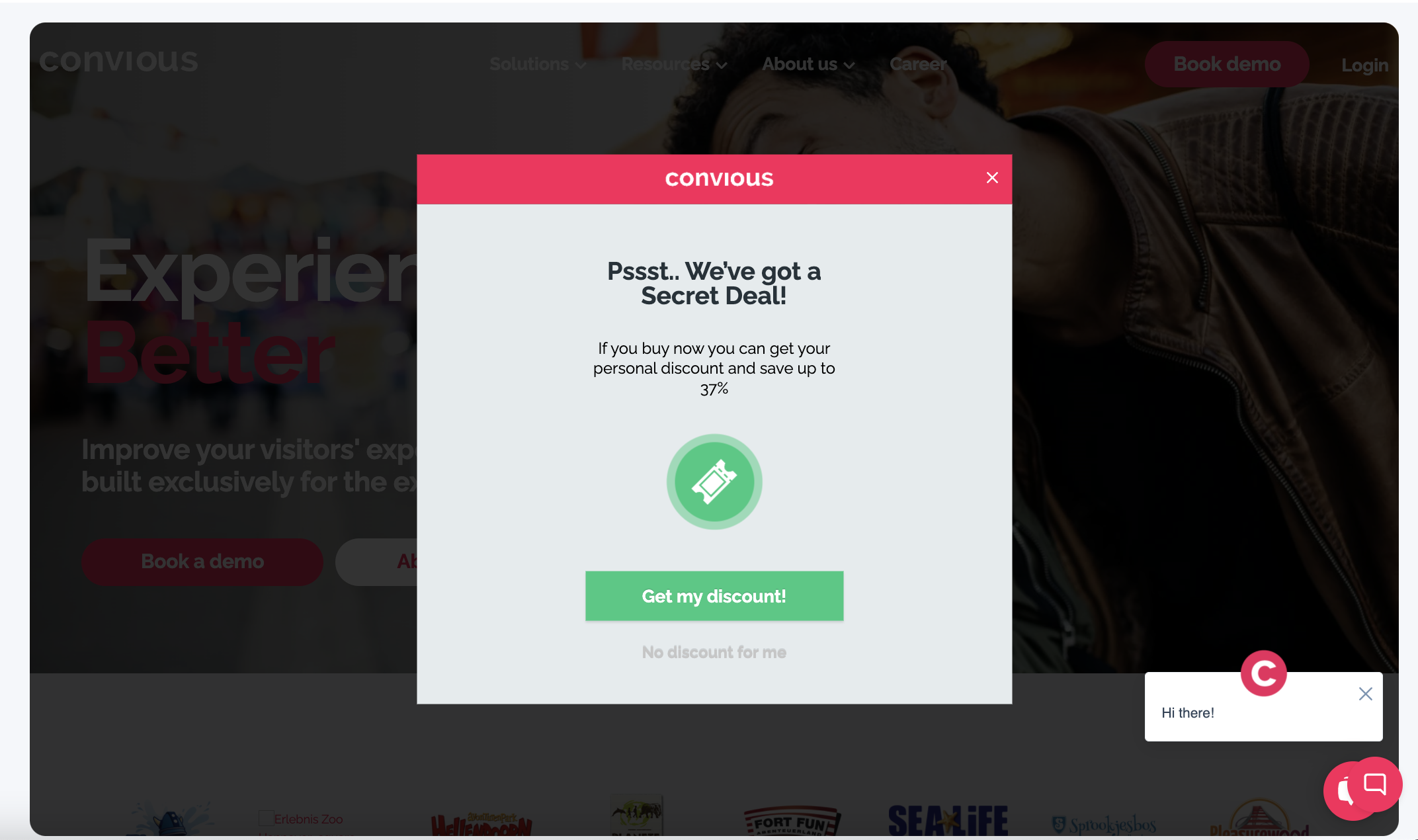
Si vous avez l’habitude du marketing en ligne, vous avez sûrement entendu parler des intentions de sortie et de l’efficacité des pop-up, en sachant que plus de 70 % des internautes quittent les sites qu’ils visitent sans effectuer la moindre action.
Le pop-up est un message qui s’affiche lorsque les visiteurs cherchent à quitter votre site Internet. Ce message a un seul objectif : les convaincre de rester sur votre site et d’effectuer l’action recherchée (par exemple, acheter des billets).
Découvrez comment paramétrer et modifier votre pop-up
Quelques conseils en ce qui concerne les pop-up :
Faites preuve d’empathie envers les visiteurs. Dites-leur que vous comprenez que votre offre ne les intéresse pas pour le moment. Pour appuyer ce message, il existe des phrases très efficaces, comme « Vous ne souhaitez pas acheter un billet aujourd’hui ? » ou « Vous nous quittez, quel dommage ! ».
Appelez très clairement à l’action. Ajoutez un bouton qui indique clairement vos intentions. Il peut également être intéressant de proposer une certaine réduction pour attirer à nouveau l’attention du visiteur.
Permettez au visiteur de quitter votre site. Puisque nous savons que le visiteur souhaite quitter votre site (d’où le nom « intention de sortie »), laissez-lui la possibilité de le faire. Ajoutez un texte de type « Non, merci » ou « Non, je ne souhaite pas bénéficier d’une réduction », afin de souligner malgré tout le côté avantageux de votre offre.
Variations
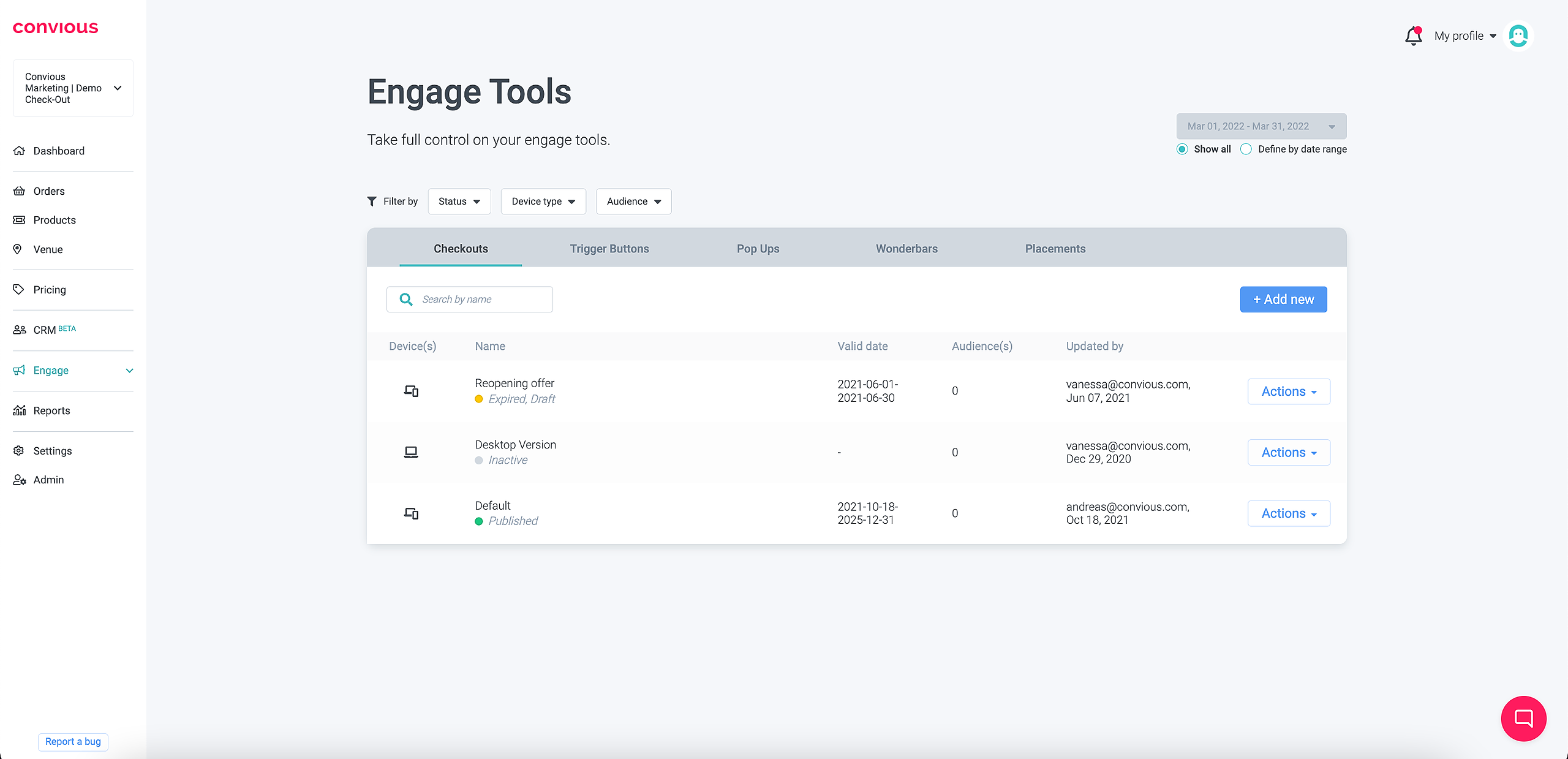
Les variations sont des modifications que vous pouvez apporter à chaque fonctionnalité. Chaque fonctionnalité d’engagement est disponible en trois variations :
Mobile : vous pouvez faire en sorte que vos fonctionnalités d’engagement soient compatibles mobile, c’est-à-dire pour les appareils de type smartphones. Pour cette variation, il est parfois préférable d’utiliser une couleur différente ou un texte plus court.
Desktop : configurez vos fonctionnalités d’engagement pour les visiteurs qui passent uniquement par un ordinateur, portable ou de bureau, muni d’un écran de plus de 7 pouces.
Default (par défaut) : si vous n’avez pas paramétré de variation pour mobile ou ordinateur, la version par défaut est utilisée dans les deux cas, mais aussi pour les appareils inconnus.
Combiner plusieurs fonctionnalités d’engagement
S’il est vrai que chaque fonctionnalité d’engagement est très efficace en soi, leur effet est optimisé quand vous les combinez toutes dans le cadre d’une stratégie unique. N’oubliez pas :
Reprenez la même charte graphique pour toutes les fonctionnalités, afin de bien les intégrer dans votre site Internet.
Faites attention à ce que tous les boutons (« call to action », ou CTA) redirigent les visiteurs vers la même page. Nous vous recommandons fortement de les relier à votre Check-out Convious.
Utilisez le même ton dans les différentes fonctionnalités.
Pour connaître l’efficacité de vos fonctionnalités d’engagement, consultez régulièrement le rapport concernant les fonctionnalités d’engagement.
Exercice
Si ce n’est pas déjà fait, paramétrez votre barre d’interaction, votre bouton d’action et votre pop-up.
Modifiez la mise en forme et essayez différentes stratégies de communication.
Pour chaque fonctionnalité d’engagement, créez des variations mobile et desktop.
Autocontrôle
Le panneau de contrôle permet de personnaliser trois fonctionnalités d’engagement. Savez-vous lesquelles ?
Savez-vous comment paramétrer / modifier ces fonctionnalités ?
Savez-vous créer des variations pour les différents appareils ?
Vous avez répondu « oui » à chacune de ces questions ?
Félicitations ! Vous êtes bien parti pour maîtriser votre panneau de contrôle Convious.