

Si vous proposez un remboursement à vos visiteurs, en plus de perdre potentiellement des revenus (car les billets annulés ne sont pas toujours revendus à d’autres visiteurs), cette opération génère un travail supplémentaire pour vos équipes. Afin de protéger votre santé financière tout en proposant une certaine souplesse aux visiteurs, il peut être intéressant d’appliquer des frais de remboursement, auquel cas vous devez décider du montant appliqué.
Pour vous offrir plus de maîtrise face à cette procédure, le panneau de contrôle Convious vous permet désormais de paramétrer et modifier facilement ces frais de remboursement.
Attention : seuls les administrateurs sont habilités à paramétrer et modifier les frais de remboursement.
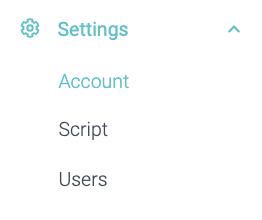
Cliquez sur Account dans la section Settings.
Les détails de votre compte s’affichent.
Faites défiler la page jusqu’à cette partie :

Si le bouton est grisé et placé sur la gauche, cela signifie que vous n’avez pas activé les frais de remboursement.

Cliquez sur ce bouton pour activer les frais de remboursement.

Si le bouton est turquoise et placé sur la droite, cela signifie que vous avez activé les frais de remboursement.
Vous pouvez désormais paramétrer le montant de ces frais.
Vous avez le choix entre une somme fixe ou un pourcentage à appliquer au montant de la commande.
Dans le détail :
Si vous paramétrez des frais de remboursement de 2 €, les frais facturés en cas de remboursement ne varieront pas, quel que soit le montant remboursé.
En revanche, si vous paramétrez des frais de 10 % par exemple, les frais facturés varieront en fonction du montant remboursé. Ainsi, pour une commande de 50 €, des frais de remboursement de 10 % donneront un montant de 5 €.
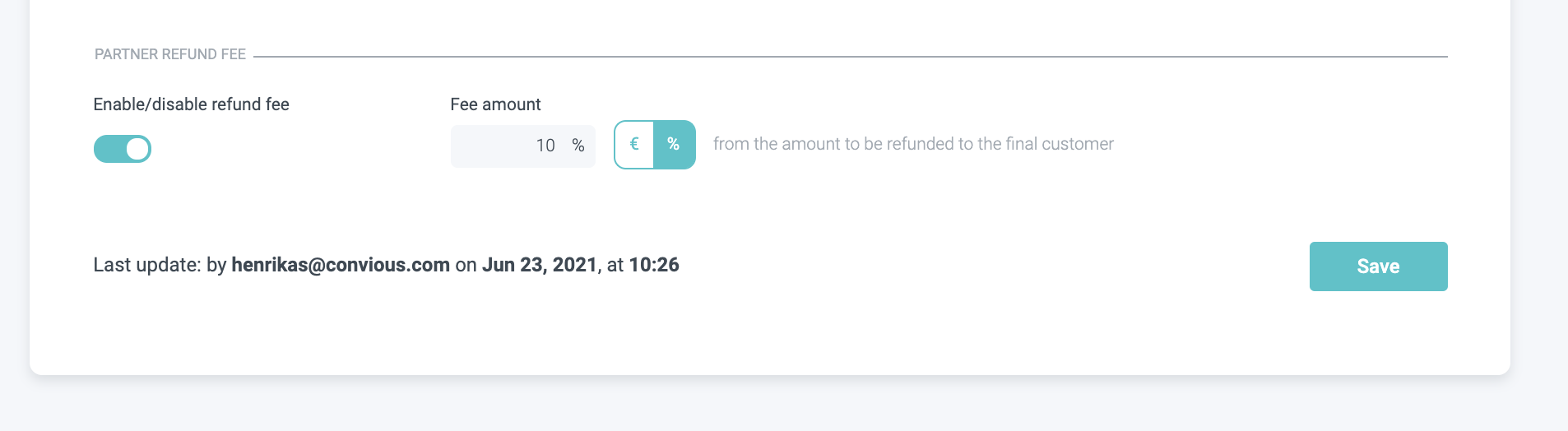
Pour que les frais de remboursement paramétrés soient bien appliqués, n’oubliez pas de cliquer sur Save.

Lorsque vous enregistrez des frais de remboursement, un e-mail est automatiquement envoyé à l’équipe Convious qui vous accompagne afin qu’elle modifie la partie relative aux frais de remboursement dans vos conditions générales de vente. Pour votre tranquillité d’esprit, cette modification est opérée le jour même (jours ouvrés uniquement).
Si vous consultez votre page Orders afin de rembourser un visiteur, les frais paramétrés s’afficheront désormais lorsque vous cliquez sur Review Refund.
N’oubliez pas :
> Cliquez sur Action et choisissez Refund.
> Choisissez les articles à rembourser en cochant les cases correspondantes.
> Cliquez sur Review Refund.
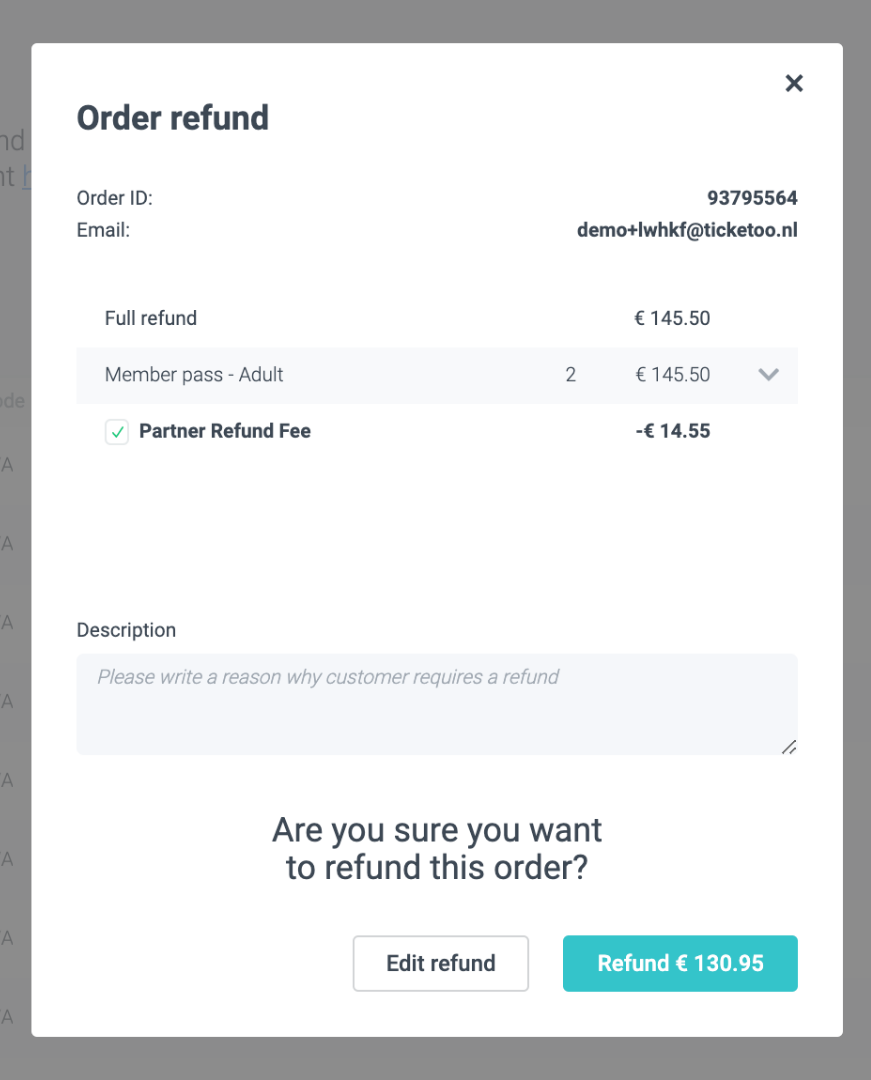
Comme vous le voyez dans l’exemple ci-dessus, les 10 % de frais sont déduits automatiquement. Si vous décidez de ne pas appliquer ces frais sur une demande de remboursement en particulier, il vous suffit de décocher la case correspondante.