

Lorsque vous intégrez vos ventes et vos offres via GetYourGuide, il est important de suivre une série d'étapes pour assurer une communication transparente et une unité entre les deux systèmes lorsque des réservations sont effectuées.

Avant de plonger dans les détails, vous devez vous assurer que vous avez soumis votre demande à GetYourGuide - une fois celle-ci accordée, vous aurez accès à votre interface GetYourGuide.
Vous n'avez pas encore soumis votre intérêt pour l'intégration GetYourGuide ?
Commencez par faire votre demande GetYourGuide
Une fois que vous avez l'accès et que vous voulez vous assurer que la communication entre GetYourGuide et Convious fonctionne, il est temps de passer à l'étape suivante car c'est à cela que servent les ID externes.
Pour ajouter les bons ID externes aux deux systèmes, vous devez suivre certaines étapes dans votre interface GetYourGuide et dans votre panneau de contrôle Convious.
Ajout d'identifiants externes via GetYourGuide
Allez dans Products > Manage your products
Choisissez l'activité que vous souhaitez connecter > Edit details.
Choisissez la "Option setup".
Sélectionnez Edit à côté de "Connectivity System".
Sélectionnez Convious comme système de réservation dans la liste déroulante.
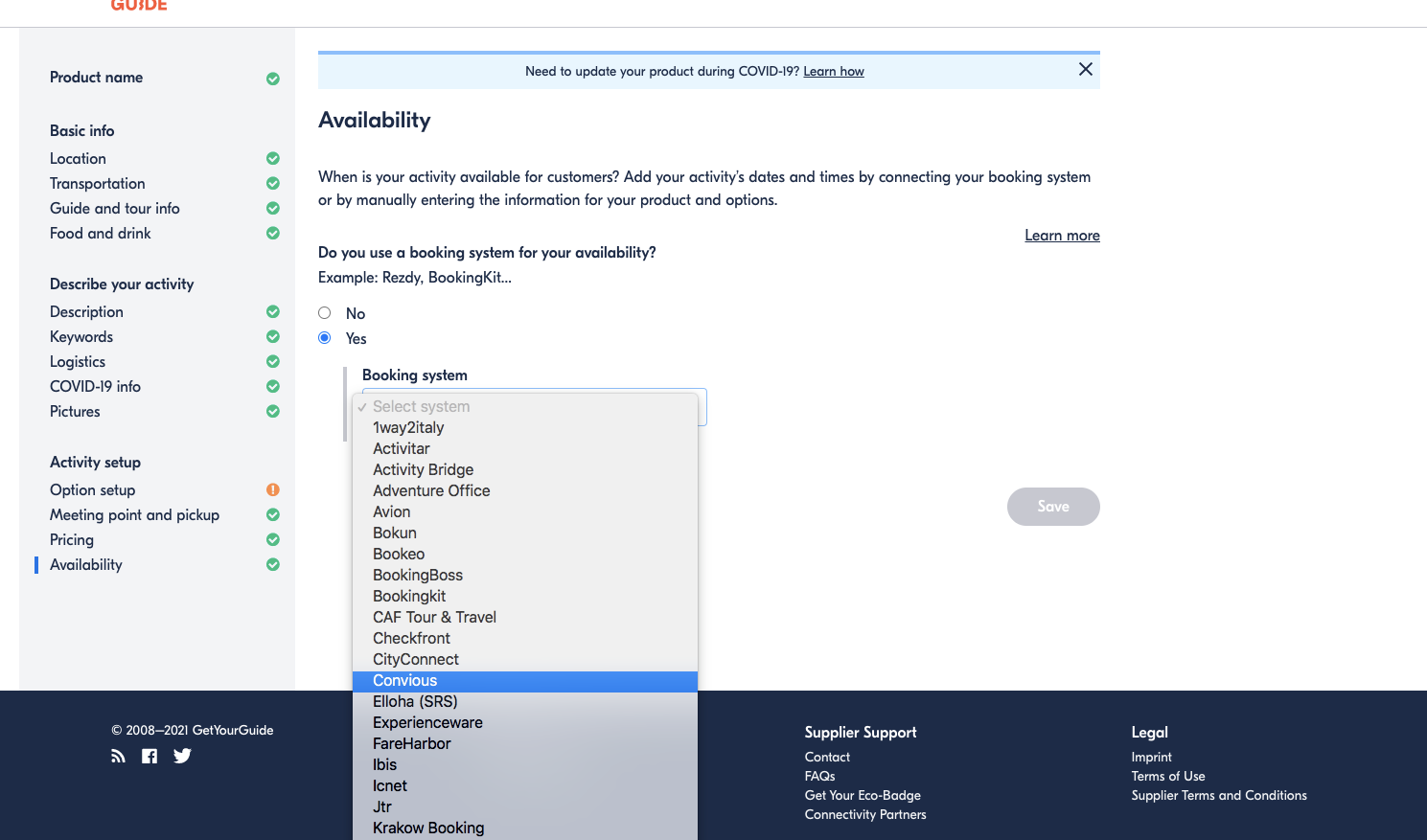
6. Entrez l'ID du produit
Le système GetYourGuide a un concept de produits et de catégories de produits, qui représentent un sous-type de billet. Par exemple, un produit peut être une "Visite d'une journée", et il peut avoir une ou plusieurs (ou toutes) des catégories suivantes :
ADULTE
ENFANT
JEUNESSE
BÉBÉ
SENIOR
ÉTUDIANT
EU_CITIZEN
MILITAIRE
EU_CITOYEN_ÉTUDIANT
COLLECTIF
GROUPE
Cependant, vous aurez probablement des produits distincts pour les adultes, les enfants, etc., configurés dans votre panneau de configuration Convious. Pour les relier entre eux, afin que votre système Convious sache que ces produits distincts sont, en fait, le même produit dans le système GetYourGuide, un format spécifique d'identifiants externes est nécessaire.
Quelques directives pour les identifiants externes GetYourGuide :
Ils doivent être uniques entre les partenaires et les produits
Ils doivent avoir le format suivant : <product_id>-<category_id>, où product_id est une certaine valeur unique qui est spécifiée dans le système GetYourGuide et category_id est l'une des catégories-ID énumérées ci-dessus.
Comme les identifiants doivent également être uniques au niveau mondial, il est recommandé de préfixer l'identifiant du produit par le slug du compte et d'utiliser une numérotation séquentielle pour obtenir ces identifiants externes. Par exemple, si FunPark est intégré à GYG, ses identifiants ressembleront à ceci :
- funpark_1-ADULT
- funpark_1-Enfant
- funpark_2-ADULTE
Remarque 1 : Pour obtenir l'identifiant unique du produit, vous devez définir les noms tels que funpark_1 ou funpark_2 comme identifiants de produit dans le système GetYourGuide.
Voici un exemple de configuration pour le circuit safari FunPark, qui comporte plusieurs options de catégories d'âge sur GetYourGuide.

Remarque 2 : Dans GetYourGuide, vous ne devrez saisir qu'une seule fois 1 ID pour le produit " Visite d'une journée " dans la colonne " GetYourGuide External ID ".
7. Cliquez sur Enregistrer (Save)
Ajout d'identifiants externes via le panneau de contrôle Convious :
En regardant l'exemple ci-dessus, du côté de Convious, vous aurez 4 produits, et donc, vous devrez entrer les 4 différents IDs externes pour ces produits - à partir de la colonne "Convious External ID".
Pour ajouter un ID externe à votre produit...
1. Naviguez vers votre page Produits.
2. Sélectionnez pour éditer le produit auquel cette intégration s'applique.
3. Dans la page d'édition du produit, faites défiler la page jusqu'à la section ID externe et ajoutez l'ID externe correspondant.
Voici un exemple de ce à quoi cela ressemblerait pour un billet adulte :
4. Répétez ce processus pour tous les produits correspondants.
Dans ce cas, il s'agirait pour les jeunes d'ajouter funpark_1-YOUTH et pour les billets enfants d'ajouter funpark_1-CHILD comme identifiants externes.
Et maintenant ?
Nous vous conseillons également de vérifier votre réservation test en scannant le billet test dans votre établissement, afin de confirmer que la réservation a été transmise au système Convious comme prévu.
Pour plus de détails sur l'installation, les rapports et les frais, veuillez contacter support@convious.com.