

L’installation du script sur votre site Internet est très facile et ne vous prendra que quelques minutes. Même si vous ne l’avez jamais fait, vous ne pourrez pas vous tromper avec nos instructions pas à pas :
Voici comment faire pour que votre script soit prêt à être utilisé :
Nous vous avons envoyé un e-mail contenant vos informations de connexion au tableau de bord Convious. Allez dans votre boîte de réception, recherchez l’e-mail intitulé Welcome to your Convious dashboard, puis effectuez les actions suivantes :
1. Connectez-vous à votre compte de tableau de bord.
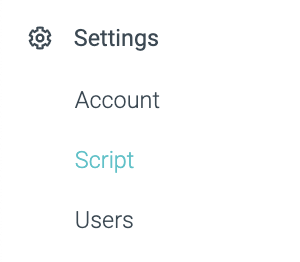
2. Dans la barre de menus située à gauche, dans la section Settings, sélectionnez Script.
Toutes les options concernant la marche à suivre pour installer votre script sont désormais affichées.
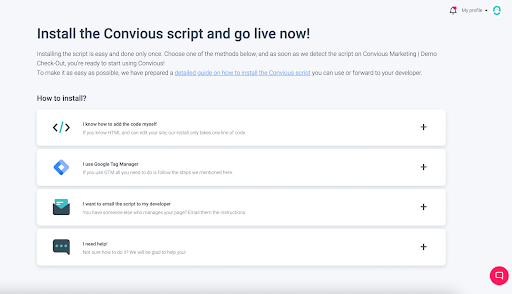
Bien que les explications fournies dans le panneau de contrôle soient assez simples, nous allons passer en revue les principales étapes de chaque option ci-dessous.
Option 1 : I know how to add the code myself
1.1 Si vous cliquez sur cette option, elle se développera et vous pourrez copier le script en un clic.
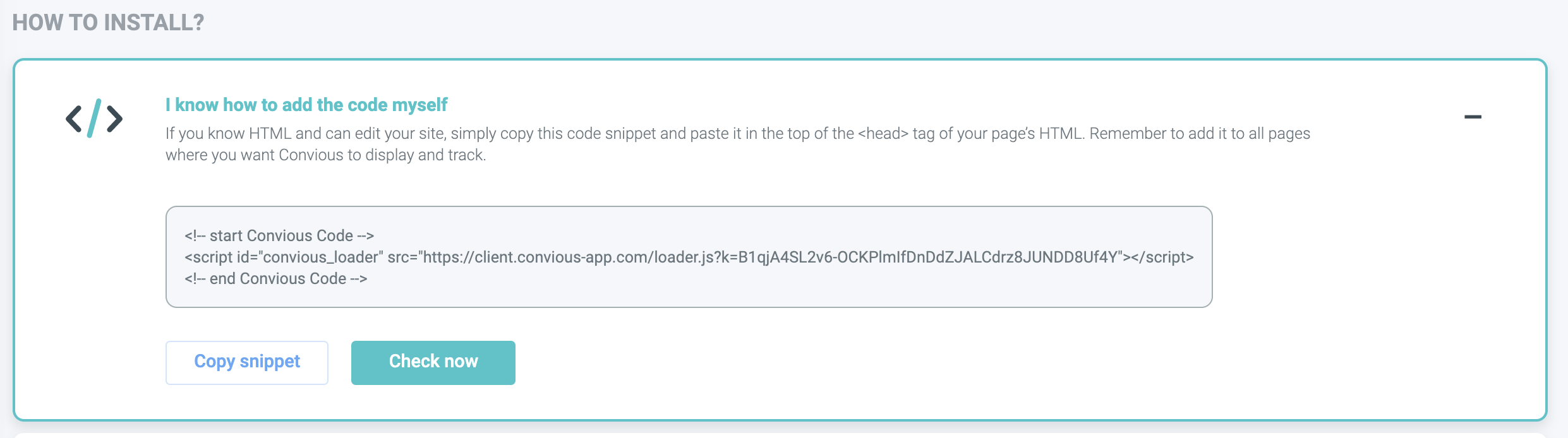
1.2 Cliquez sur Copy Snippet.
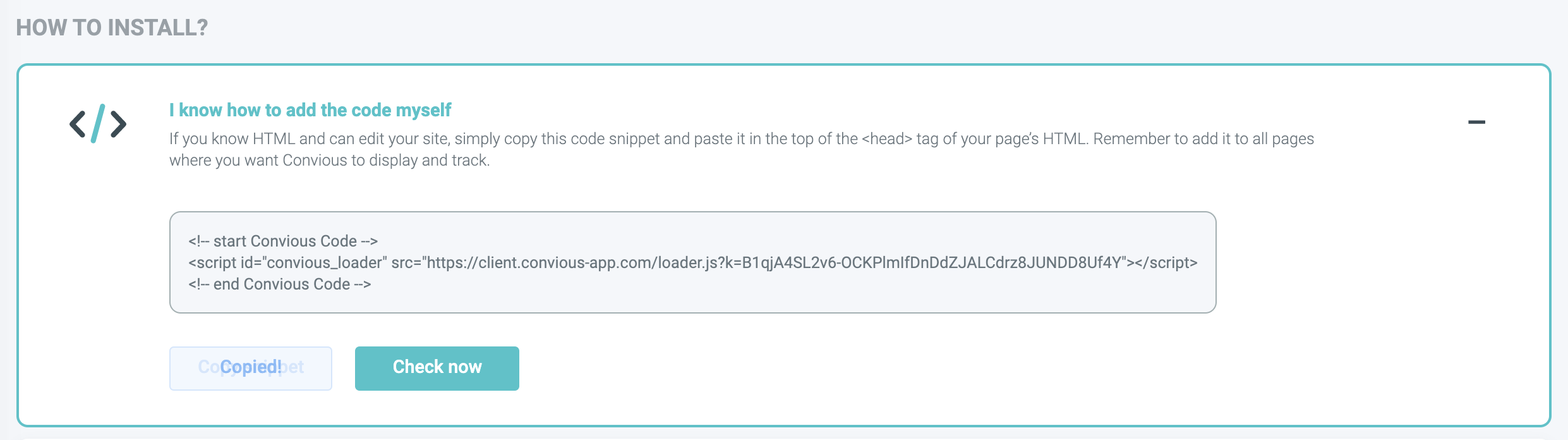
1.3 Insérez le script dans le code HTML de votre site Internet.
Conservez le script copié et allez dans la source HTML de votre site Internet.
Copiez le code du script entre les balises <head> et </head> de votre HTML.
1.4. Assurez-vous d’ajouter le script à toutes les pages du site Internet.
Voici un exemple de ce à quoi cela devrait ressembler sur un site Internet classique :
*Si vous utilisez WordPress, HubSpot, Wix ou d’autres services comparables de CMS, vous pouvez ajouter le code du script au modèle de votre site Internet et l’insérer automatiquement dans toutes vos pages.
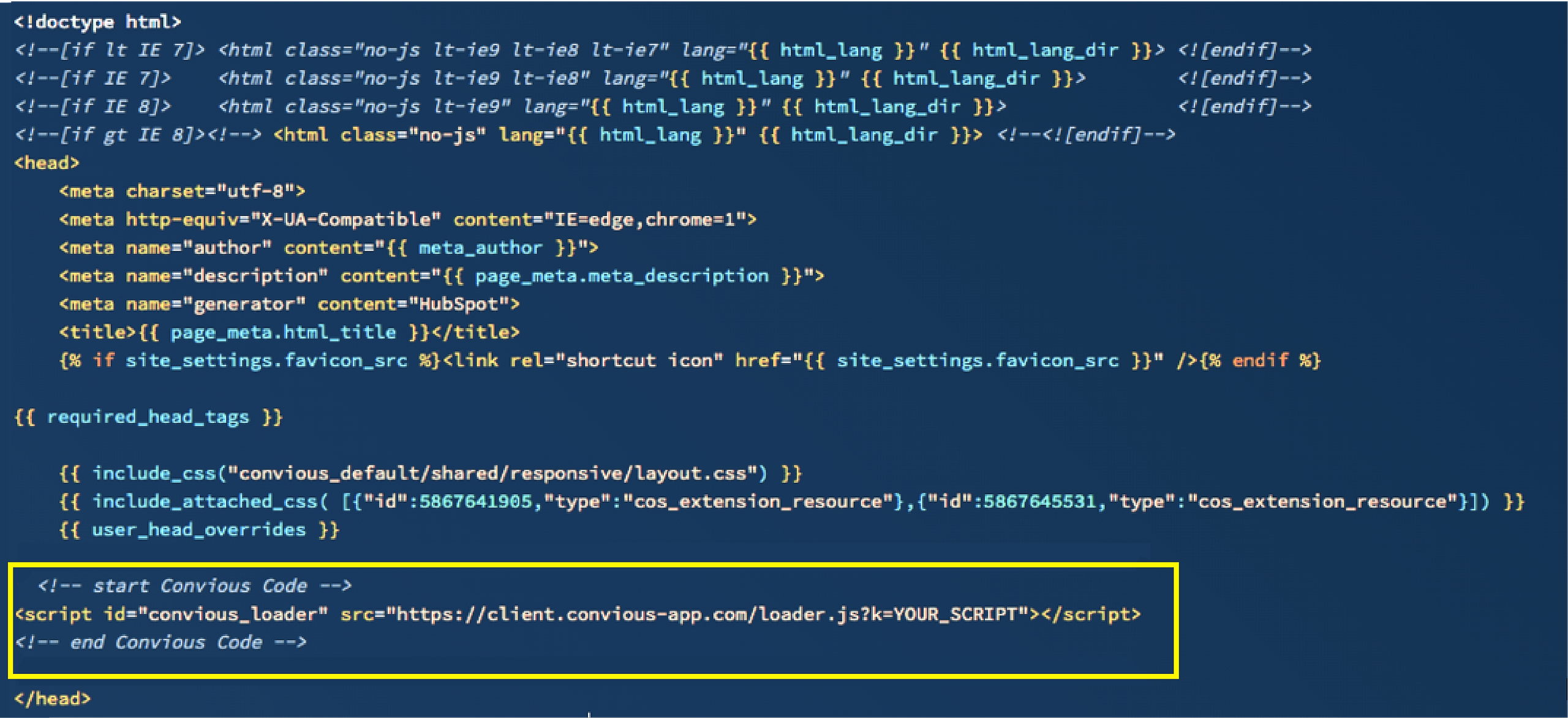
1.5 Enregistrez les modifications.
Voilà, c’est terminé ! Une fois que nous pourrons détecter le script installé et que nous aurons reçu votre accord par rapport aux paramètres du module de réservation, nous activerons votre plateforme Convious.
Vous pouvez également vérifier si votre installation est détectable !
1.6 Revenez à l’endroit où vous avez copié le script.
Settings > Script > I know how to add the code myself
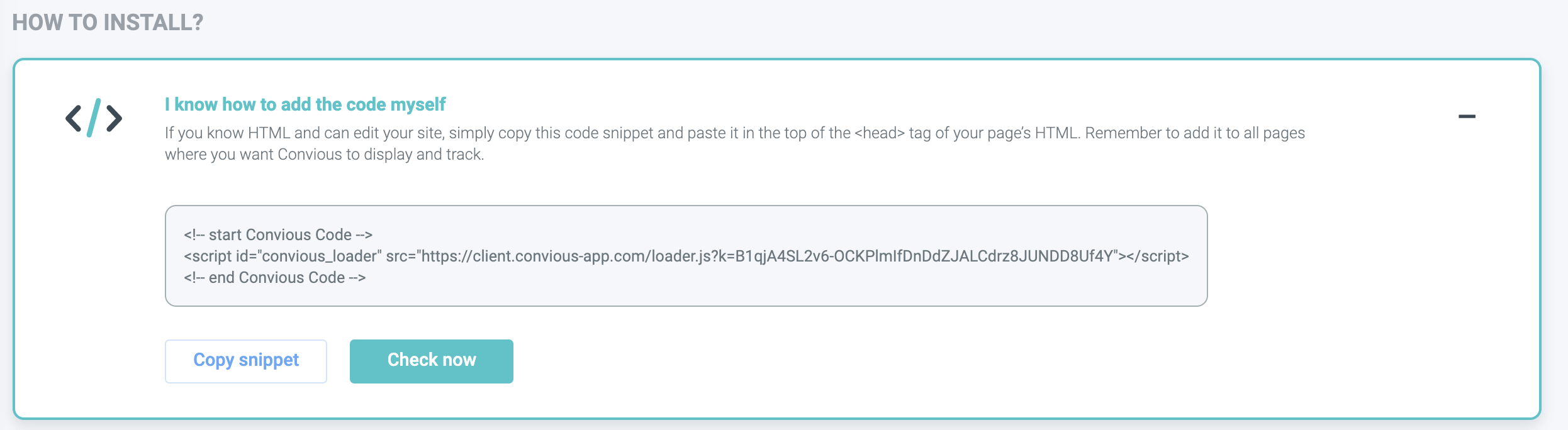
1.7 Cliquez sur Check now.
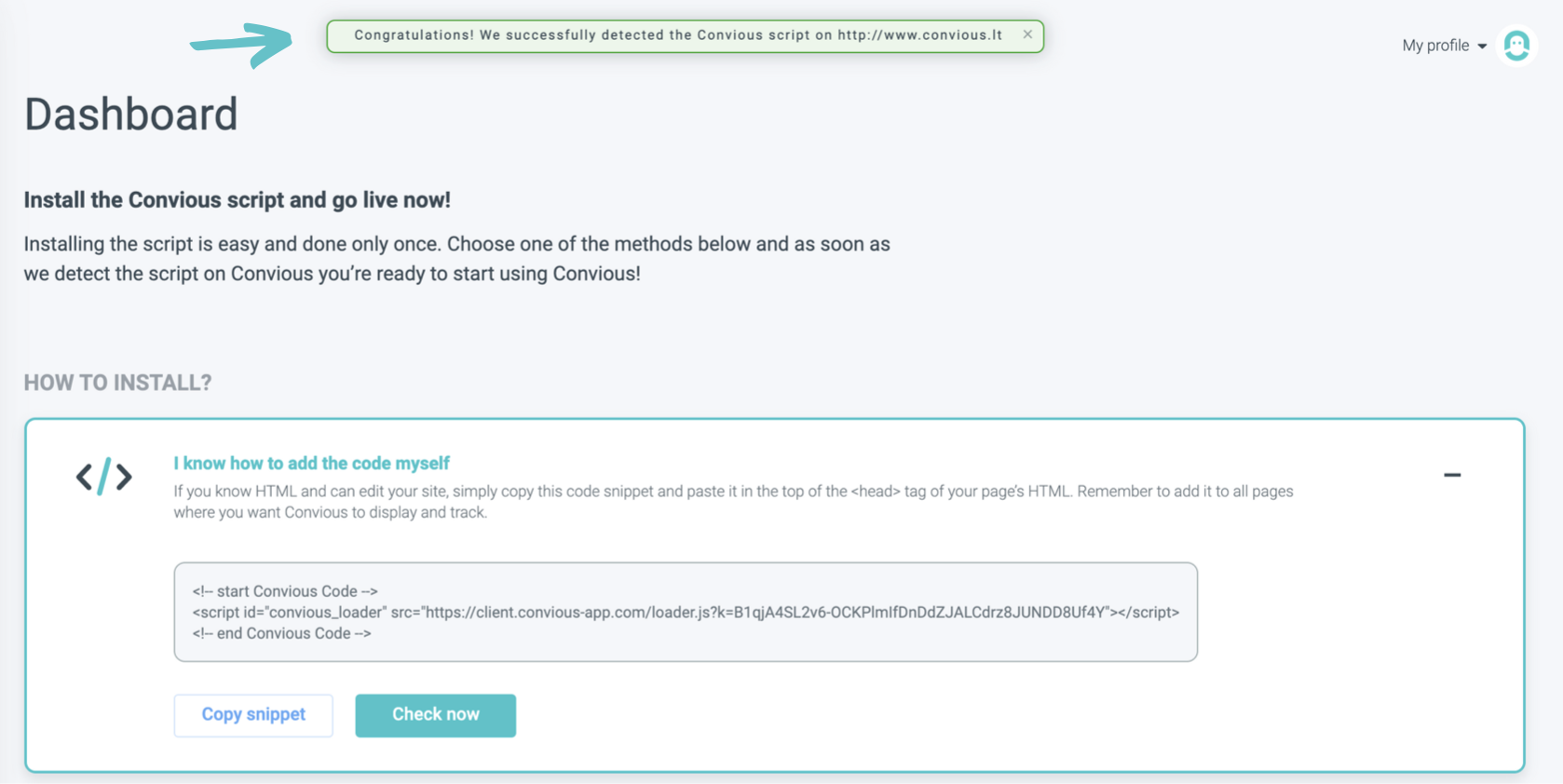
Si votre code a été détecté, un message apparaîtra en haut de votre écran pour vous indiquer la page concernée.
Vous pouvez maintenant #VendrePlus !
À RETENIR :
Convious commencera à suivre les comportements des visiteurs de votre site Internet dès le script Convious installé.
Ajoutez le code du script à TOUTES les pages de votre site Internet.
Si le script n’est PAS installé sur toutes les pages de votre site Internet, nous ne pourrons peut-être pas recueillir assez de données fiables.
Vos utilisateurs ne pourront voir vos outils Convious, comme la barre d’interaction, qu’une fois que vous les aurez publiés à partir de votre compte de tableau de bord Convious.
Vous avez toujours la possibilité de retirer vos outils à partir de votre compte de tableau de bord. Ils disparaîtront de votre site Internet dès que vous aurez cliqué sur le bouton Unpublish.
Pour désactiver le module de réservation Convious, vous avez toujours la possibilité de demander la désactivation de votre script, ou simplement de le retirer du code HTML de votre site Internet.
Option 2 : I use Google Tag Manager
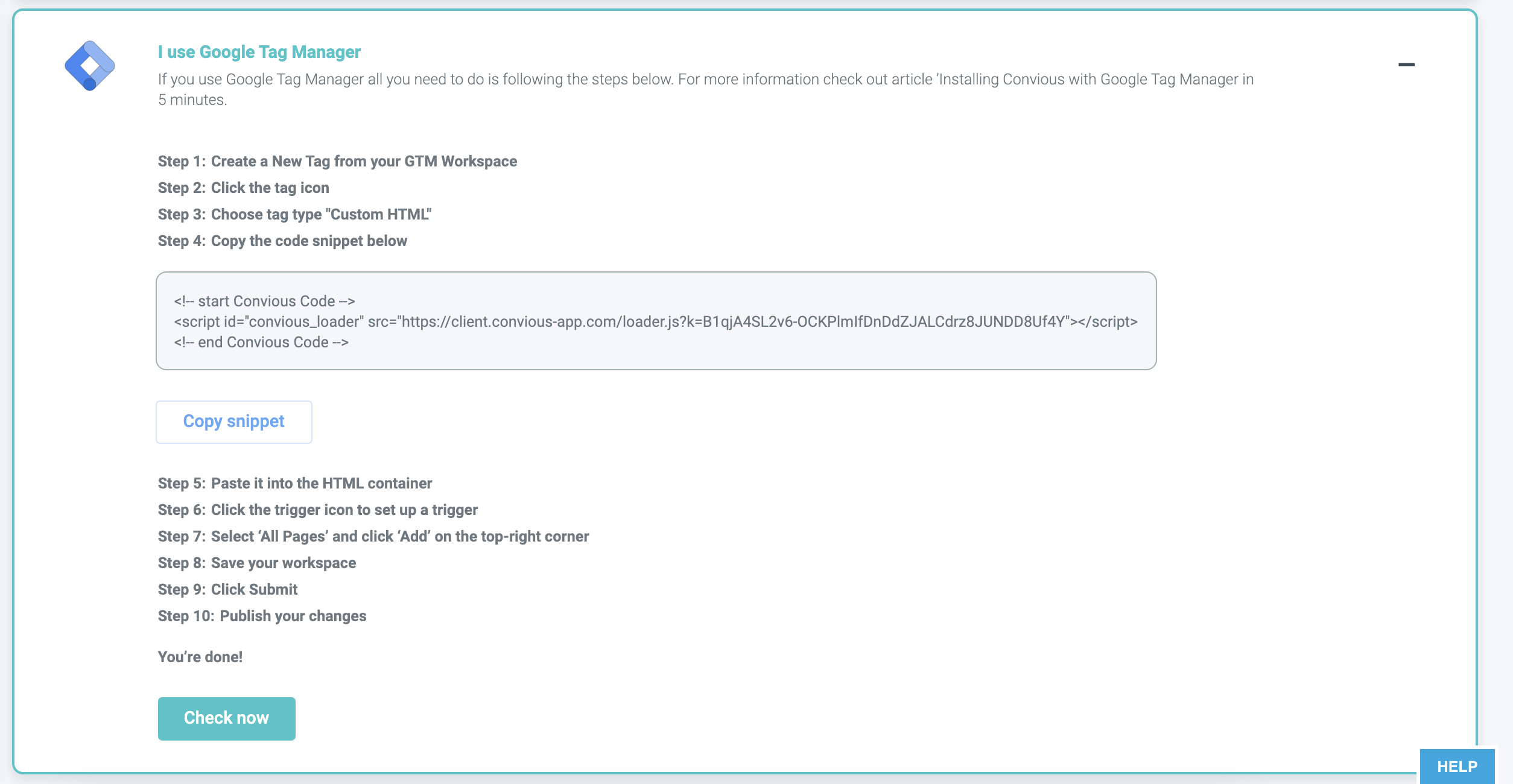
2.1. Si vous utilisez Google Tag Manager, cliquez sur l’option 2.
Heureusement, votre panneau de contrôle vous indique précisément comment procéder. Si cela ne suffit pas, notre guide détaillé est disponible.
2.2 Suivez les étapes indiquées.
Option 3 : I want to email the script to my developer
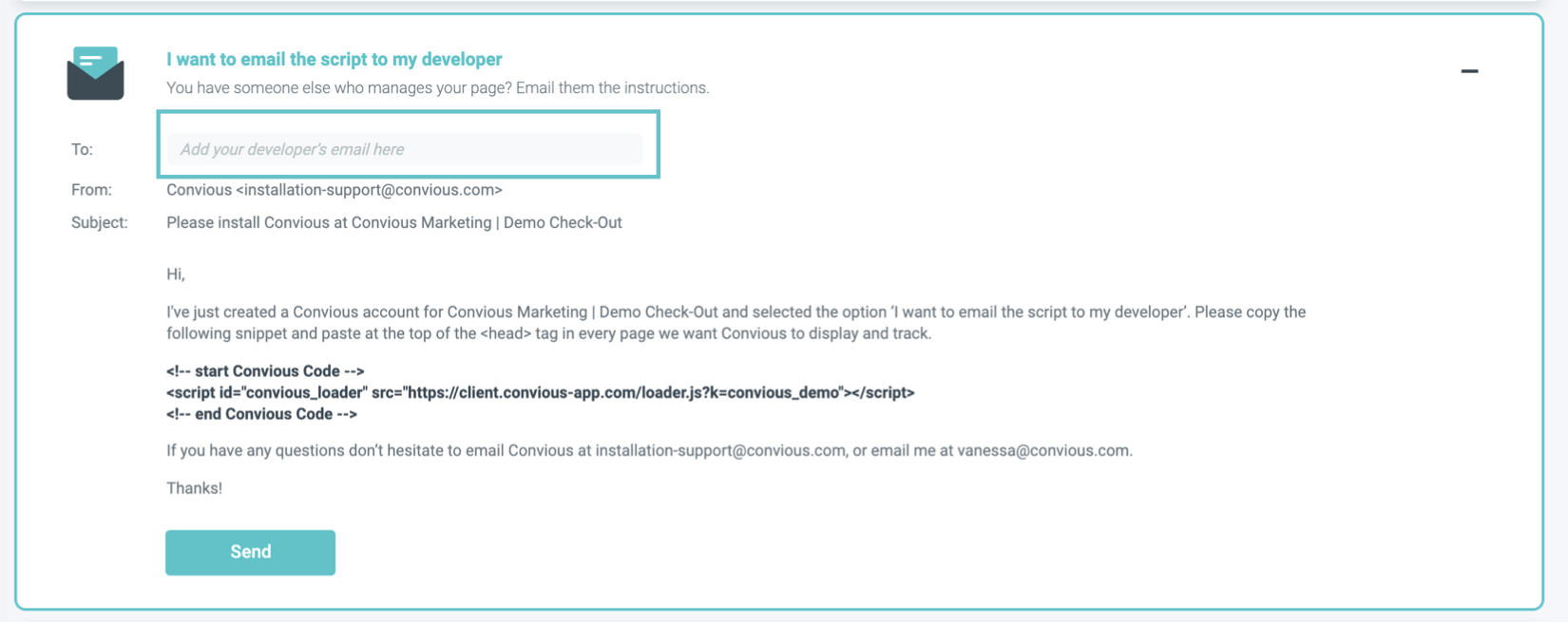
Si votre site Internet est géré par un collaborateur en interne ou par un prestataire externe, vous pouvez lui transmettre le script en quelques étapes.
3.1. Cliquez sur I want to email the script to my developer pour développer l’option 3.
3.2 Vous devez simplement saisir l’adresse e-mail de votre développeur, ou de la personne responsable de l’installation du script, dans le champ indiqué.
L’e-mail automatique que vous allez envoyer se trouve en dessous du champ du destinataire. Il comprend uniquement les informations les plus importantes dont votre développeur aura besoin pour installer le script.
3.3 Appuyez sur Send et vous aurez terminé !
Option 4 : I need help
Vous pouvez bien sûr choisir l’option 4 si vous rencontrez des difficultés ou souhaitez simplement être aidé pour l’installation de votre script.
En cliquant sur « I need help », une section se développera et vous redirigera vers la base de connaissances. Vous avez également la possibilité de nous contacter directement.
Si vous sélectionnez Get in touch, un nouvel onglet ou une nouvelle fenêtre s’ouvrira et vous arriverez sur notre calendrier. Vous pourrez ainsi prendre rendez-vous avec un membre de notre équipe.
Quoi qu’il en soit, n’oubliez pas que vous pouvez toujours contacter votre responsable commercial ou nous envoyer un e-mail à support@convious.com
