

Disposer d'informations en temps réel sur le nombre de visiteurs attendus a toujours été un avantage, mais c'est désormais aussi une question de sécurité. Vous devez connaître le nombre de vos visiteurs à tout moment et être en mesure de contrôler les entrées et la capacité pour vous préparer en conséquence.
Notre Customers Report vous fournit des prévisions précises d’après diverses données : votre historique, les conditions météorologiques, les jours fériés et périodes de vacances, le nombre de billets vendus, etc. Ce rapport vous indique également les chiffres de la fréquentation au quotidien.
Enfin, vous pouvez décortiquer toutes ces statistiques en fonction des segments de visiteurs, des types de produits et de votre capacité d’accueil.
N’oubliez pas que le Customers Report ne concorde pas toujours avec le Sales Report, car il porte sur le nombre de visiteurs réellement présent dans votre lieu de loisir et n’intègre pas les billets annulés et remboursés.
Voici comment afficher le Customers Report et utiliser les différents filtres :
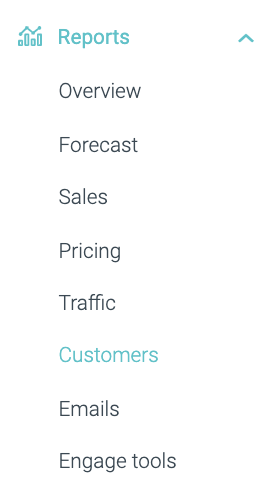
Dans le menu de gauche, sélectionnez la section Reports, puis Customers.
Indiquez quelle période vous souhaitez analyser.
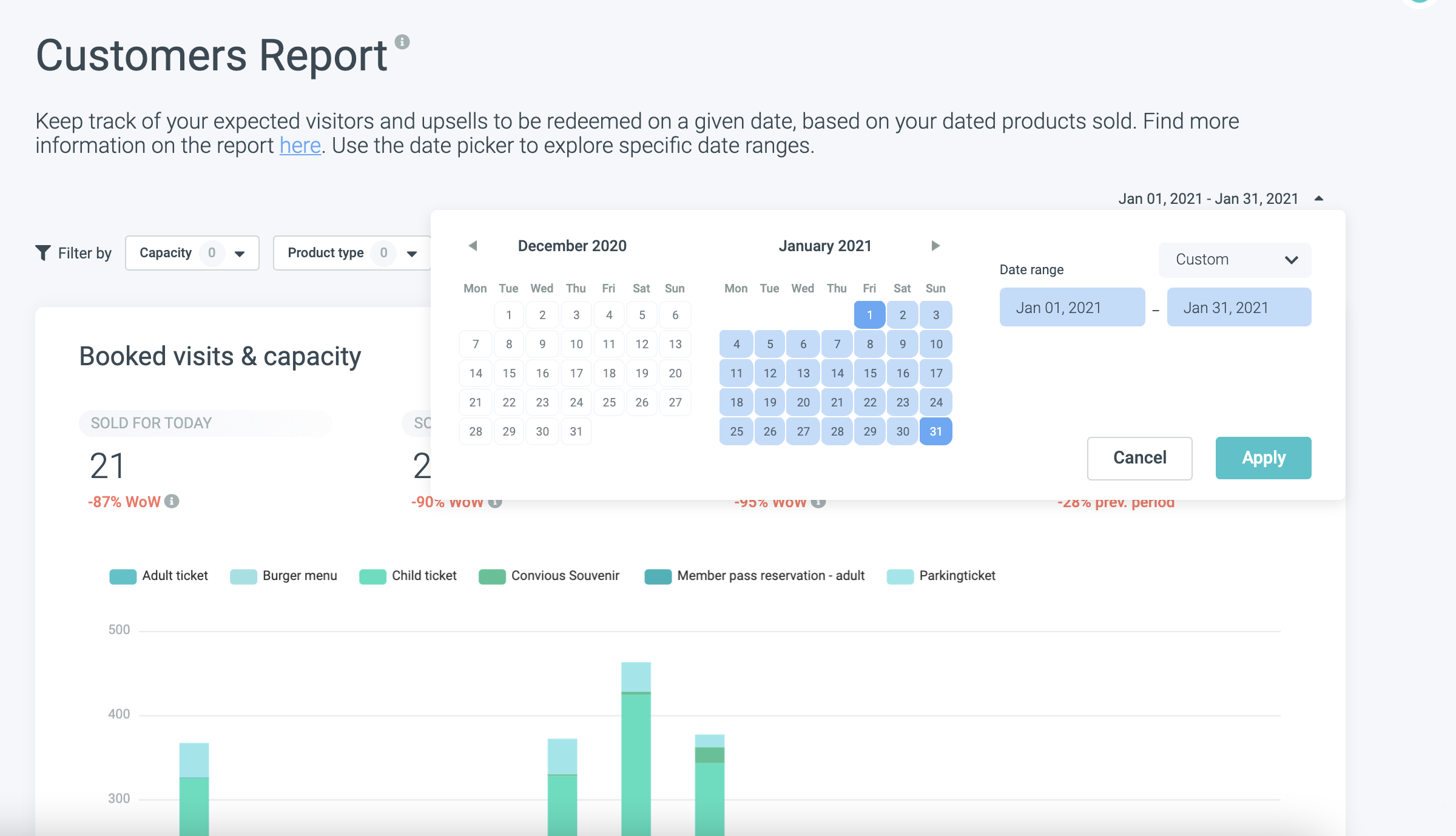
Dans notre exemple, nous choisissons une période personnalisée (le mois de janvier 2021), mais sachez que notre plateforme vous propose également des périodes prédéfinies.
REMARQUE : pour afficher vos données en fonction de créneaux horaires précis, sélectionnez une seule journée.
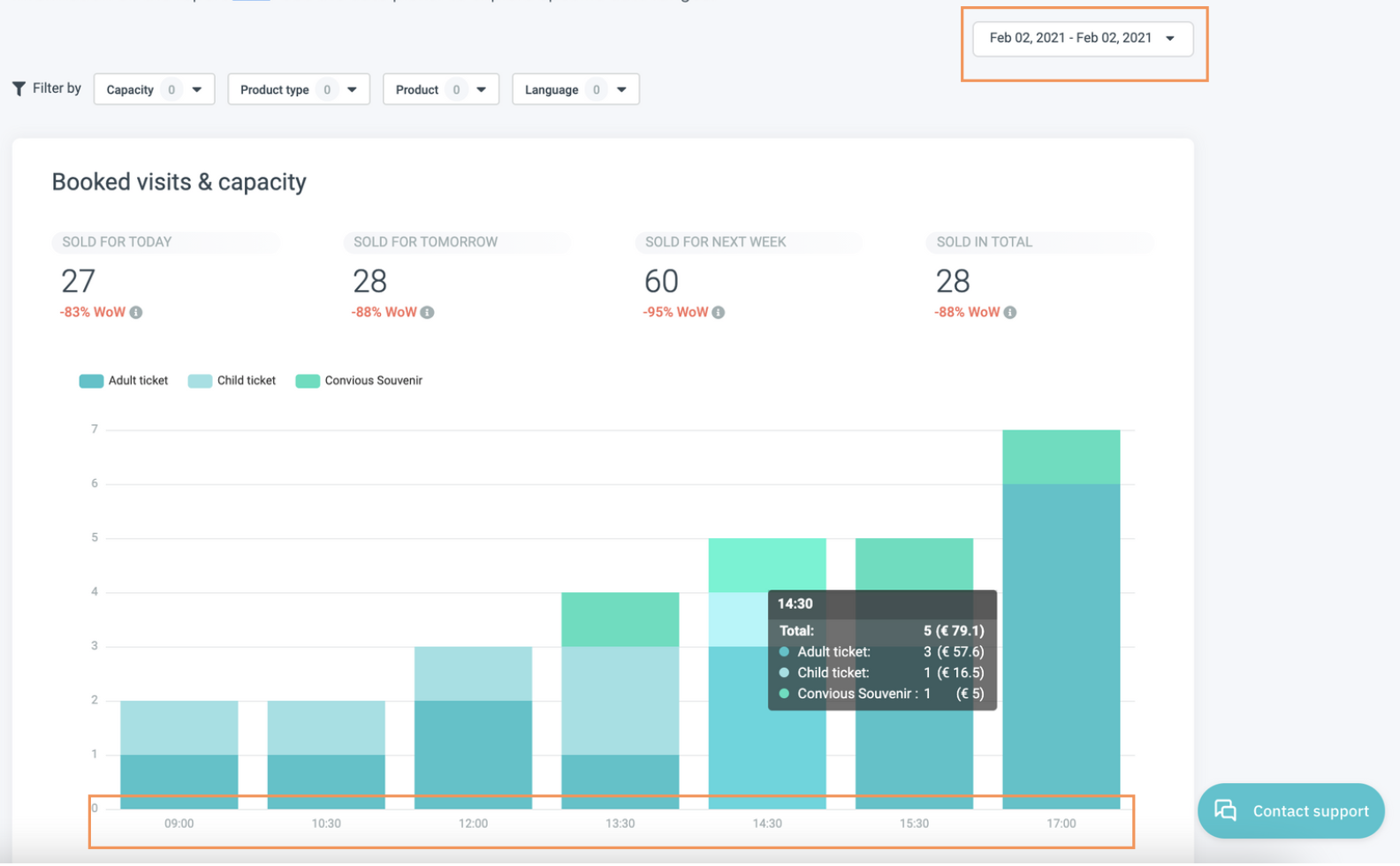
Ensuite, sélectionnez les variables que vous souhaitez examiner.
Comme pour nos autres rapports, vous avez la possibilité d’appliquer un ou plusieurs filtres pour obtenir des statistiques plus détaillées.
Dans l’exemple ci-dessus, les filtres sont la capacité, le type de produit, le produit et la langue.
Dans le détail :
3.1. Choisissez le type de capacité ou de stock.
Le système vous propose les capacités et stocks que vous avez configurés.
Pour rappel, la configuration des différents types de capacités est expliquée ici : Configuration, jauges d’accueil et stocks.
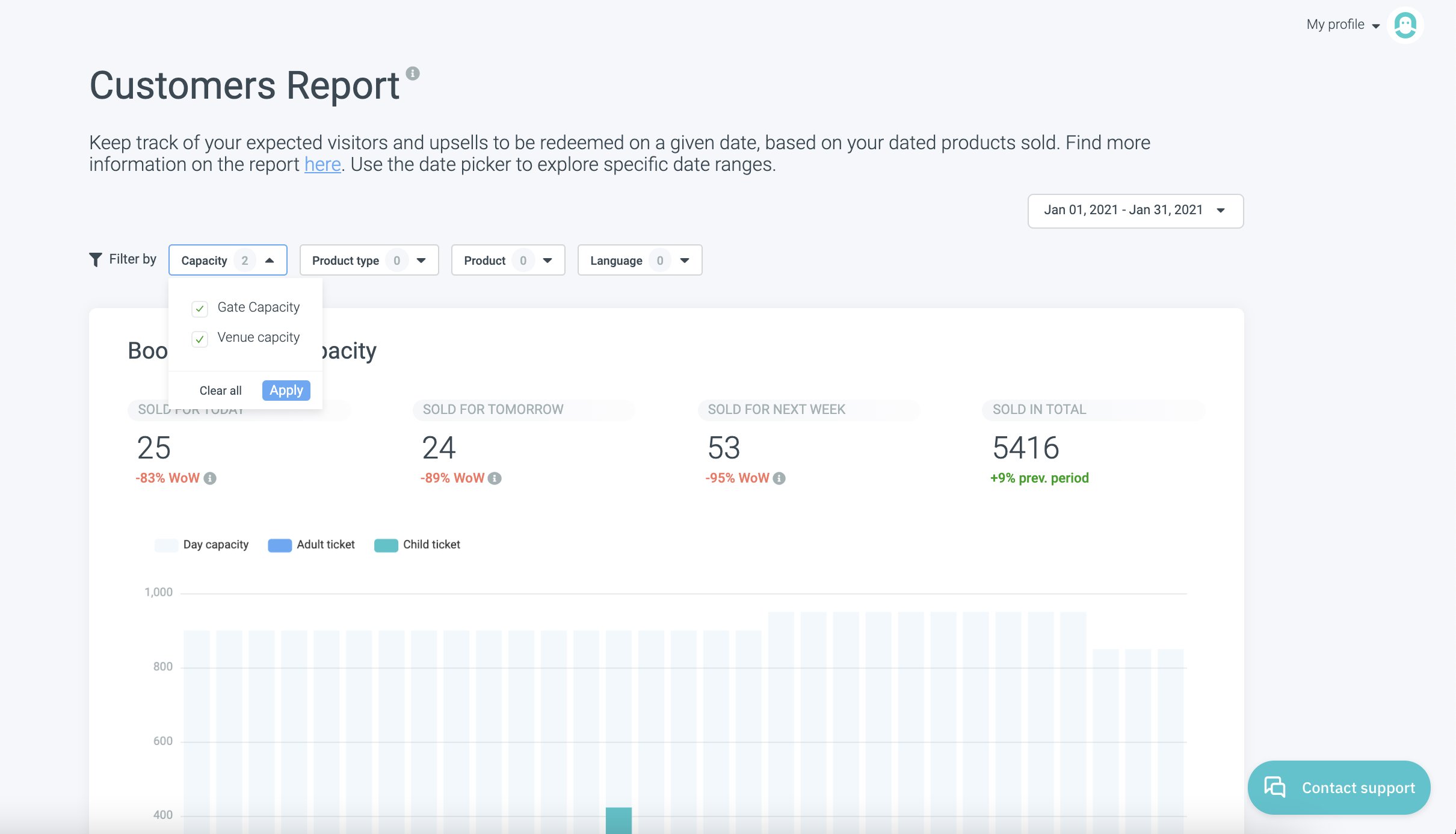
Dans notre exemple, nous affichons à la fois la capacité sur le site dans son ensemble et à l’entrée.
3.2. Choisissez le(s) type(s) de produit(s) que vous souhaitez afficher.
Il s’agit là des attributs ou fonctions des différents produits. Par exemple, « Single ticket » est un billet valable une seule fois tandis que « Multi-visit ticket » est un billet valable plusieurs fois.
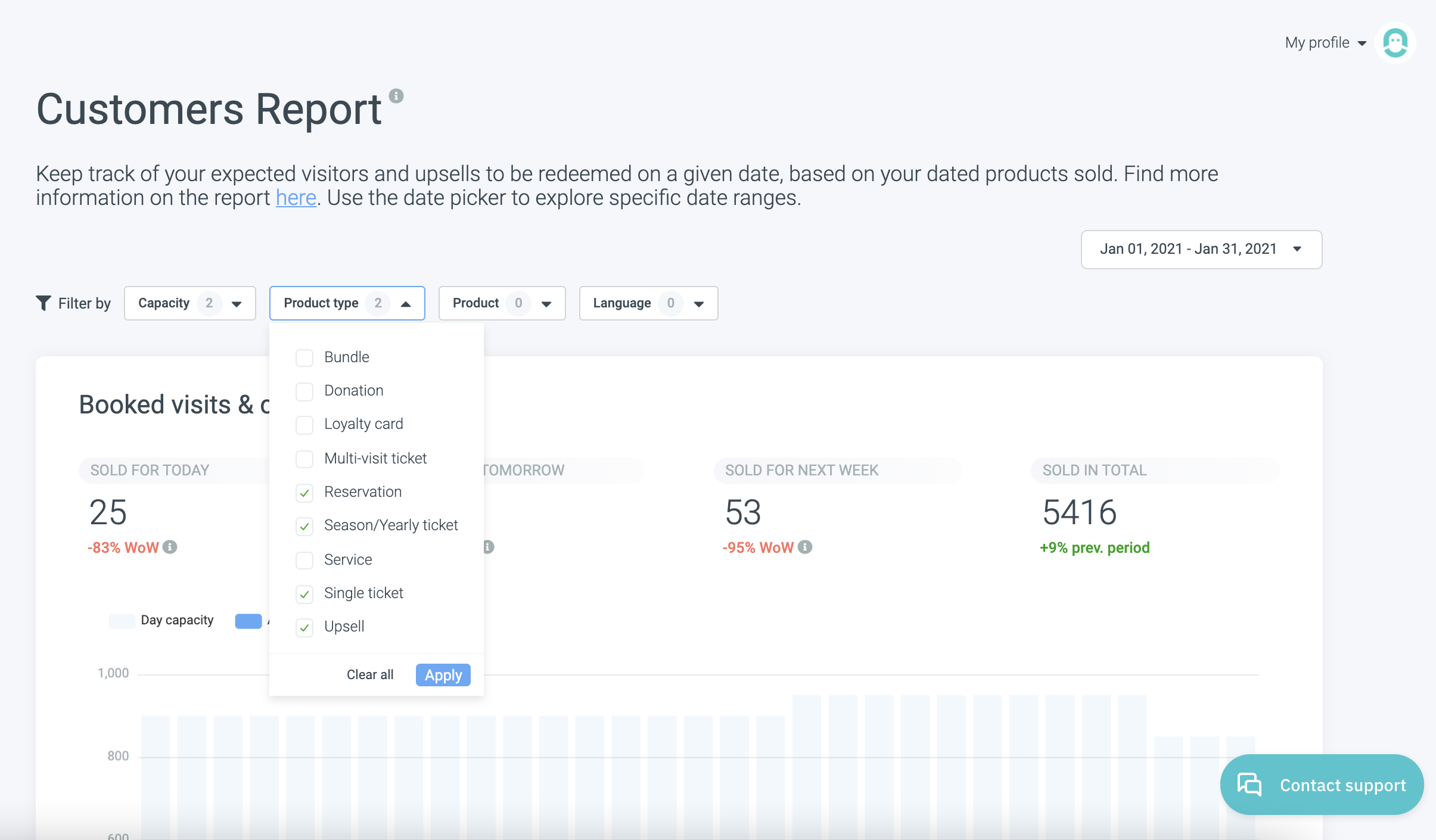
Dans notre exemple, nous sélectionnons les réservations, les pass Saison/annuels, les billets valables une seule fois et les ventes additionnelles.
3.3. Ensuite, choisissez les produits que vous souhaitez consulter.
Ce filtre comprend uniquement les produits que vous proposez. Par exemple : des billets adultes et enfants, qui sont différents produits appartenant au même type de produit. Au contraire, les pass Saison et les menus de restauration appartiennent à des types de produits différents.
Vous pouvez sélectionner certains produits seulement ou la liste entière.
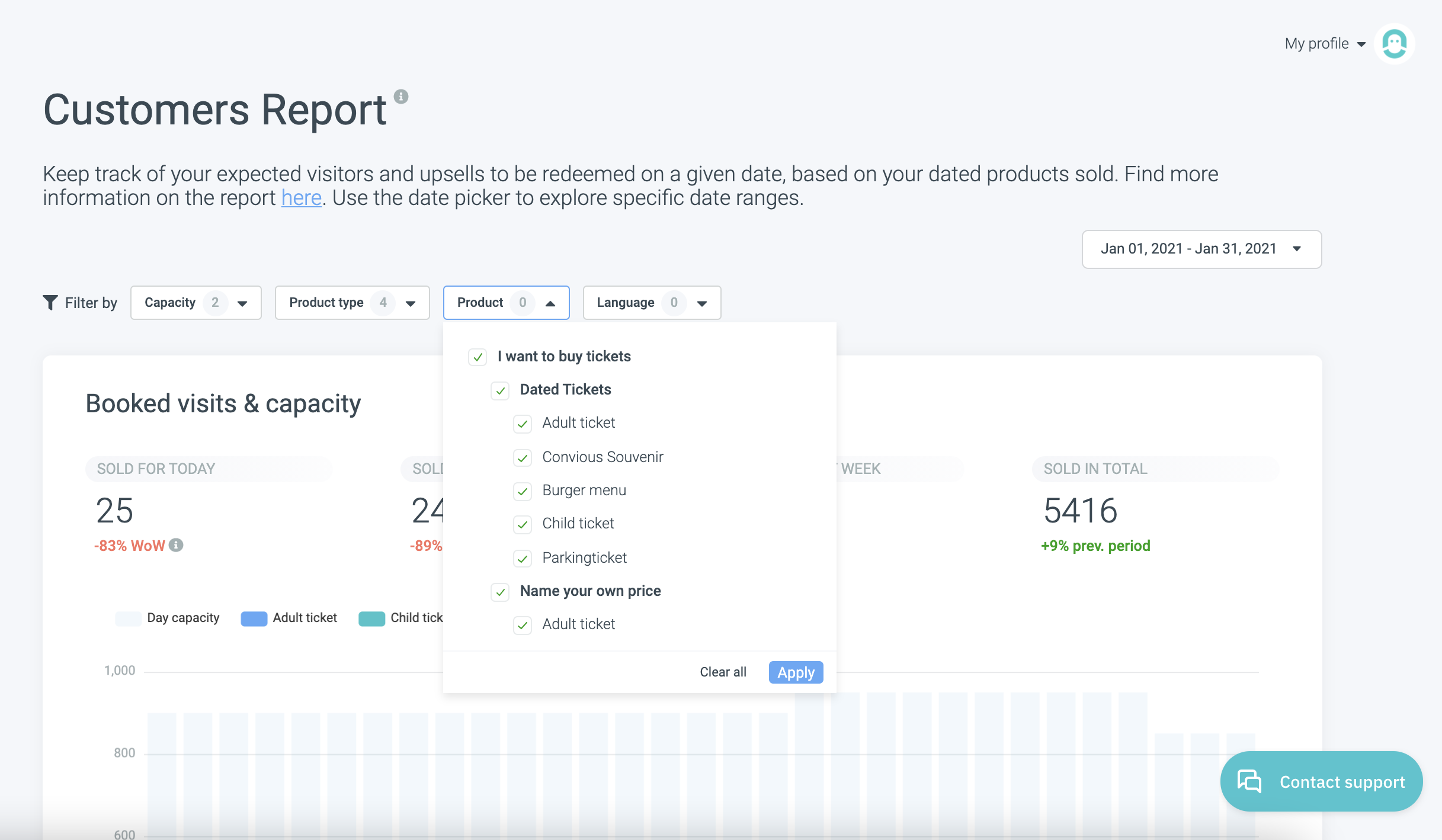
Dans notre exemple, pour afficher les réservations, les pass Saison/annuels, les billets valables une seule fois et les ventes additionnelles pour tous les visiteurs ayant acheté un billet ou détenant un pass Saison, nous sélectionnons la totalité des produits parmi ces trois listes.
3.4. Choisissez les langues que vous souhaitez consulter.
Ce filtre vous propose les langues utilisées dans votre Check-out.
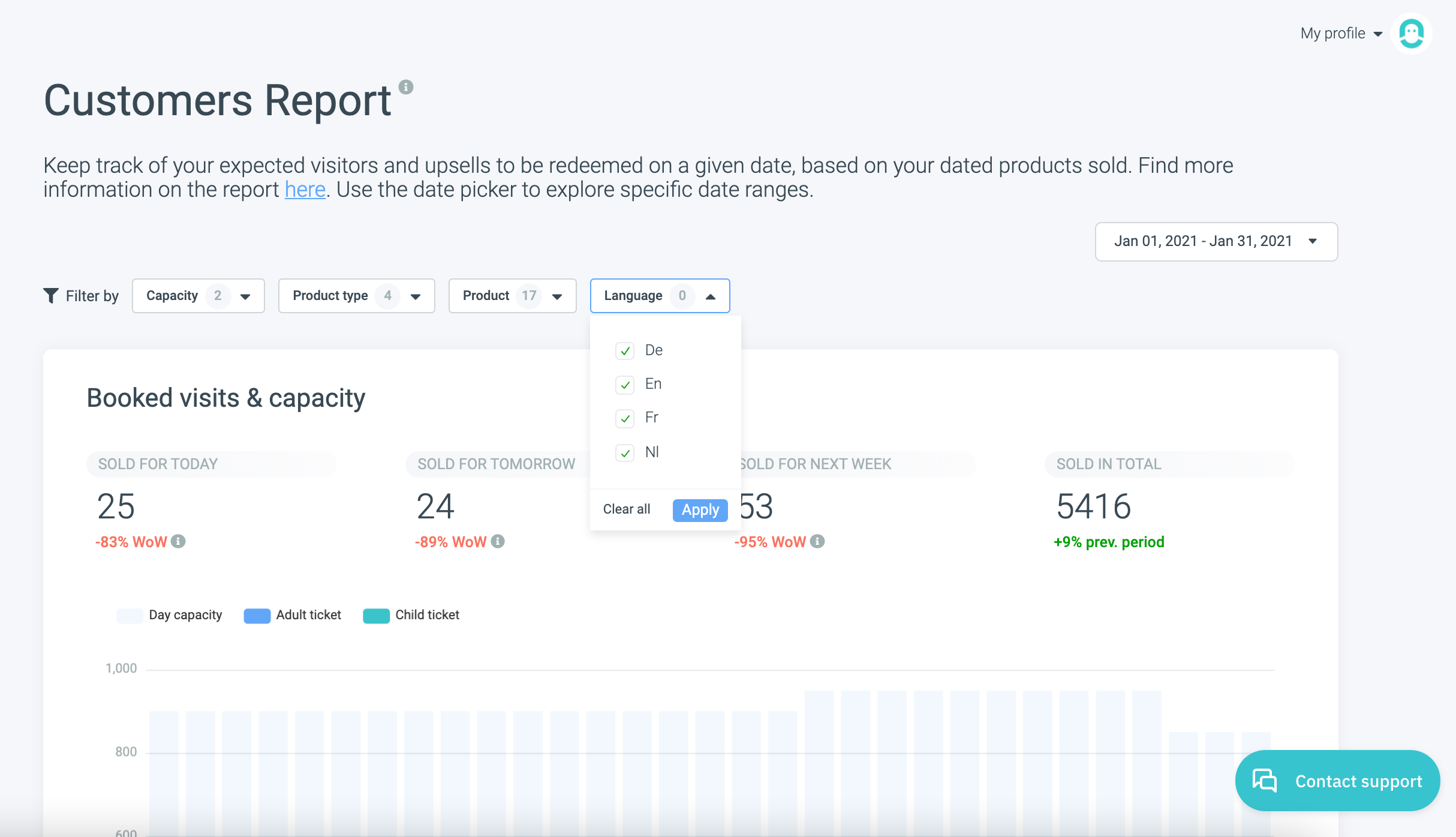
Ici, nous souhaitons afficher les données quelle que soit la langue utilisée pour le Check-out. Par conséquent, nous sélectionnons toutes les langues.
Vous obtenez ainsi un rapport concernant la période et les variables sélectionnées.
Pour chaque produit sélectionné, le rapport vous indique le total vendu, le nombre vendu aujourd’hui et demain, et une comparaison de ces chiffres semaine après semaine.
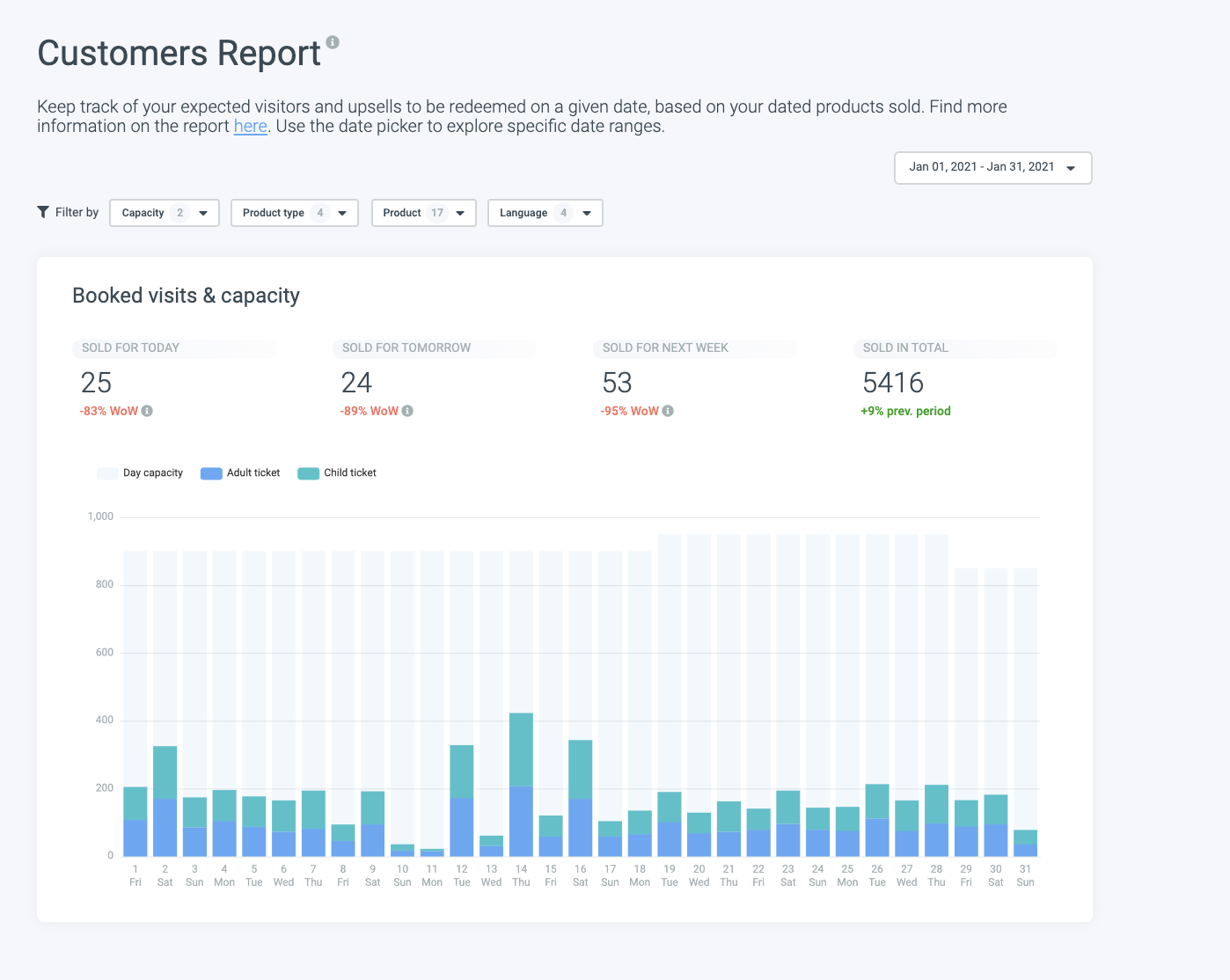
Passez la souris sur chaque barre pour afficher plus de détails, y compris des statistiques quant à votre capacité et vos revenus.
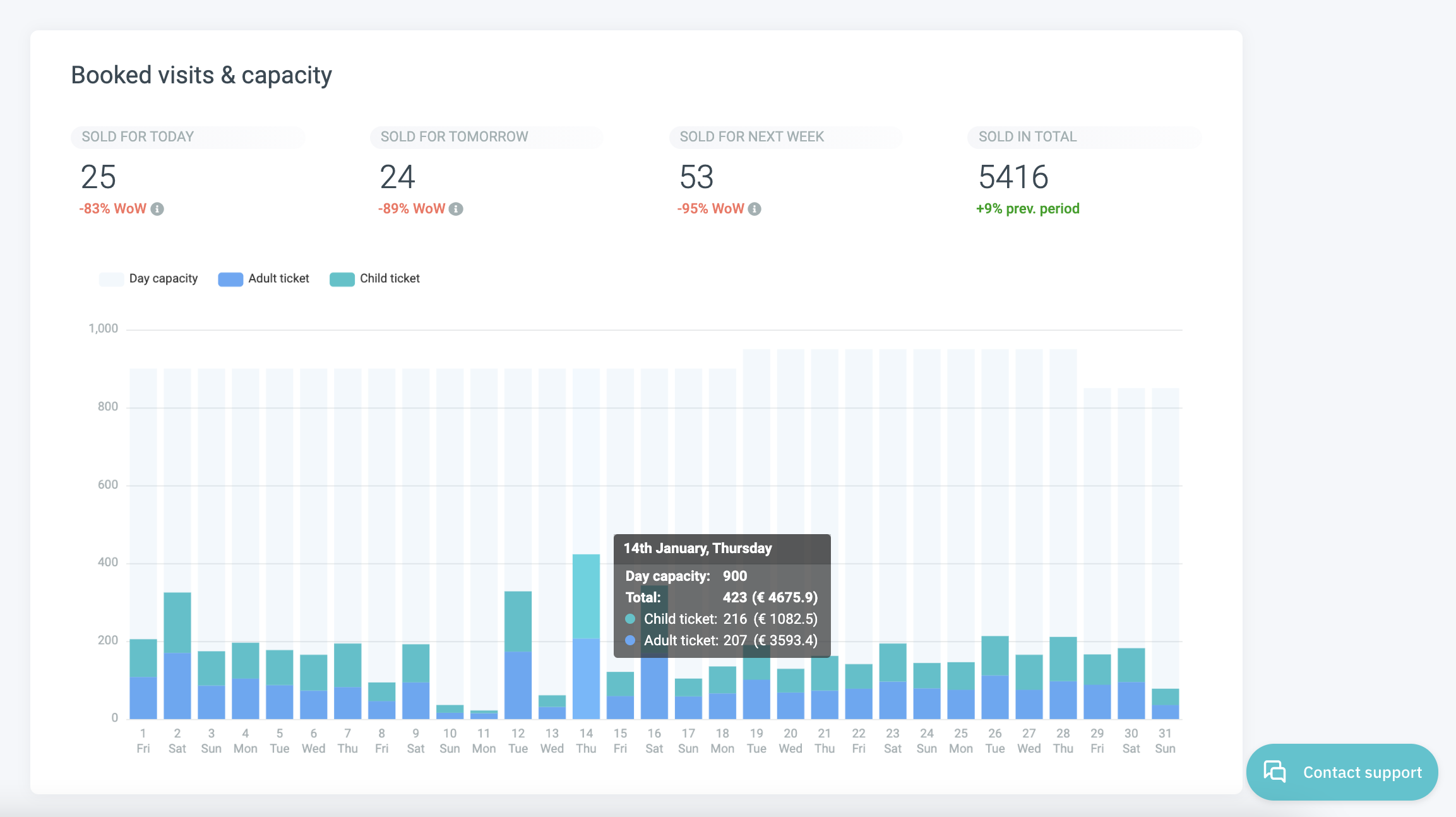
Pour approfondir l’analyse de vos visiteurs, vous pouvez combiner plusieurs critères. Par exemple, vous pouvez afficher le nombre de ventes additionnelles réalisées avec des billets valables une seule fois ou la différence en fonction des langues. À vous de choisir les données que vous souhaitez explorer !
Produits vendus de manière groupée : pour ces produits, le Customers Report affiche chaque article individuellement afin de vous montrer le nombre (et type) exact de visiteurs. Par exemple, pour les billets famille, ce rapport affiche le détail des deux billets adultes et des deux billets enfants.
Pour consulter les statistiques relatives aux produits groupés dans leur globalité, utilisez le Sales Report.
N’oubliez pas : il est impossible de comparer les rapports Sales Report et Customers Report.
Le Sales Report vous montre le nombre d’achats effectué à une date précise (ou pendant une période donnée). Le Customers Report, lui, vous indique le nombre de visiteurs à une date précise (ou pendant une période donnée). Il concerne donc la date de la visite (pas la date de l’achat).
Par exemple, si un visiteur a acheté un billet en mars pour une date en avril, son billet figurera dans le Sales Report du mois de mars, mais dans le Customers Report du mois d’avril (et non mars), c’est-à-dire la date de la visite elle-même.
Comme nous l’avons vu, le Customers Report ne concorde pas toujours avec le Sales Report, car il porte sur le nombre de visiteurs réellement présent dans votre lieu de loisir et n’intègre pas les billets annulés et remboursés.
Enfin, les achats groupés, comme les billets famille, sont considérés comme un seul et même article dans le Sales Report. Néanmoins, ces billets correspondent à 4 personnes (le cas échéant) au niveau de la capacité ; ils comptent donc comme 4 visiteurs dans le Customers Report.