

Pourquoi est-ce important ?
Tout comme pour les catégories : sans les produits, impossible de mettre en ligne votre offre. Une fois que vous avez créé des catégories, vous devez impérativement y ajouter des produits. Pour créer correctement vos produits, vous devez paramétrer plusieurs éléments importants. Nous vous expliquons comment ces éléments fonctionnent, afin que vous sachiez à tout moment créer et modifier vos produits sans commettre des erreurs qui risqueraient de nuire à vos ventes.
Comprendre la différence entre les « produits » et les « catégories ».
Qu’est-ce qu’un « produit » ?
Pour résumer, vos produits sont les biens ou les services que vous proposez à la vente sur Internet. Les produits font partie intégrante de votre billetterie en ligne, puisqu’ils définissent votre offre Internet.
Qu’est-ce qu’une « catégorie » ?
Les catégories de produits sont un peu comme des dossiers contenant des produits. Les listes ou catégories de produits sont simplement des listes de produits appartenant à la même catégorie et regroupés dans un même « dossier ». Exemple : vous pouvez avoir deux catégories de produits : d’un côté les billets valables à une date précise (y compris les pass Journée et/ou les billets flexibles, etc.) et d’un autre côté, les billets à date flexible (dont font partie les pass Saison et/ou les cartes de membres).
Les types de billets possibles :
Single ticket (billet individuel) : billet pour une seule visite, à date fixe ou flexible.Reservation : billet émis dans le cadre d’une réservation.
Upsell (vente additionnelle) : produits et services qui viennent s’ajouter au produit principal et que les visiteurs peuvent acheter juste avant de finaliser le paiement ou la réservation.
Season/Yearly ticket (Pass saisonnier) : ce sont vos pass Saison.
Multi-visit ticket (Billet multi-visite) : vous proposez peut-être des billets permettant de réserver plusieurs dates (billets sur deux jours, etc.).
Bundles (Billet de groupe) : articles vendus de manière groupée.
Vouchers (Coupons & Réductions) : choisissez ce type de produit pour les cartes cadeaux et les autres produits de ce genre.
Service : choisissez ce type de produit pour les visiteurs qui souhaitent une date de réservation modifiable.
Donation (Don) : choisissez ce type de produit pour ajouter la possibilité de faire un don dans votre Check-out.
Loyalty card (Carte de fidélité) : en fonction de votre configuration, ce type de produit correspond aux cartes fidélité.
Food & Beverage : restauration et rafraîchissements
Les types de tarifications possibles :
Static (prix fixe)
RTP (tarification en temps réel)
NYOP (tarif « Fixez votre prix »)
Upsell (vente additionnelle)
⚠️ N’OUBLIEZ PAS :
Une fois que vous avez choisi un type de tarification et que vous avez enregistré vos réglages, il n’est plus possible de modifier ce paramètre. Pour modifier un type de tarification qui a déjà été enregistré, vous devrez créer un nouveau produit, remplir à nouveau tous les champs, puis choisir un autre type de tarification. Par conséquent, pour éviter d’avoir à tout recommencer, vérifiez bien le type de tarification choisi avant de l’enregistrer.
Mis à jour en juin 2020 - Programmer une date de mise en vente
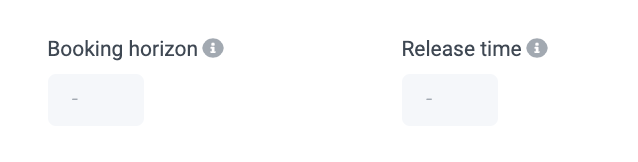
Le booking horizon indique dans combien de jours, par rapport à aujourd’hui, la catégorie ou le produit qu’elle contient sera disponible dans le Check-out. Cette fonctionnalité peut être utile si vous ne souhaitez pas que les visiteurs puissent réserver trop longtemps à l’avance. À noter que ce nombre de jours comprend systématiquement le jour de la visite lui-même.
Par exemple, vous organisez un événement le 4 juillet et vous paramétrez le « Booking horizon » sur 7 jours. Cela signifie que ce produit sera disponible à partir du 28 juin, pas avant = 6 jours complets avant la date de l’événement + le jour de l’événement.
Le release time indique pendant combien de jours, par rapport à aujourd’hui, le produit ne sera pas encore disponible dans le Check-out. Cette fonctionnalité est utile quand vous souhaitez mettre en vente une catégorie ou un produit à une date ultérieure. À noter que la date actuelle (le jour où vous paramétrez cette fonction) compte comme 1 jour.
Par exemple, vous réglez le « Release time » sur 2 jours et l’on est le 1er juillet. Cela signifie que le produit sera mis en vente et disponible dans deux jours (le 3 juillet).
Si vous souhaitez désactiver ces deux fonctions, ne remplissez pas ces champs.
Mis à jour en septembre 2021 - Nombre de billets pour chaque visiteur
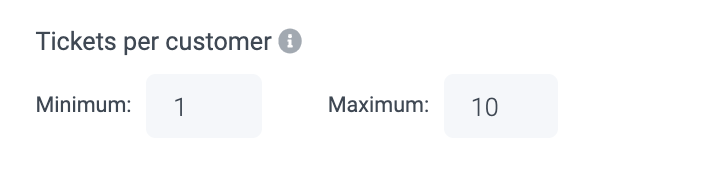
Par défaut, le nombre minimum est paramétré sur 1 et le nombre maximum est paramétré sur 10. Le nombre minimum doit obligatoirement être au moins 1, ou plus, mais vous pouvez modifier le nombre maximum à votre convenance.
Exercice
Ajoutez un nouveau produit, cliquez sur les différents paramètres et essayez de voir si ce produit figure désormais dans la catégorie correspondante, en choisissant une catégorie et un produit qui ne sont pas encore mis en vente sur votre site Internet.
Autocontrôle
Savez-vous comment relier vos produits avec les catégories correspondantes ?
Connaissez-vous les différents types de produits ?
Savez-vous configurer vos produits pour l’application Tap ?
Connaissez-vous les différents types de tarifications ?
Dans le cadre des intégrations, savez-vous ajouter des ID externes ?
Savez-vous pourquoi il est très important de bien relier les produits avec les bons groupes de codes-barres et les bons groupes de stocks ?
Vous n’êtes pas sûr de vos réponses ? Vérifiez ici.
Réponses à l’autocontrôle
Savez-vous comment relier vos produits avec les catégories correspondantes ?
Les catégories auxquelles un produit appartient sont paramétrées au niveau du produit, pas au niveau des catégories. Pour qu’un produit puisse appartenir à une catégorie, veillez à bien créer la catégorie en question avant le produit (pour savoir comment créer une catégorie, consultez les instructions ci-dessus). Lorsque vous modifiez ou créez une nouvelle catégorie, les différentes options s’affichent comme ci-contre.
Connaissez-vous les différents types de produits ?
Single ticket : billet pour une seule visite, à date fixe ou flexible.Reservation : billet émis dans le cadre d’une réservation. Upsell : produits et services qui viennent s’ajouter au produit principal et que les visiteurs peuvent acheter juste avant de finaliser le paiement ou la réservation.Season/Yearly ticket : ce sont vos pass Saison.Multi-visit ticket : vous proposez peut-être des billets permettant de réserver plusieurs dates (billets sur deux jours, etc.).Vouchers : choisissez ce type de produits pour les cartes cadeaux et les autres produits de ce genre. Service : choisissez ce type de produit pour les visiteurs qui souhaitent une date de réservation modifiable.Donation : choisissez ce type de produit pour ajouter la possibilité de faire un don dans votre Check-out. Loyalty card : en fonction de votre configuration, ce type de produit correspond aux cartes fidélité. Food and beverage : sélectionnez ce type de produit pour la restauration et les rafraîchissements. Pour plus de détails, consultez la page : https://www.convious.com/mobile-food-ordering
Savez-vous configurer vos produits pour l’application Tap ?
Si vous avez activé cette fonctionnalité, paramétrez la manière dont le produit s’affichera dans l’application Tap.Single-use Ticket : billet pouvant être utilisé une seule fois (billets à date fixe, flexible, etc.)Multi-use tickets : billets pouvant être utilisés plusieurs fois (pass Saison, pass fidélité, carnet de plusieurs entrées, etc.).
Connaissez-vous les différents types de tarifications ?
Static (prix fixe)
RTP (tarification en temps réel)
NYOP (tarif « Fixez votre prix »)
Upsell (vente additionnelle)
⚠️ N’OUBLIEZ PAS :
une fois que vous avez choisi un type de tarification et que vous avez enregistré vos réglages, il n’est plus possible de modifier ce paramètre. Pour modifier un type de tarification qui a déjà été enregistré, vous devrez créer un nouveau produit, remplir à nouveau tous les champs, puis choisir un autre type de tarification. Par conséquent, pour éviter d’avoir à tout recommencer, vérifiez bien le type de tarification choisi avant de l’enregistrer.
Dans le cadre des intégrations, savez-vous ajouter des ID externes ?
Que ce soit pour les produits nouveaux ou existants, la page de modification comporte la section ci-dessous :
Cliquez sur Add external ID.2. Sélectionnez l’intégration via le menu déroulant.3. Ajoutez les ID externes (en les séparant à l’aide de barres verticales : | )
Savez-vous pourquoi il est très important de bien relier les produits avec les bons groupes de codes-barres et les bons groupes de stocks ?
Il est crucial d’utiliser les bons groupes de codes-barres, car ainsi seulement, vos billets correspondront aux bons produits. Si vous attribuez un groupe de codes-barres « billets enfants » à un billet adulte, lorsque vous scannerez le billet en question, il ne sera pas comptabilisé dans le bon produit.Par ailleurs, il est crucial d’utiliser les bons groupes de stocks, car cela a un impact direct sur la capacité que vous avez paramétrée.
Vous pouvez consulter et modifier la capacité d’accueil de votre lieu via la section Inventory. Selon votre configuration, votre capacité d’accueil peut être répartie en 2 catégories :Gate Capacity : jauge à l’entrée de votre site, c’est-à-dire le nombre de visiteurs, ou de billets vendus, par créneau horaireVenue Capacity : capacité d’accueil de votre site, c’est-à-dire le nombre de visiteurs pouvant être présents simultanément dans votre attraction
Vous trouverez plus de détails sur les stocks ici.