Vue d'ensemble
Les codes de réduction peuvent être un outil puissant dans votre stratégie de marketing, en aidant à acquérir de nouveaux visiteurs et en encourageant de nouveaux achats avec une valeur de panier plus élevée.
Dans les sections suivantes, nous allons montrer comment ajouter des codes de réduction directement à partir du panneau de contrôle.
Comment créer des remises
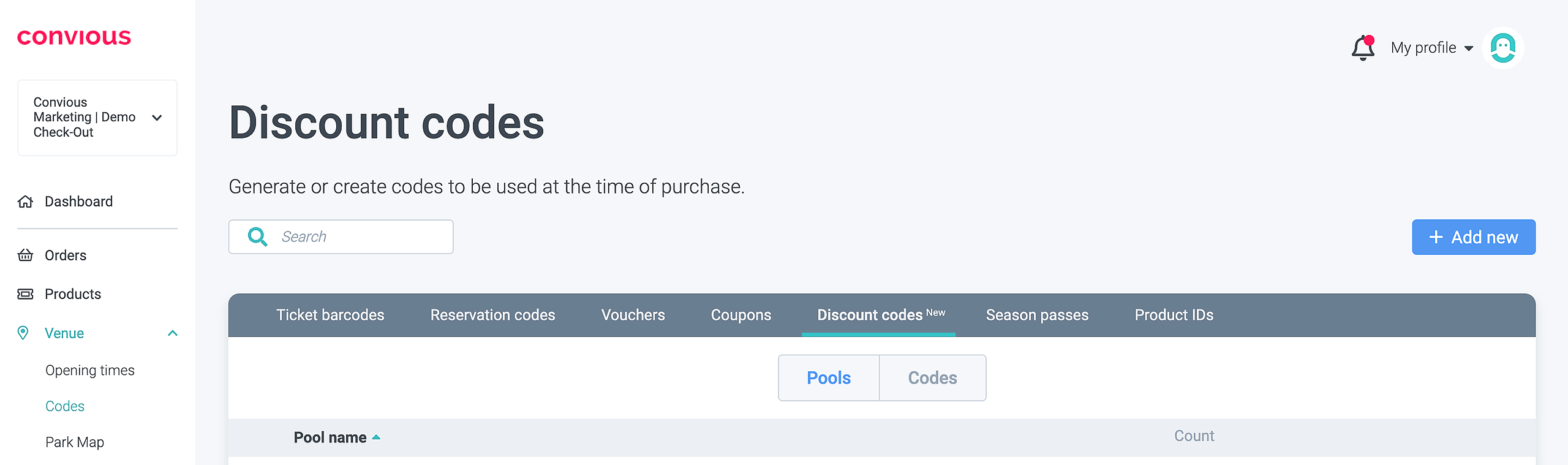
1. Naviguez vers les Codes de réduction.
Cliquez sur Venue --> Codes --> Discount codes.
2. Créez un pool de codes de réduction.
Le pool de codes de réduction contiendra vos codes de réduction. Il peut être créé pour une campagne spécifique, par exemple, "Campagne de Noël 2022".
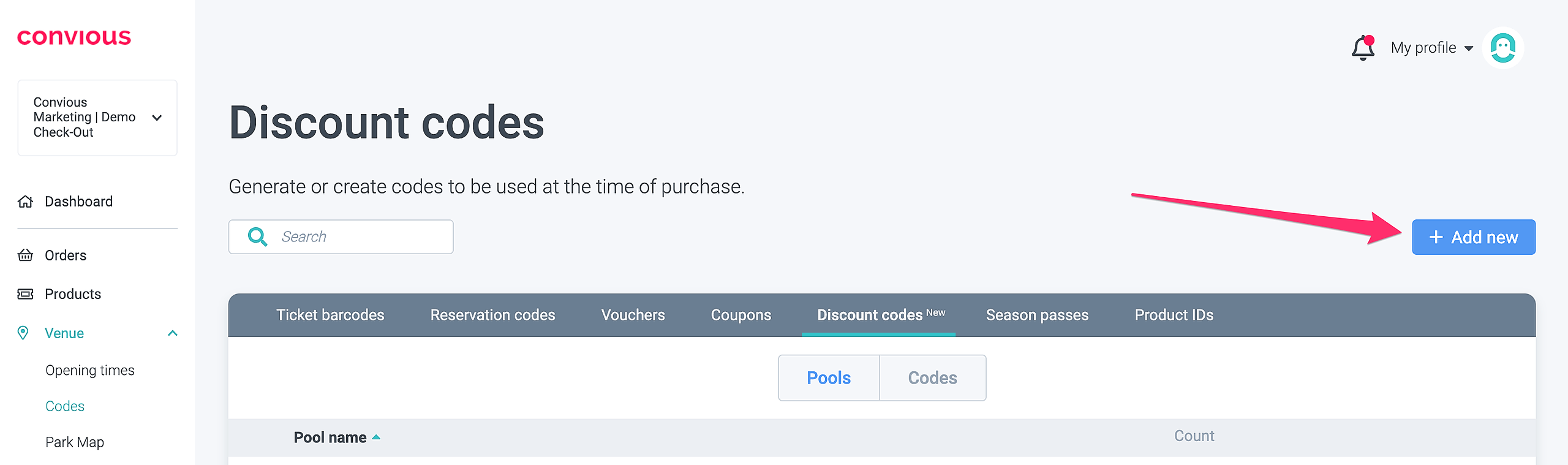
Cliquez sur "Add new".
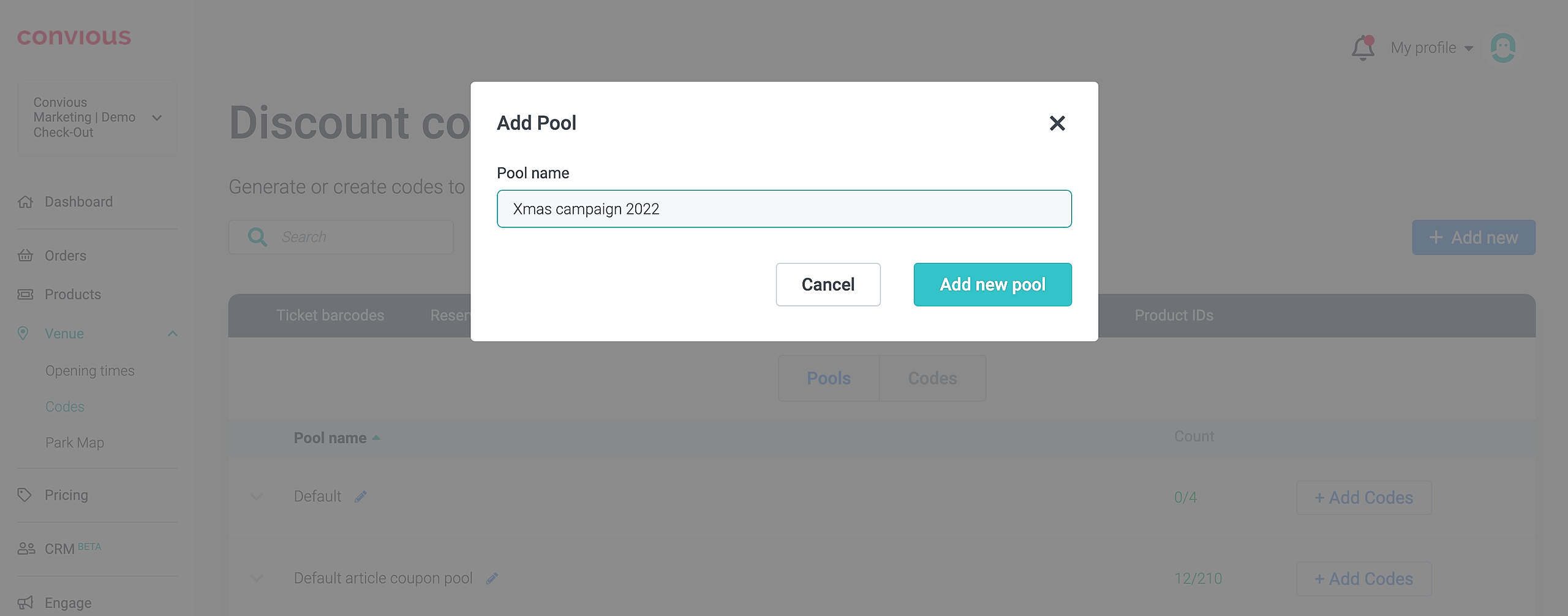
Entrez le nom du pool (groupe) et cliquez sur "Add pool".
3. Ajoutez ou téléchargez les codes de réduction.
Cliquez sur "Add codes".
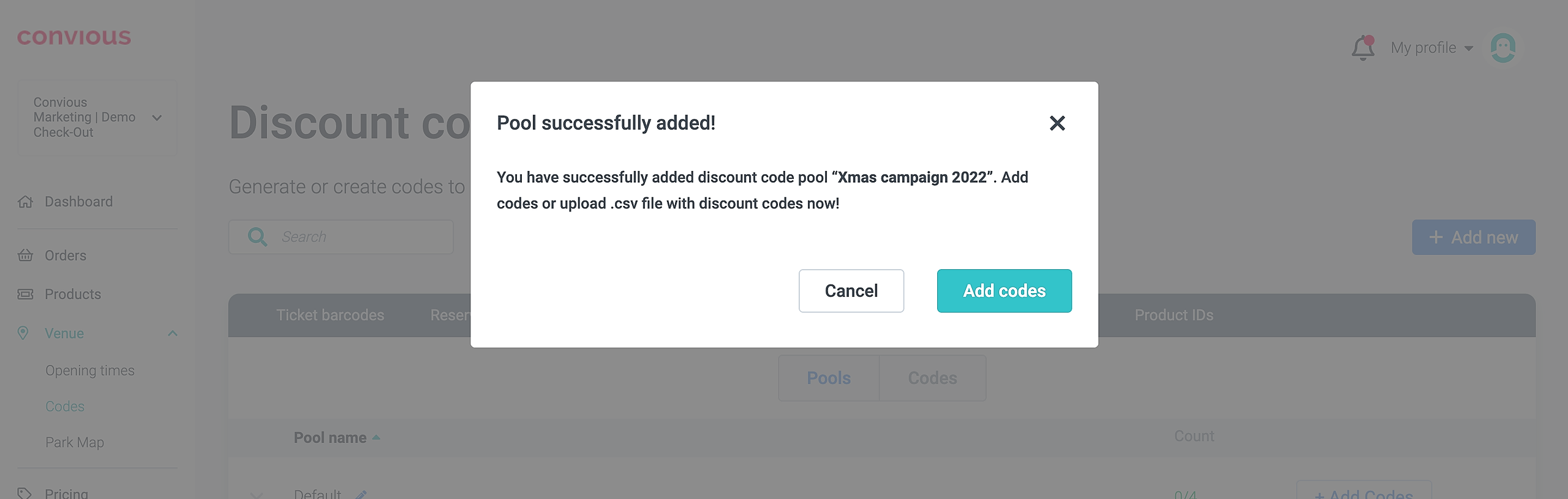
Vous pouvez choisir de créer un code individuel manuellement ou de télécharger un fichier CSV. Si vous souhaitez télécharger plusieurs codes, nous vous conseillons d'utiliser l'option du fichier CSV.
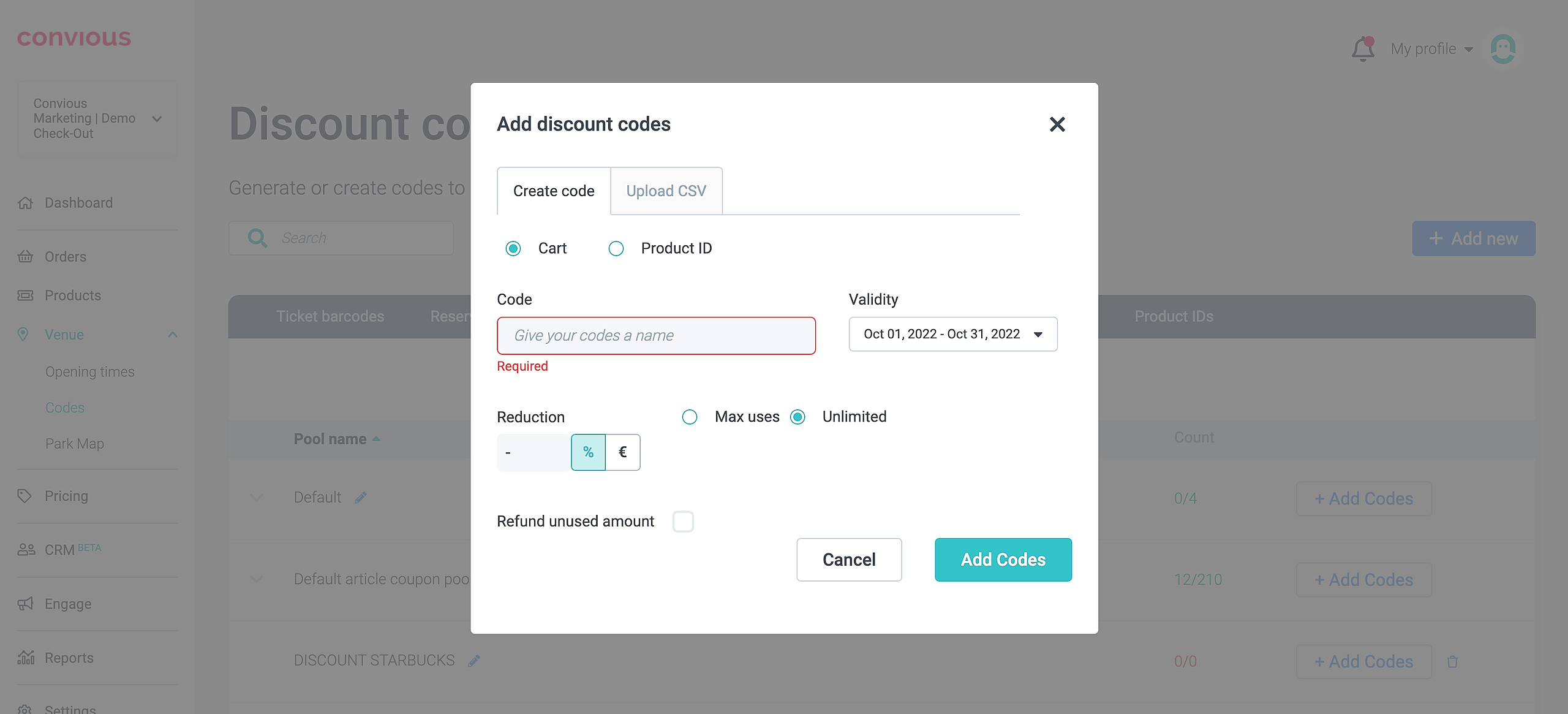
4. Créer un code individuel
Sélectionnez "Create a code".
Choisissez "Cart" pour une remise basée sur le panier (= coupon) et "Product ID" pour une remise basée sur le produit (= bon).
Panier (= coupon)
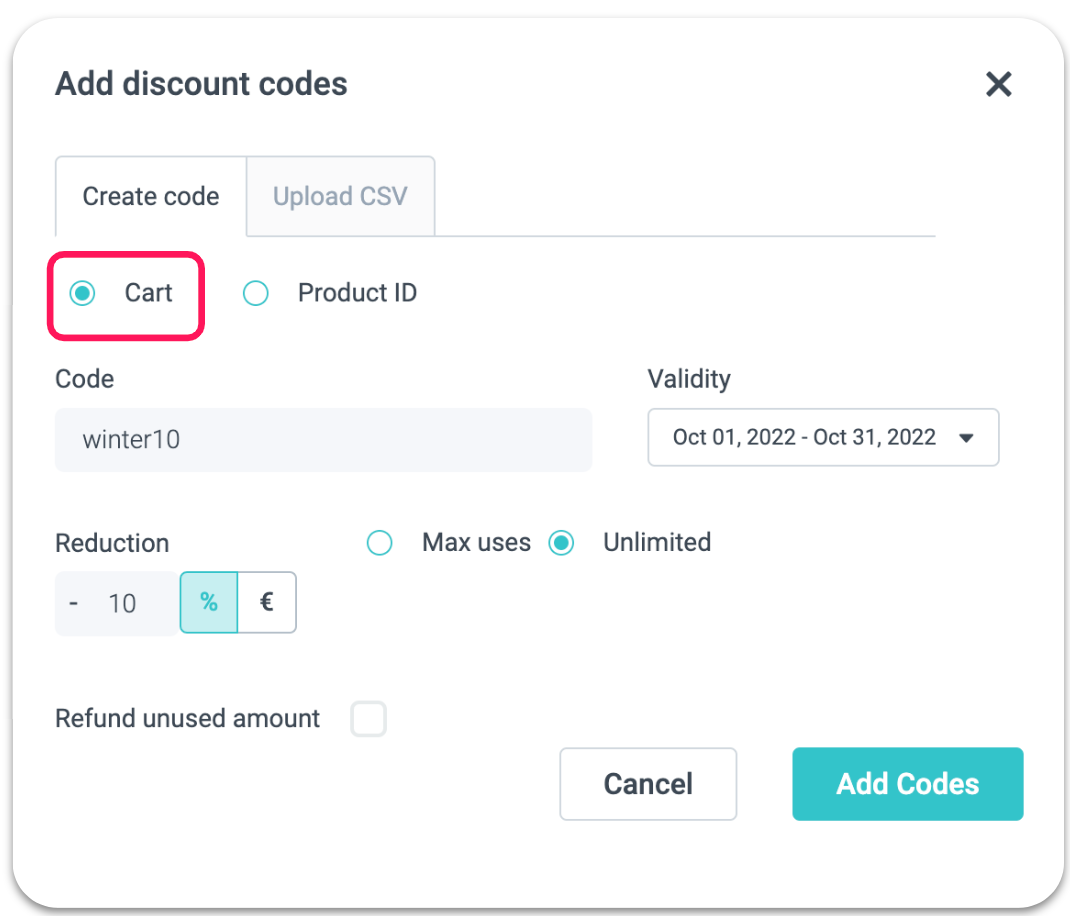
Ajoutez le nom du code sous "Code".
Il peut s'agir de toute combinaison de chiffres et de lettres d'au moins 4 caractères.
Sélectionnez votre période de validité sous "Validity". Vous pouvez choisir l'une des périodes présélectionnées (par exemple, ce mois-ci) ou choisir votre période personnalisée.
Remarque !
Par défaut, la période de validité est la même que la période de restriction de la date de visite. Si vous souhaitez utiliser une période de restriction de date de visite différente, vous pouvez le faire via un fichier CSV.
Sous "Discount", sélectionnez "%" pour une réduction en pourcentage et "€" pour une réduction de prix.
Sélectionnez si le code aura un usage limité sous "Max uses" ou choisissez "Unlimited".
Cliquez sur "Refund unused amount" si vous souhaitez permettre aux clients d'utiliser le montant restant lors de leur prochain achat.
Cette option n'est normalement applicable que pour les coupons qui sont utilisés comme cartes-cadeaux.
Cliquez sur "Add codes".
ID du produit (= bon)
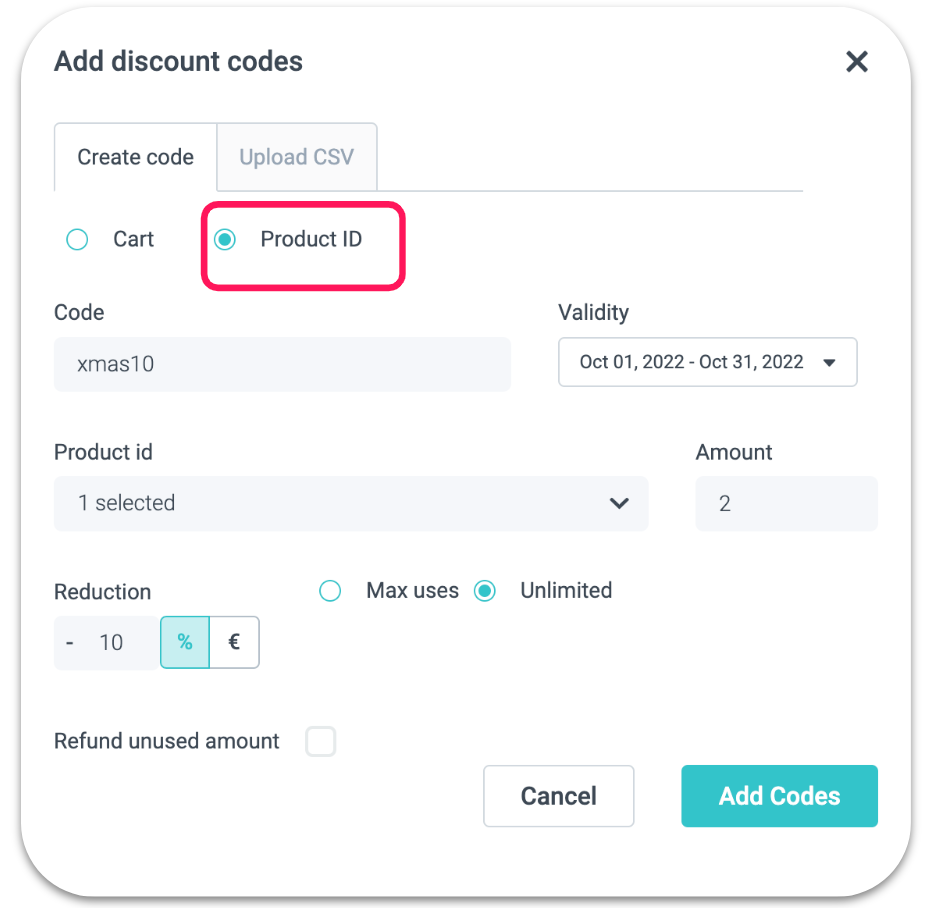
Ajoutez le nom du code sous "Code".
Il peut s'agir de toute combinaison de chiffres et de lettres d'au moins 4 caractères.
Sélectionnez votre période de validité sous "Validity". Vous pouvez choisir l'une des périodes présélectionnées (par exemple, ce mois-ci) ou choisir votre période personnalisée.
Remarque !
Par défaut, la période de validité est la même que la période de restriction de la date de visite. Si vous souhaitez utiliser une période de restriction de date de visite différente, vous pouvez le faire via un fichier CSV.
Sous "Product ID", sélectionnez les produits auxquels la remise sera appliquée. Vous pouvez sélectionner un ou plusieurs produits. Ajoutez "amount" si vous souhaitez limiter le nombre de produits auxquels cette remise peut être appliquée.
Sous "Discount", sélectionnez "%" pour une réduction en pourcentage et "€" pour une réduction sur le prix.
Sélectionnez si le code aura une utilisation limitée sous "Utilisations maximales" ou choisissez "unlimited".
Cliquez sur "Refund unused amount" si vous souhaitez permettre aux clients d'utiliser le montant restant lors de leur prochain achat. Cette option n'est normalement applicable que pour les coupons qui sont utilisés comme cartes-cadeaux.
Cliquez sur "Add codes".
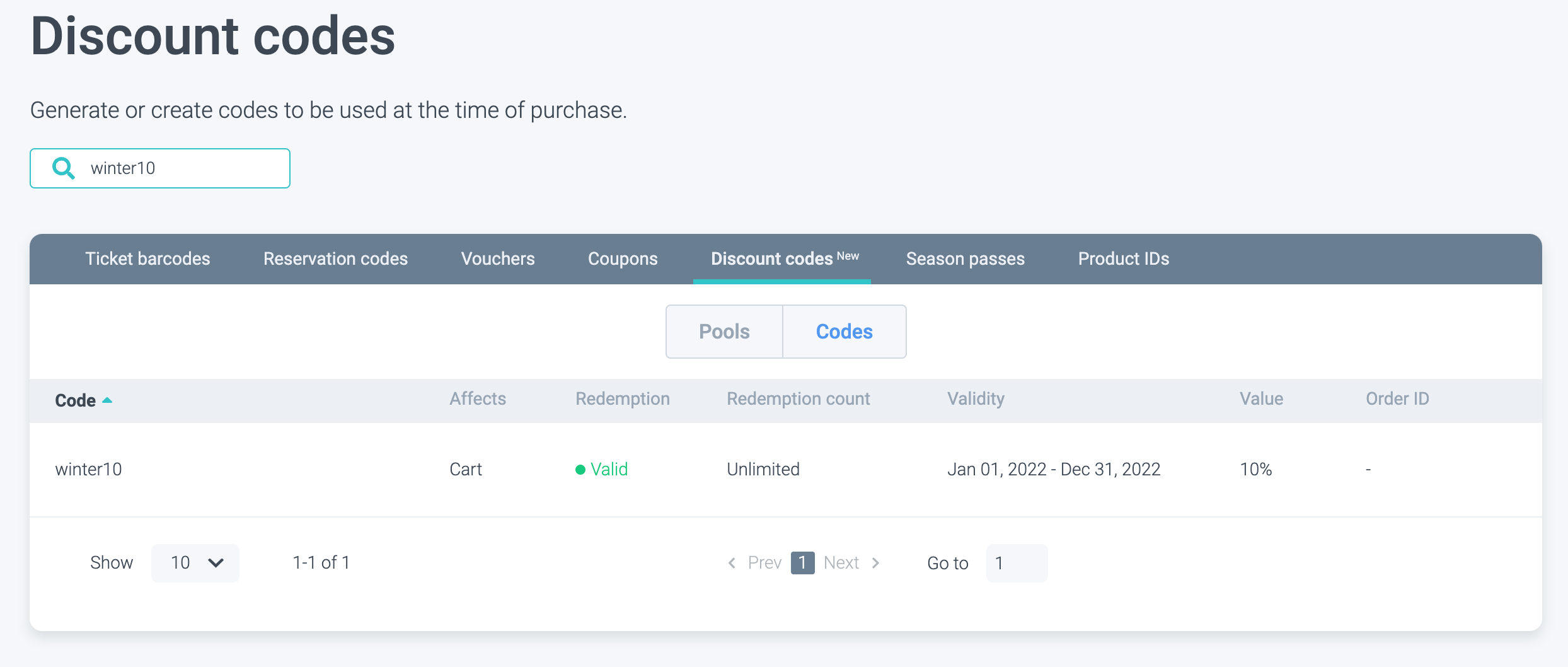
Comment trouver le code créé ?
Une fois le code ajouté, vous pouvez le rechercher dans la barre de recherche. Vous pourrez voir s'il s'agit d'un code de réduction ou d'un bon d'achat basé sur le panier, sa validité, le nombre d'échanges (le cas échéant), sa valeur et les ID de commande où ce code a été utilisé.
5. Télécharger plusieurs codes via CSV
Cliquez sur "Upload CSV".
Ici, vous pouvez télécharger votre fichier au format CSV.
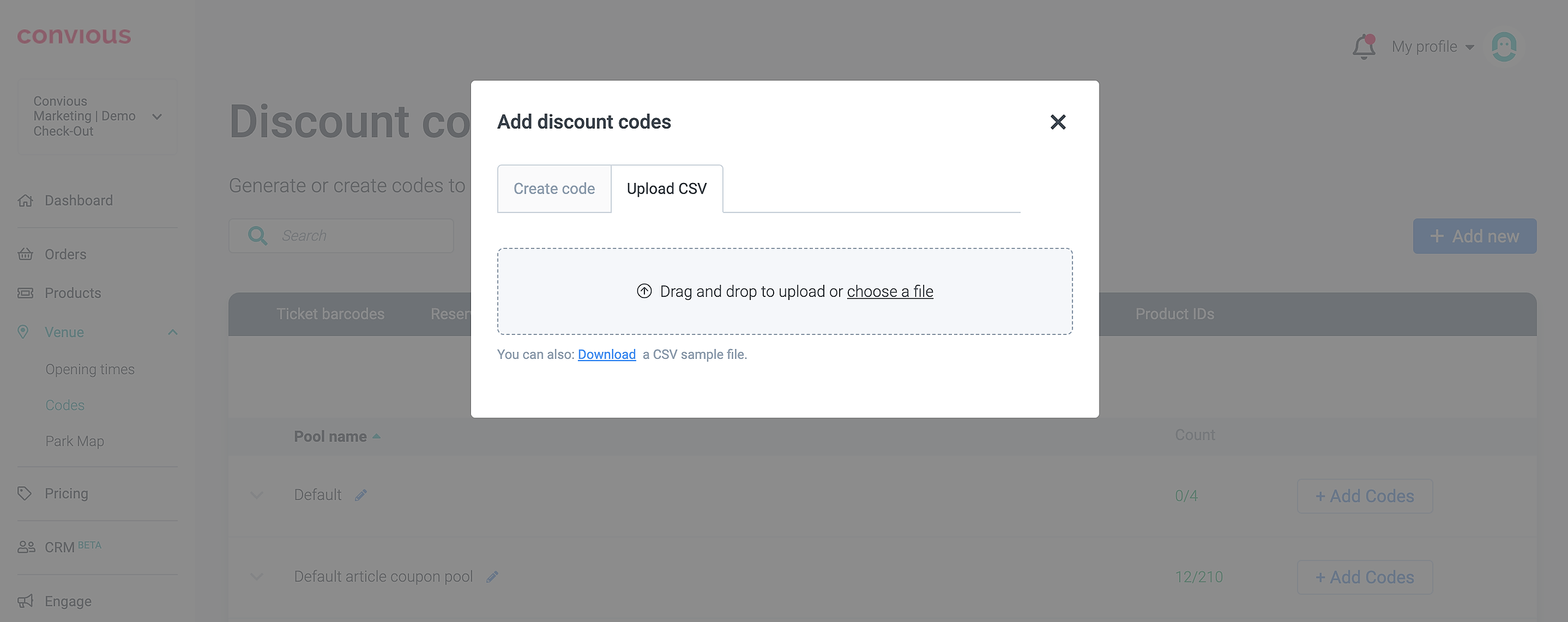
Les pièces justificatives doivent être stockées dans un fichier au format CSV.
Voici les directives pour créer un fichier CSV :
Les champs doivent être séparés par une virgule
Chaque enregistrement doit être stocké sur une ligne distincte
La première ligne du fichier doit être une ligne d'en-tête avec une liste de noms de colonnes dans le fichier.
Assurez-vous que la liste d'en-tête est délimitée de la même manière que le reste du fichier.
Assurez-vous que votre fichier est encodé au format UTF-8.
Le fichier doit avoir la ligne d'en-tête suivante :
code,valid_from,valid_to,percent_reduction,flat_reduction,article_id,amount,max_uses,remainder_usable,validity_period_from,validity_period_to
code Peut être une combinaison de chiffres et de lettres d'au moins 4 caractères.
valid_from au format AAAA-MM-JJ
valid_to au format AAAA-MM-JJ
percent_reduction sans le signe % comme dans 50 = 50%, 100 = 100%.
flat_reduction sans devise et utiliser un point pour les fractions
article_id liste d'identifiants de produits séparés par | (pipe). Les IDs de produits peuvent être trouvés sous Venue --> Codes --> IDs de produits.
amount Ceci indique le nombre de produits auxquels le code peut être appliqué dans le panier. Par exemple, si vous avez 5 produits dans le panier mais que le montant est de 1, un seul des produits sera réduit. Pour un nombre illimité (tous les articles) dans le panier, vous pouvez écrire 99.
max_uses Maximum de tentatives de rachats autorisées, laissez vide pour illimité.
remainder_usable Mettez un 1 si vous voulez que le reste du bon soit utilisable et un 0 s'il ne doit pas être utilisable. Le nouveau bon restant fera partie du téléchargement du ticket.
Attention : Pour activer remainder_usable, le bon doit être à usage limité (max_uses > 1).
De plus, remainder_usable ne fonctionne qu'avec des réductions de prix et non avec des réductions en pourcentage. Cela s'applique aux coupons qui sont utilisés comme des cartes-cadeaux.
validity_period_from au format YYYY-MM-DD, définit la restriction basée sur la date de visite.
validity_period_to au format YYYY-MM-DD, qui définit la restriction en fonction de la date de visite.
Dans le cas où vous avez différents sites configurés avec Convious, veuillez nous soumettre un fichier par site et indiquer le nom du site dans le nom du fichier.
Voici un exemple de fichier :

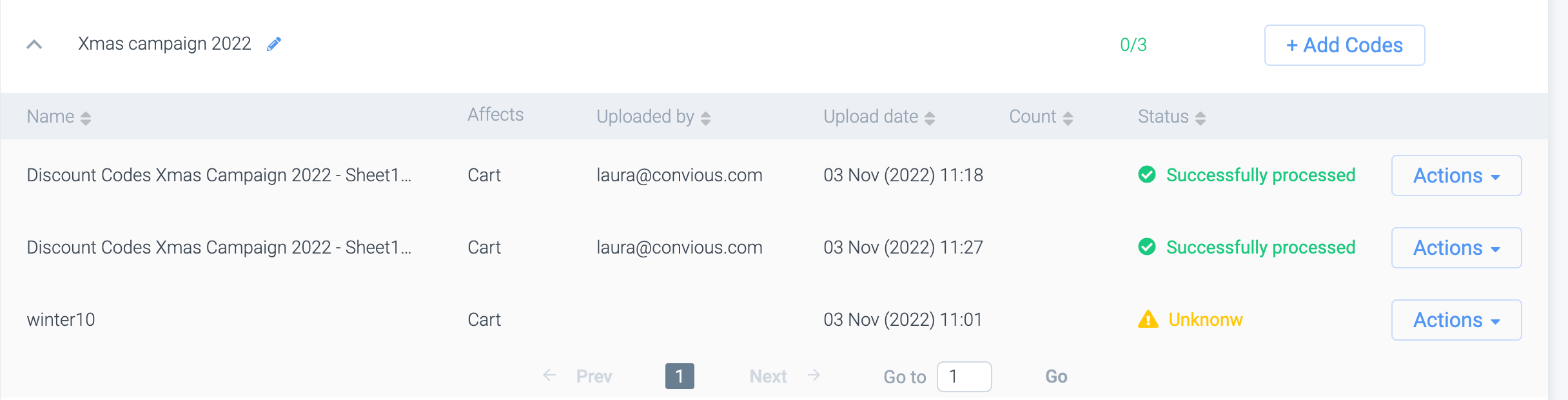
Une fois le fichier téléchargé, vous le verrez sous le pool correspondant, ainsi que son statut :

Comment mettre à jour la valeur d'un code existant ?
Si vous souhaitez mettre à jour la valeur d'un code, vous pouvez télécharger un nouveau fichier CSV avec les mêmes codes mais les valeurs mises à jour.
Par exemple, je voudrais étendre la validité du coupon10 à une année supplémentaire, j'ai donc mis à jour la valeur de la colonne valid_to à 2023-12-31.
De même, je voudrais modifier la réduction du coupon5, afin qu'il donne une réduction de 10€ au lieu de 5€. J'ai donc mis à jour la valeur de la colonne flat_reduction à 10.
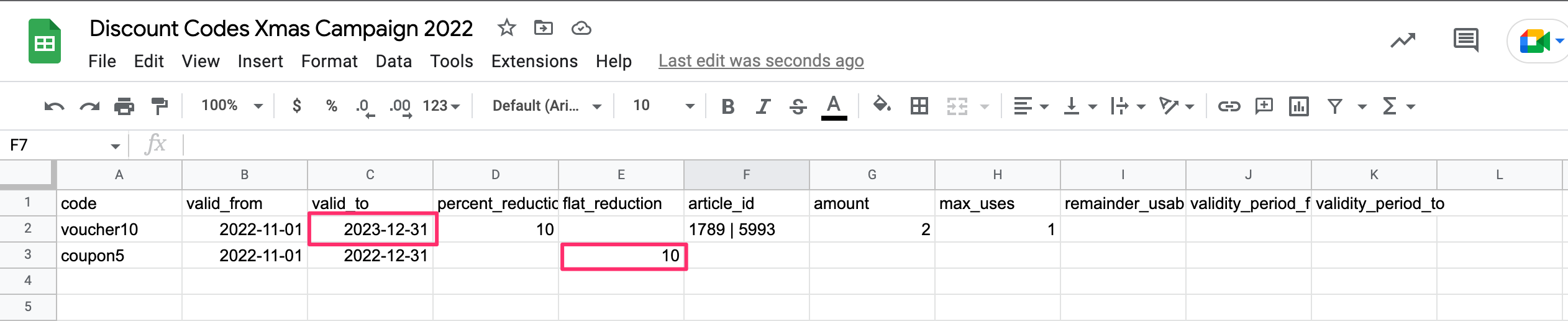
Maintenant, vous pouvez télécharger ce fichier sous le pool où sont stockés vos codes. Le fichier le plus récent apparaîtra en haut de la liste et remplacera le téléchargement précédent.