

Si vous avez activé le module Revendeur de Convious, vous pouvez vouloir fixer des prix différents pour certains produits, soit pour tous les Revendeurs, soit pour certains d'entre eux. Dans ce guide en 10 étapes, vous apprendrez comment configurer cela facilement à partir de votre Panneau de contrôle.
Tout d'abord, il est important d'avoir la catégorie à laquelle vous voulez que vos revendeurs accèdent et les produits que vous voulez vendre.
Vous pouvez trouver une description détaillée de la façon de configurer les catégories et les produits ici.
Si possible, nous vous encourageons vivement à utiliser les flux existants de votre Checkout pour éviter de perdre la vue d'ensemble.
⚠️ Notez que les éléments suivants sont cruciaux pour vous :
Souhaitez-vous utiliser des plages horaires pour cette catégorie ? Si oui, activez-les ici.
La catégorie doit être activée.
La catégorie doit être activée pour tous les revendeurs ou pour des revendeurs sélectionnés.

OU
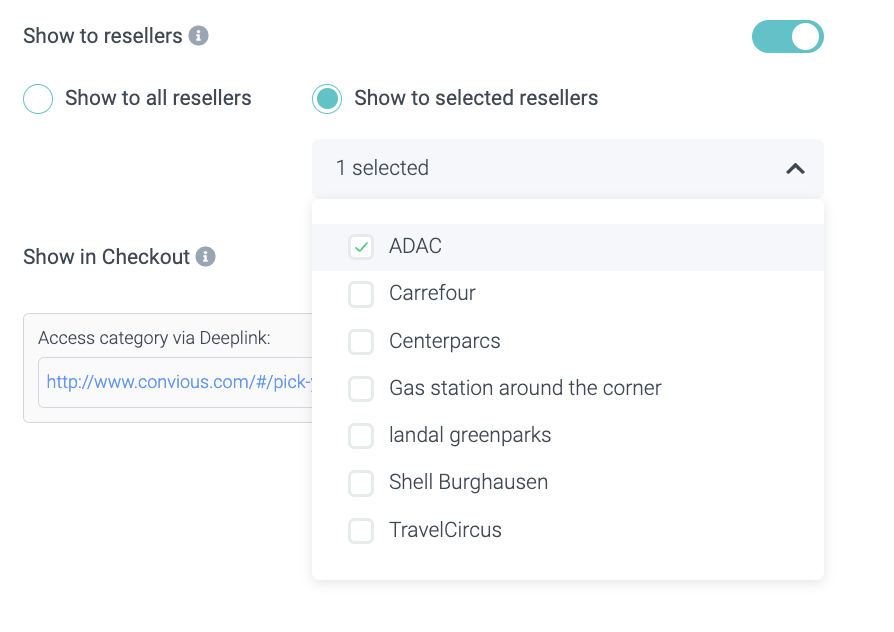
Vous pouvez sélectionner un ou plusieurs revendeurs.
Si la catégorie que vous activez pour les revendeurs que vous avez choisis doit également s'afficher dans votre check-out, veillez à activer la visibilité. S'il s'agit d'une catégorie qui ne concerne que le revendeur concerné, veillez à ce qu'elle ne soit pas visible dans le check-out.
Une fois que vos catégories et vos produits sont prêts, il est temps de définir vos règles de tarification.
1. Naviguez jusqu'à Products, puis jusqu'à Pricing Exceptions.
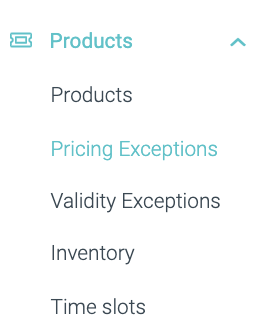
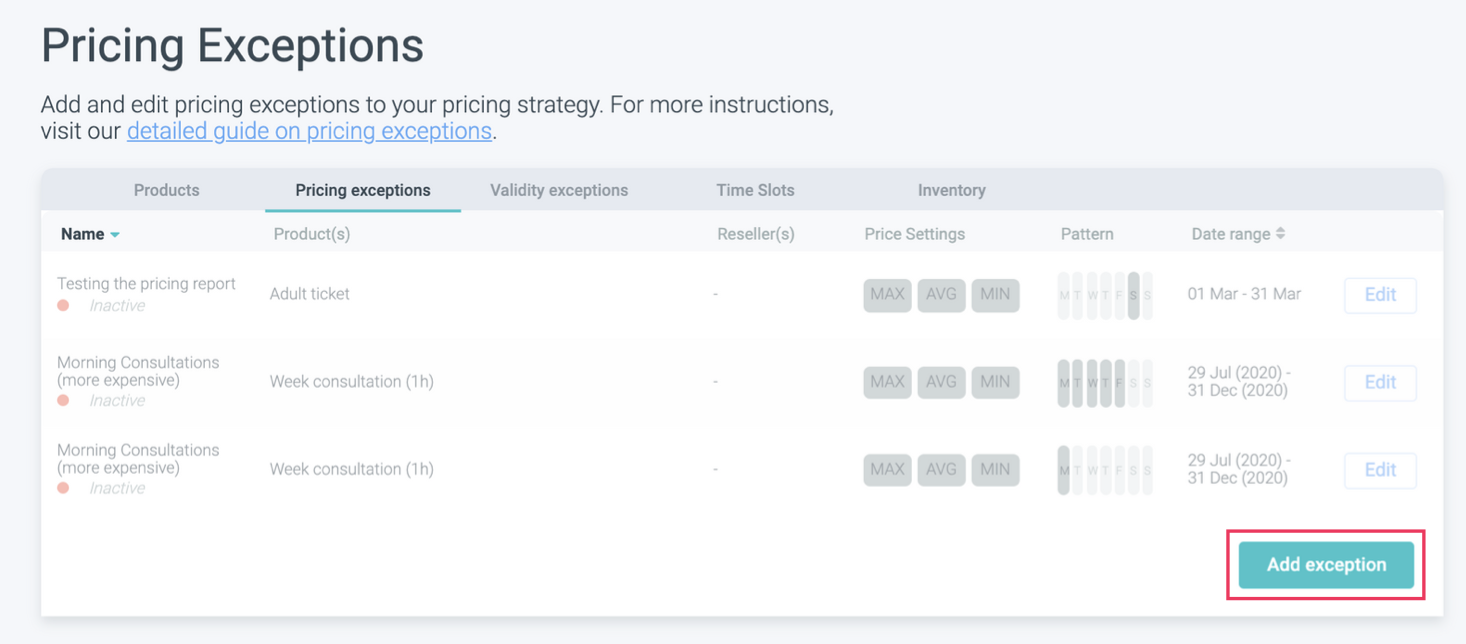
Vous pouvez maintenant voir toutes vos exceptions de tarification.
2. Cliquez sur Add new pour commencer la configuration.
En outre, vous devez vous assurer que les produits de la catégorie sont activés pour que le revendeur puisse voir et utiliser son flux d'achat.
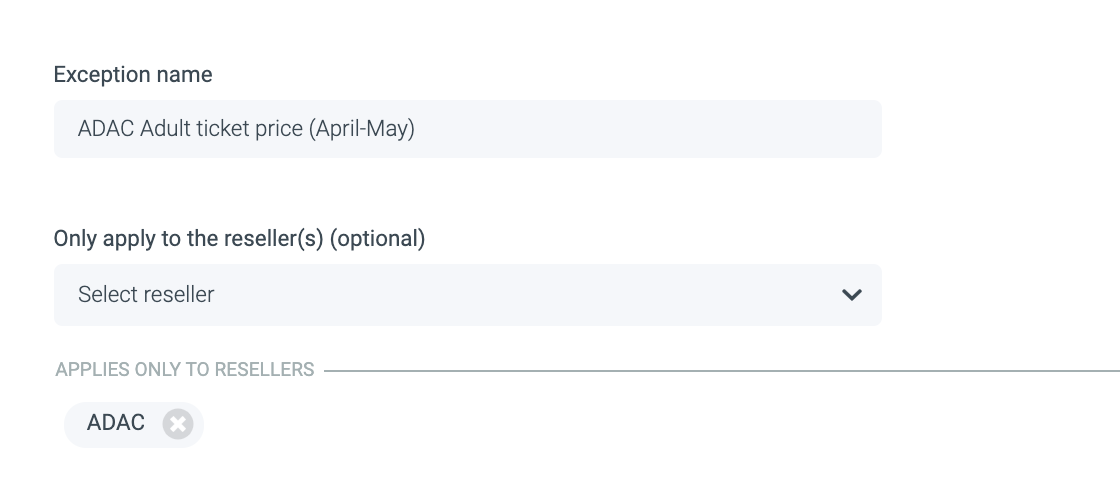
3. Tout d'abord, vous devez définir un nom.
Choisissez quelque chose de très descriptif qui vous aidera, vous et votre équipe, à comprendre la règle de tarification que vous êtes en train de définir.
4. Choisissez ensuite le bon revendeur dans le menu déroulant.
5. Choisissez maintenant le type de tarification du produit auquel vous souhaitez vous connecter :
6. Choisir les bonnes listes de produits et les produits qu'elles contiennent.
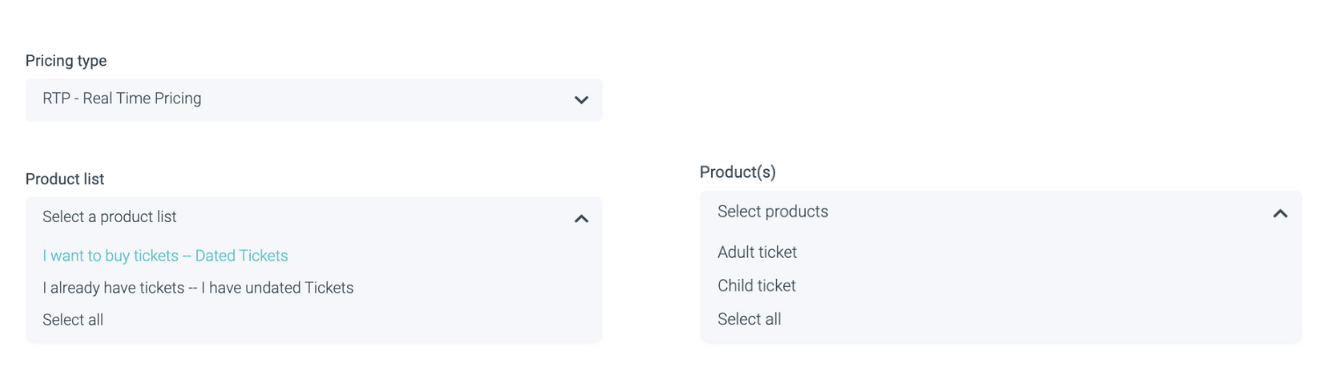
Une fois que vous avez choisi les produits auxquels cette règle de tarification doit s'appliquer, vous pouvez définir la stratégie de prix. Ici, vous pouvez soit suivre une stratégie de prix régulière, soit appliquer une stratégie de prix.
Stratégie de prix normale : Modifier une ou plusieurs propriétés de prix.
Appliquer la stratégie de prix : Désactivez le RTP et rendez vos prix statiques.
7. A) Si vous choisissez la stratégie de prix régulière :
Utilisez le bouton de basculement pour activer l'une de ces règles :
Règle du prix maximum accepté
Règle de prix minimum accepté
Règle pour le prix cible moyen
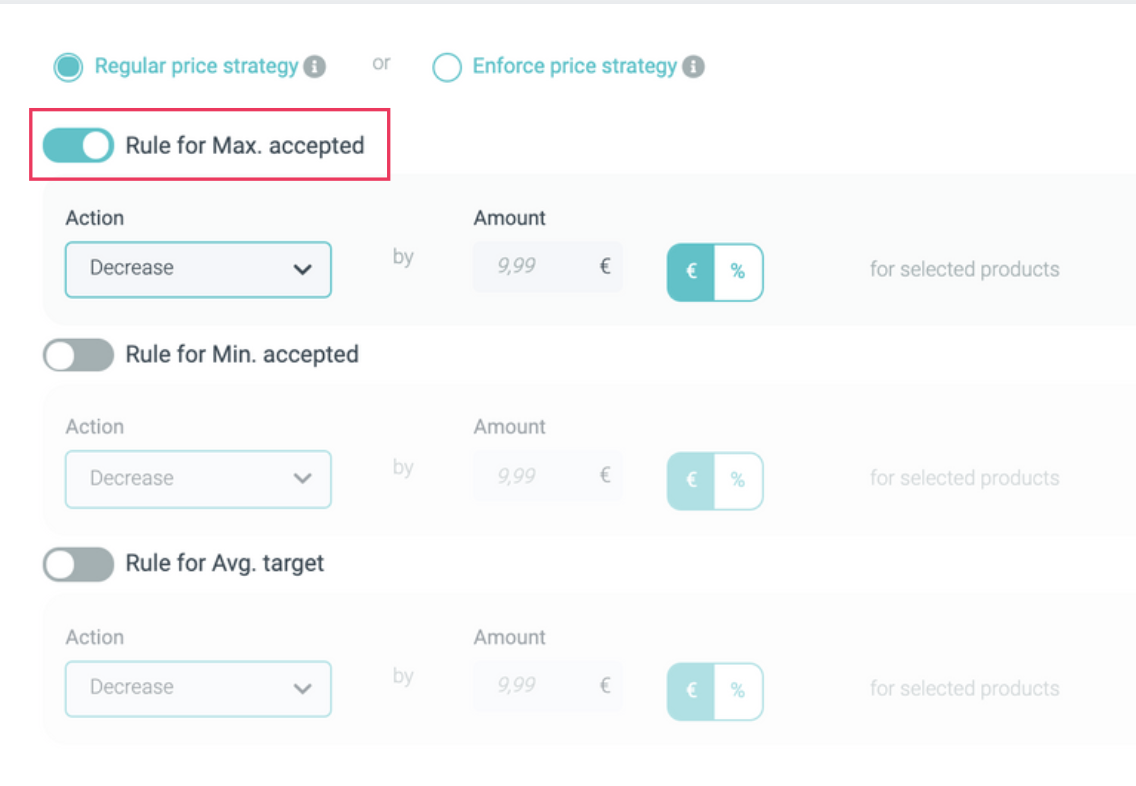
Sélectionnez la règle :
Augmenter : Le prix sera augmenté
Diminuer : Le prix sera diminué
Fixer : Le prix sera fixé à une nouvelle valeur
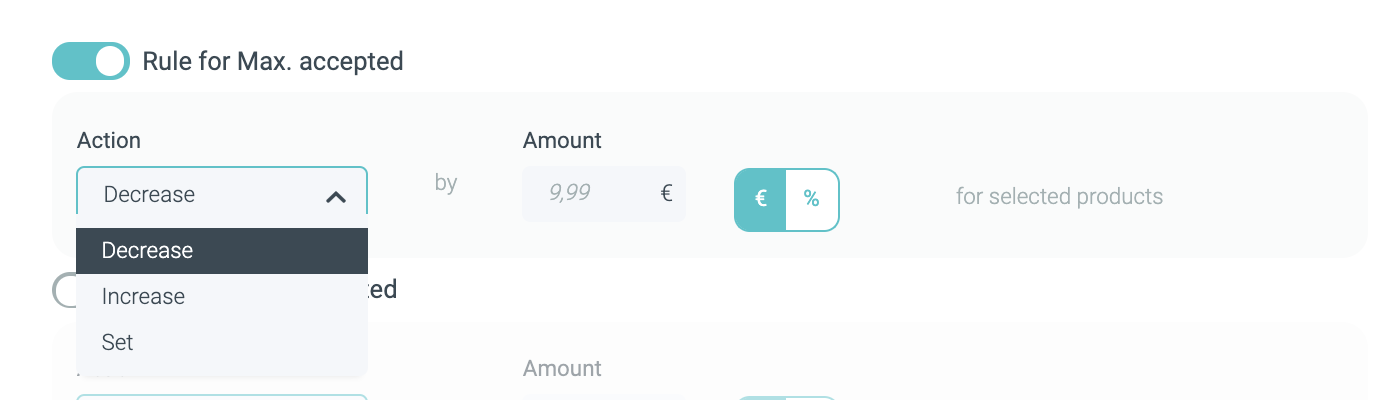
Sélectionnez le montant et la dimension :
Devise : Les prix augmenteront ou diminueront de ce montant
Pourcentage : Le prix augmentera ou diminuera de ce pourcentage par rapport aux paramètres globaux.

7. B) Si vous choisissez Enforce Price Strategy (Imposer le prix) :
..vous obligerez tous les produits sélectionnés à être statiques et à utiliser leurs paramètres de prix globaux comme leurs propres paramètres. Vous pouvez "imposer le prix" comme étant...
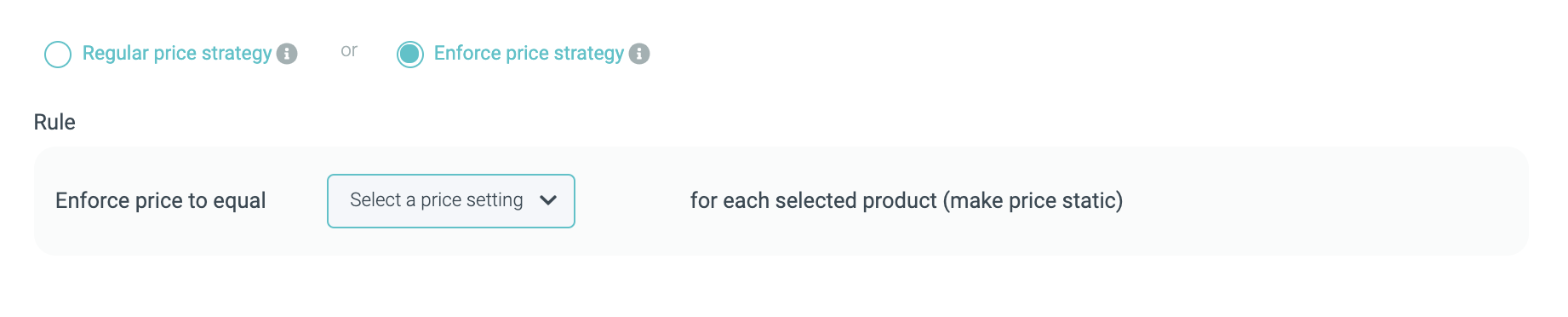
Prix min : Les produits seront vendus au prix minimum
Prix moyen : Les produits seront vendus au prix cible moyen
Prix max. : Les produits seront vendus au prix maximum
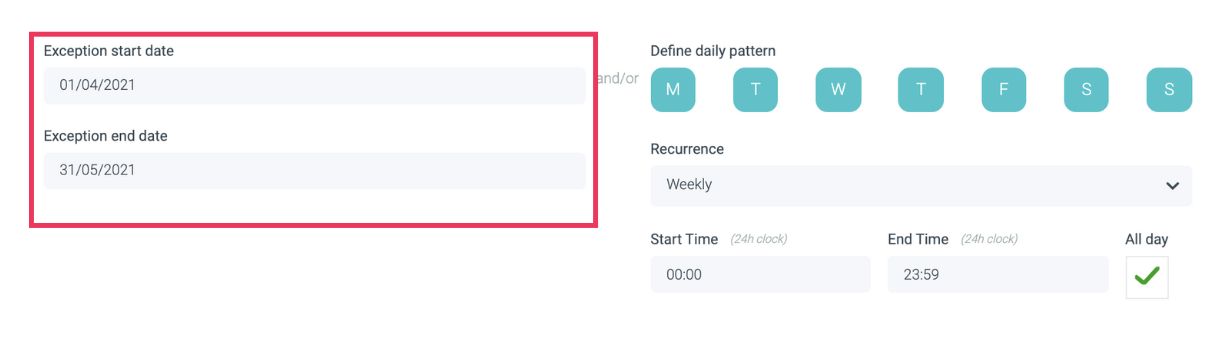
8. Après avoir défini les règles de tarification, vous devez déterminer leurs dates de début et de fin.
Pour ce faire, cliquez sur le calendrier qui s'ouvre lorsque vous entrez dans le champ.
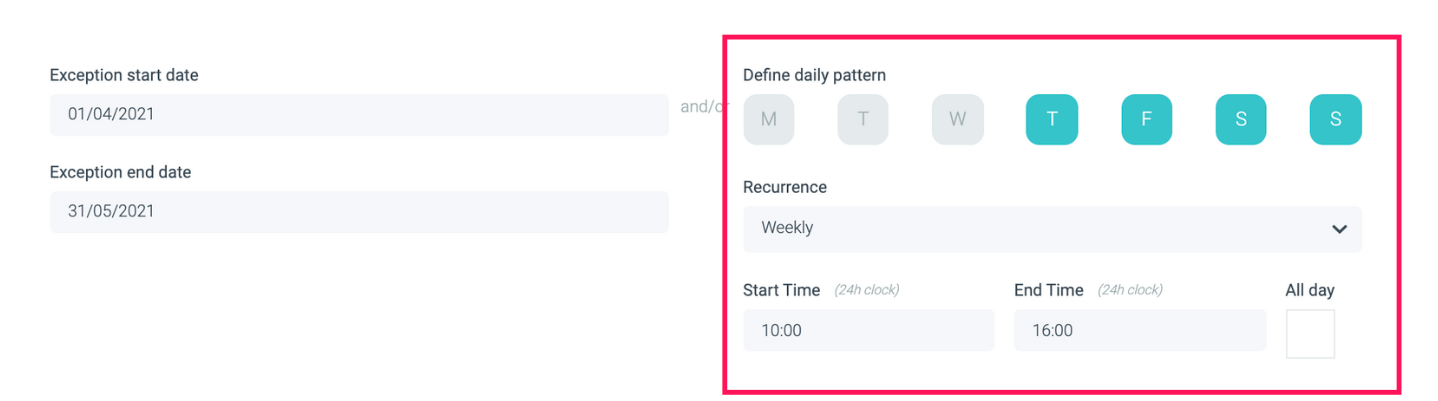
9. En outre, vous avez la possibilité de :
Définir un modèle journalier : en cliquant sur les jours (les jours non sélectionnés sont grisés)
Définir la récurrence : en la fixant à une semaine, toutes les deux semaines, la première semaine du mois ou la dernière semaine du mois.
Définissez les heures de début et de fin (de la journée) : en choisissant certaines périodes (ou tranches horaires) de la journée ou en cochant la case pour appliquer la règle à la journée entière.
Comme vous pouvez le voir, vous pouvez également rendre les prix pour les revendeurs très spécifiques et dynamiques en même temps !
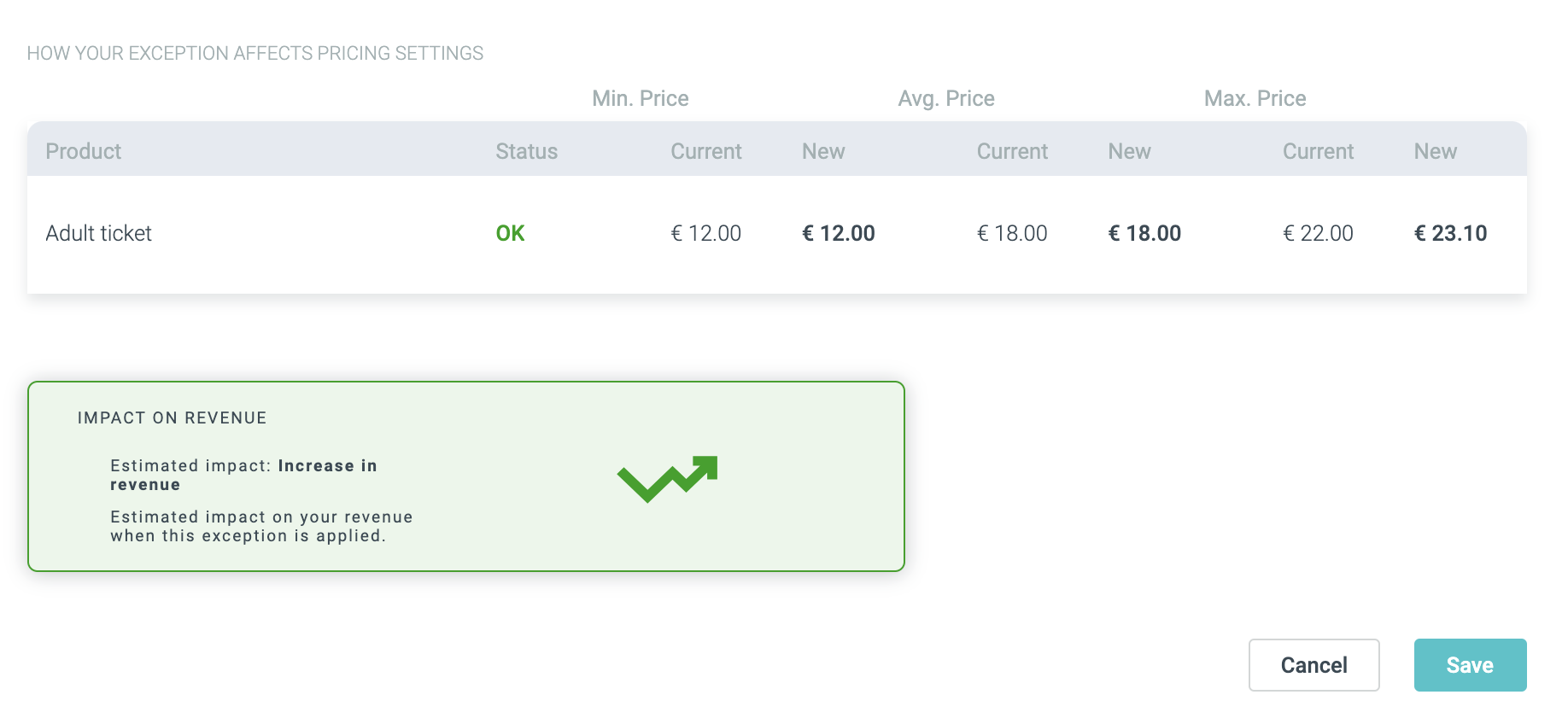
Ci-dessous, vous pouvez voir l'impact de cette règle de tarification sur votre chiffre d'affaires.
10. Cliquez sur Enregistrer et vous et votre revendeur êtes prêts à partir !
Voici comment les clients verront les prix sur votre site web :
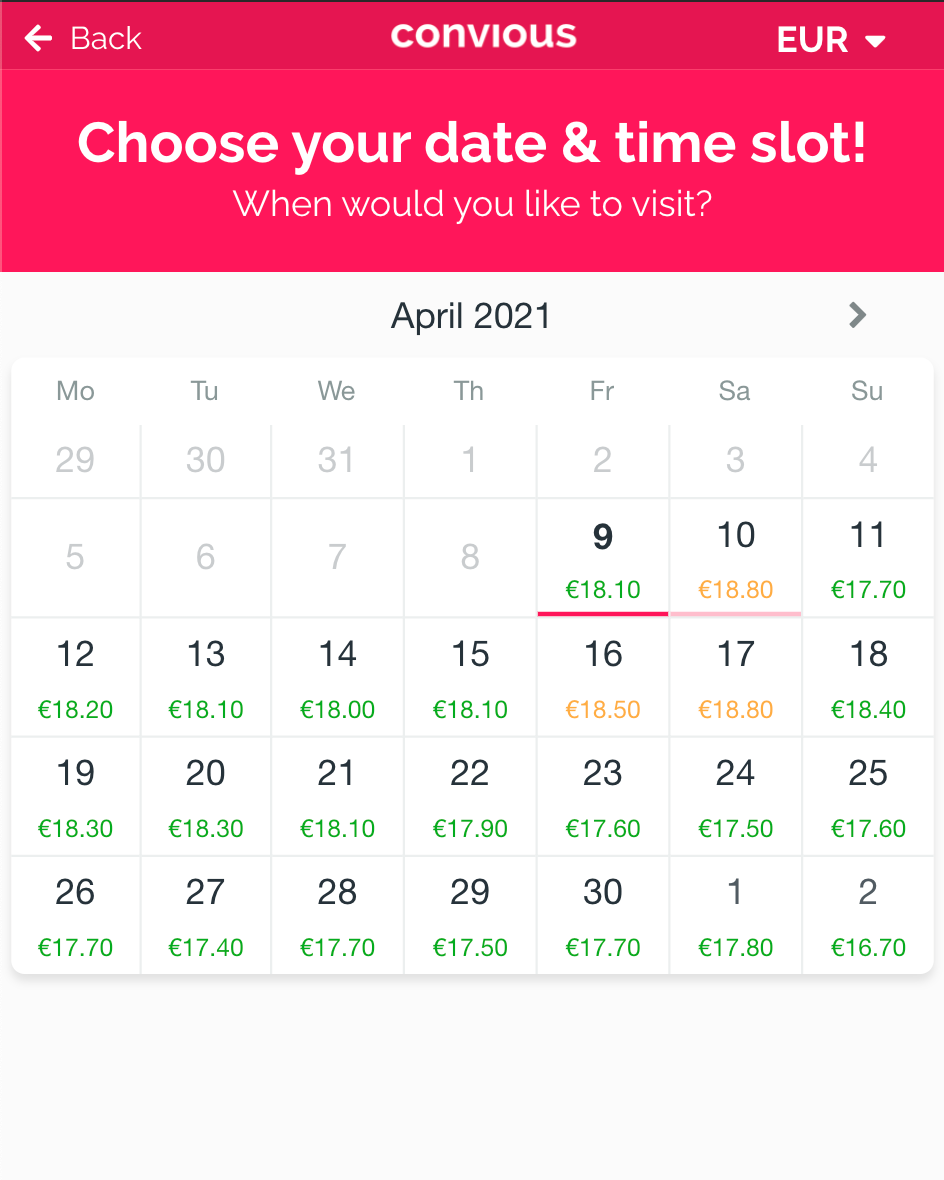
Comparé à la façon dont les revendeurs verront les prix avec votre exception :
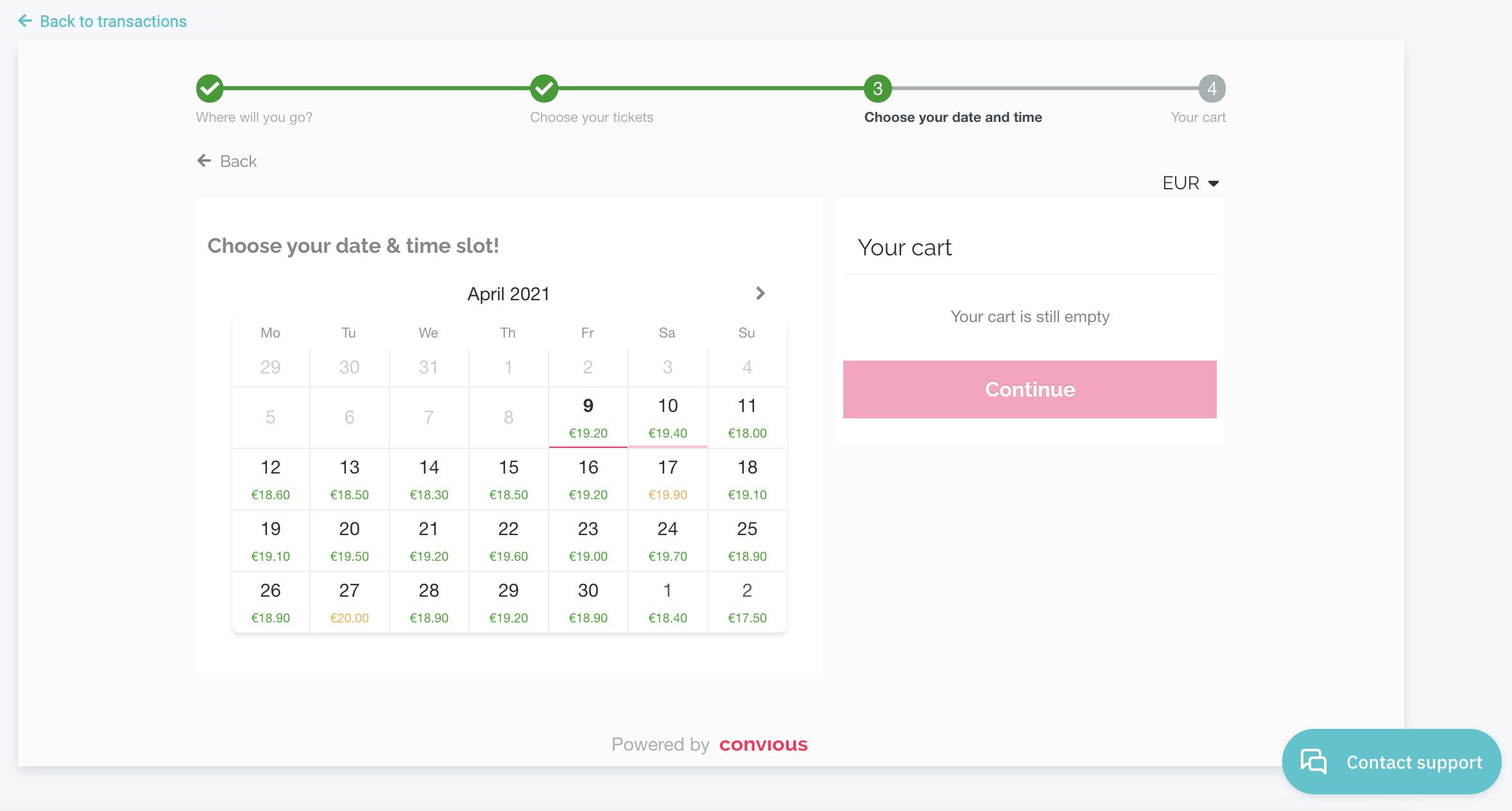
Comme vous pouvez le constater, les prix sont plus élevés pour les revendeurs du jeudi au dimanche, car l'exception consiste en une augmentation de prix de 5 %.