

Qu'il s'agisse d'une réouverture ou d'un changement dans votre politique de validité ou de prix, vous pouvez modifier en bloc plusieurs produits à la fois pour éviter les erreurs et accélérer ce processus.
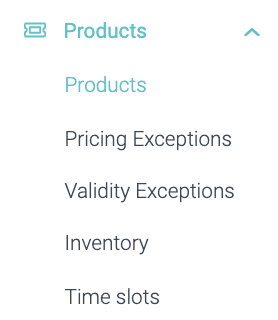
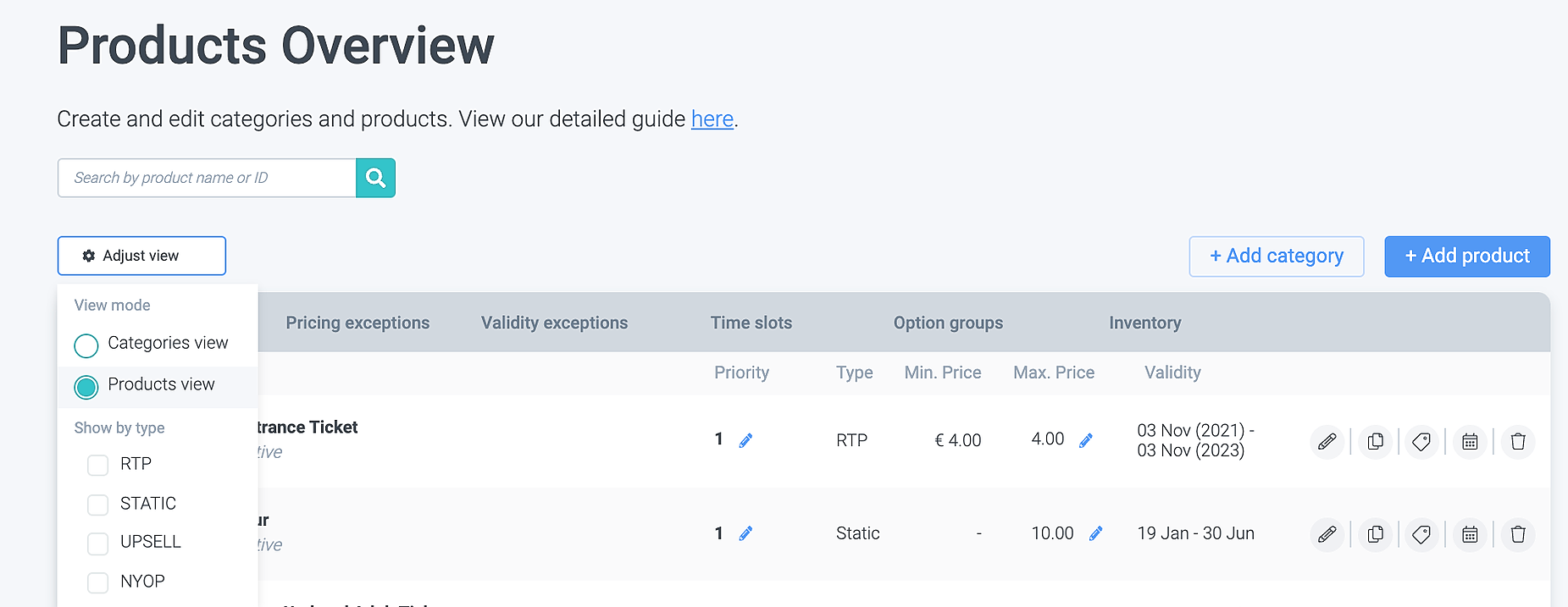
1. Rendez-vous sur votre page de produits dans votre menu principal. 2. Choisissez Adjust View en haut à gauche au-dessus de votre aperçu des produits, et choisissez Product view.
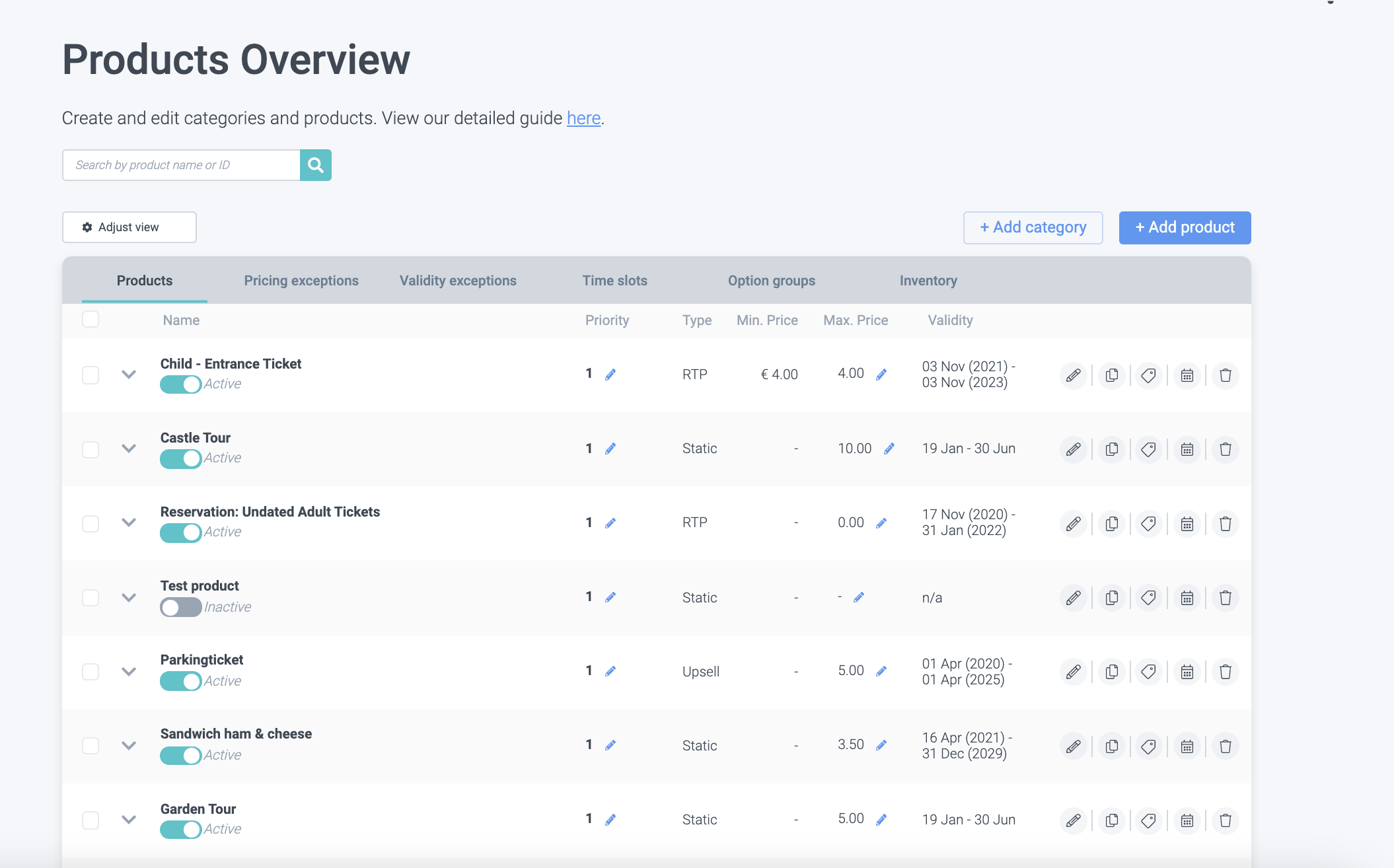
Maintenant, vous voyez tous vos produits sur une seule page.
Vous pouvez étendre la vue et voir où ils sont attachés en cliquant sur la flèche :
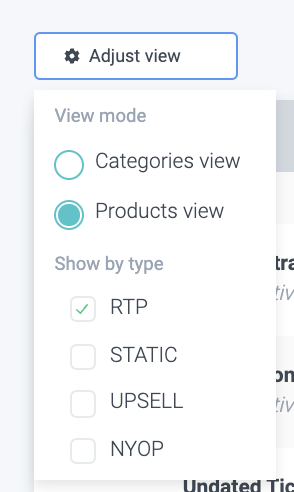

Veuillez noter que l'édition en bloc n'est possible que si le type de prix des produits sélectionnés est le même.
Pour être sûr de ne sélectionner que les produits ayant le même prix, vous pouvez soit cocher la colonne Type, soit sélectionner un type de prix à filtrer.
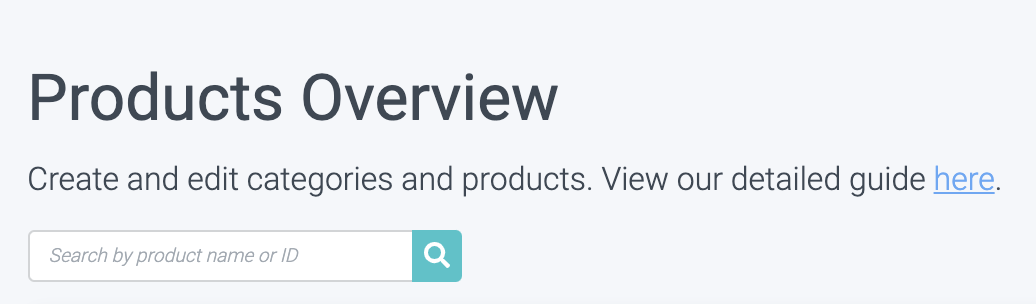
Si vous avez beaucoup de produits, vous pouvez également les rechercher par nom dans la barre de recherche.
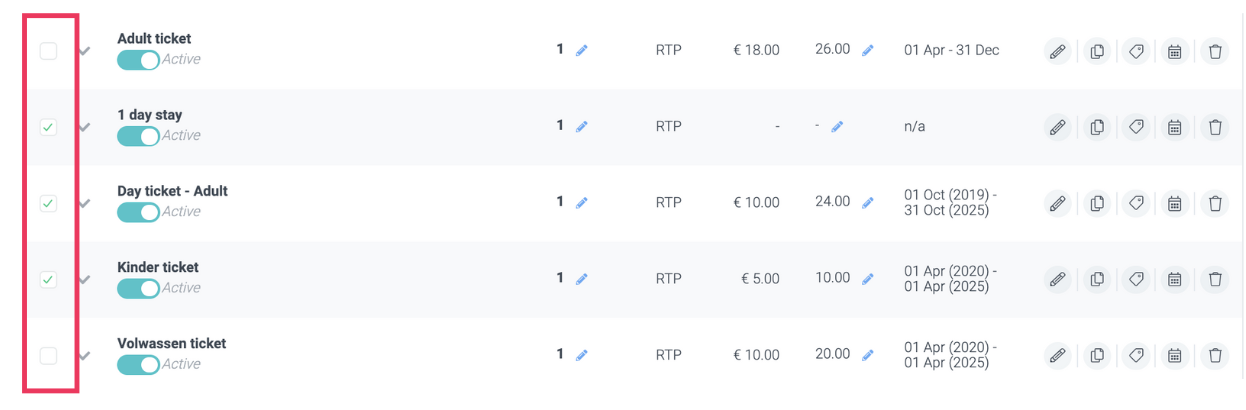
3. Sélectionnez les produits que vous voulez modifier (bouton "edit") en cochant la case à droite.
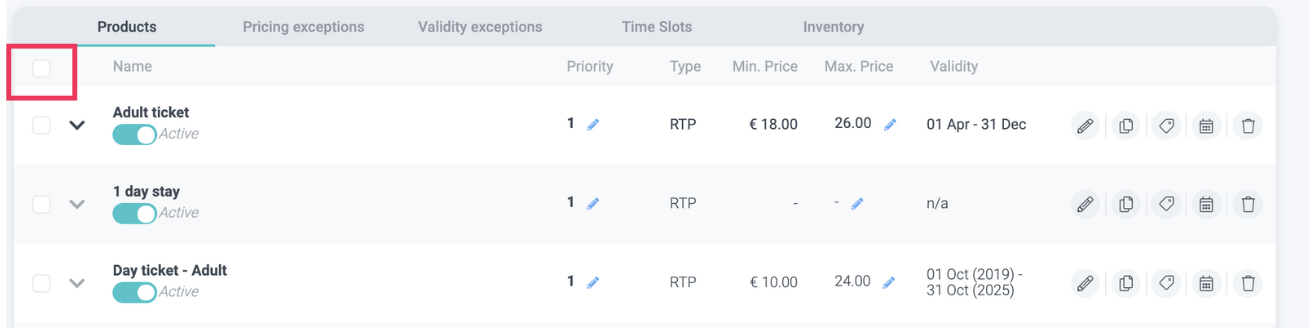
Si vous sélectionnez la case supérieure, vous sélectionnerez TOUS les produits.
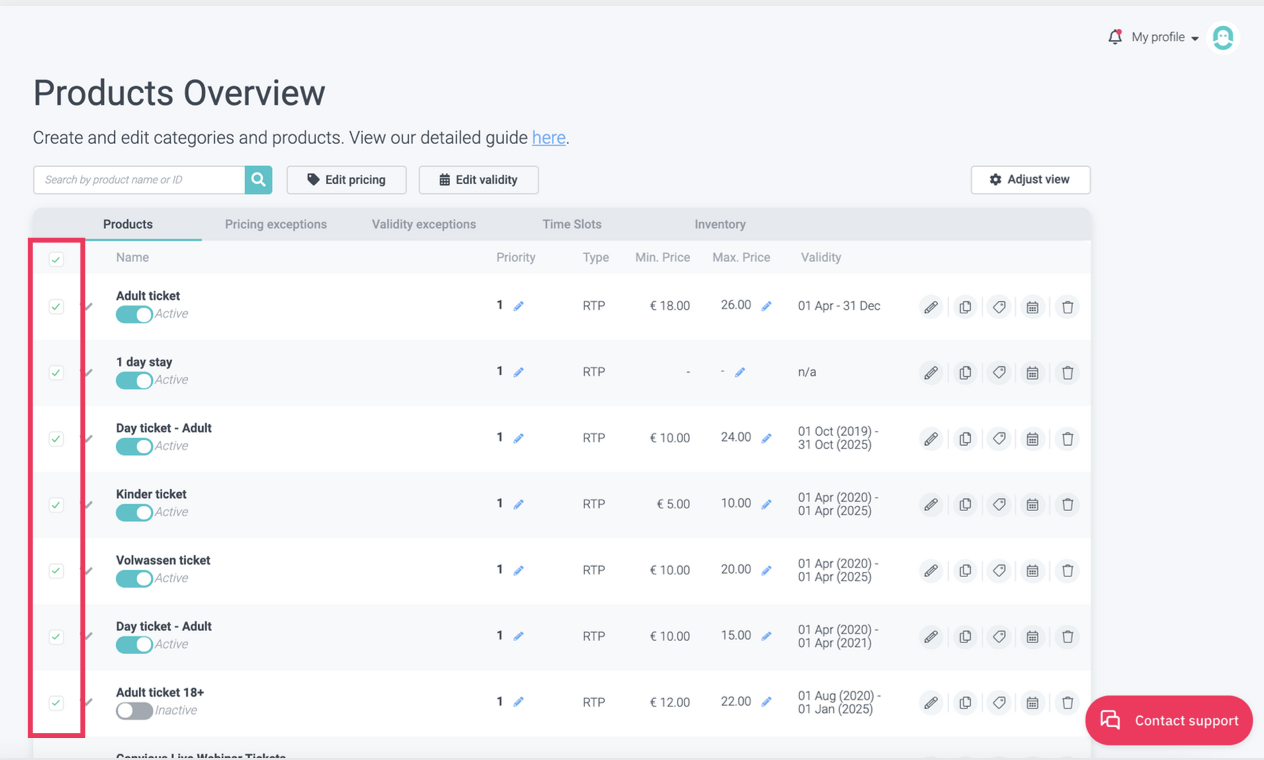
4. Une fois les produits sélectionnés, vous verrez apparaître le texte suivant à côté de votre barre de recherche :

5. Sélectionnez maintenant soit
a) Edit pricing
ou
b) Edit validity
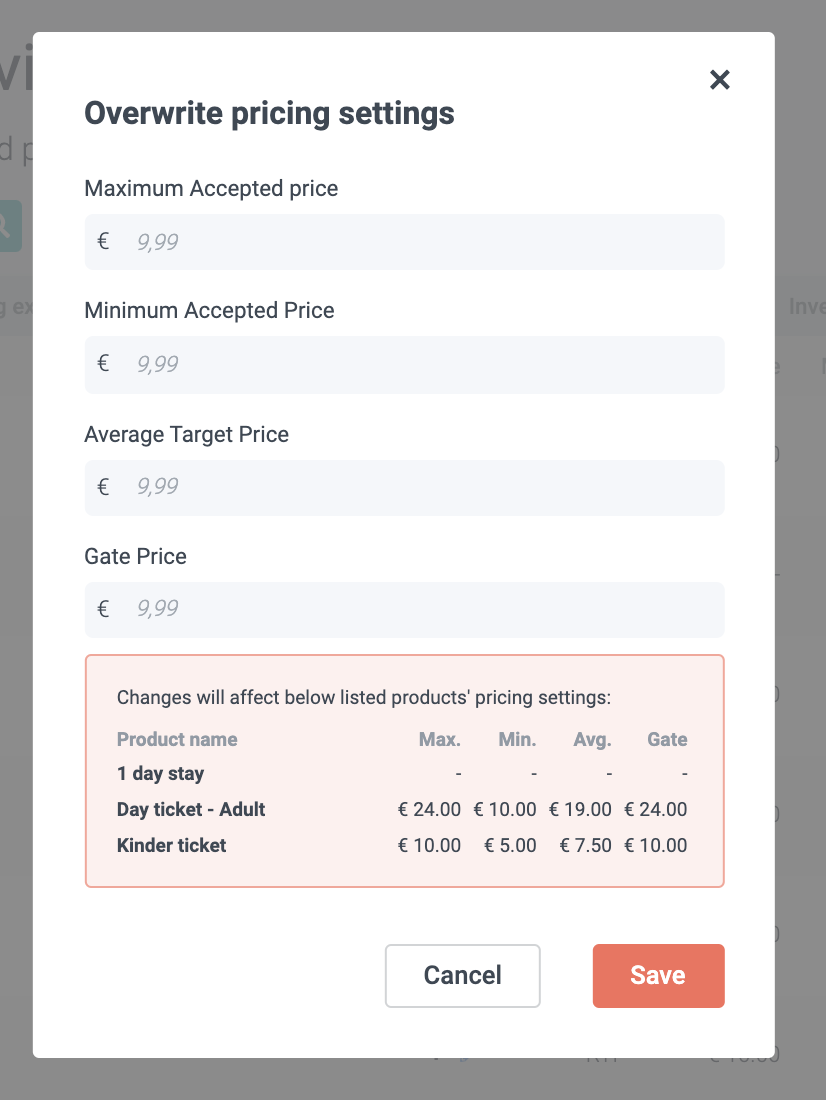
5a) Maintenant, vous pouvez "écraser" vos paramètres de tarification.
Dans cet exemple, nous avons utilisé le RTP, ce qui signifie que vous pouvez et devez définir un nouveau prix maximum accepté, un prix minimum accepté, un prix cible moyen et un prix d'entrée.
En bas, vous pouvez voir les prix actuels de tous les produits sélectionnés comme référence.
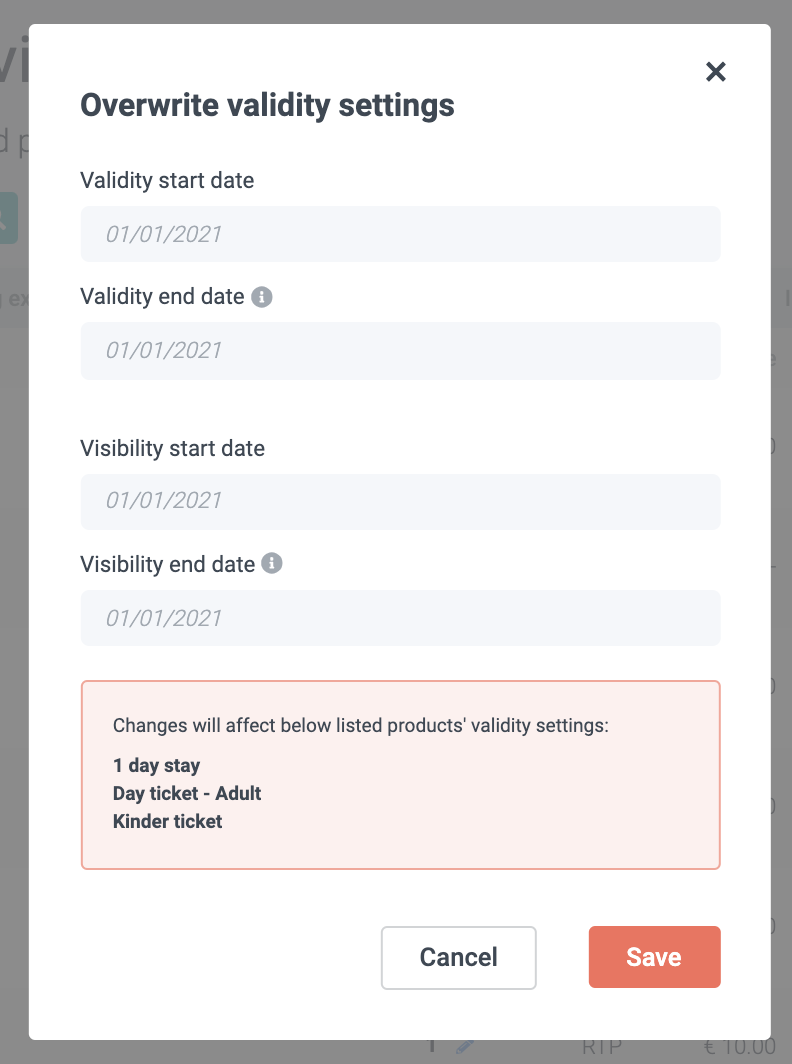
5b) Ou écrasez vos paramètres de validité en fixant une nouvelle date de début, une nouvelle date de fin ainsi qu'une date de début et de fin de visibilité.
Ici, vous pouvez récapituler les produits pour lesquels vous modifiez la validité.
6. Une fois que vous avez écrasé vos paramètres, assurez-vous de cliquer sur "Save".
C'est fait !
Vous mettez à jour vos produits parce qu'une nouvelle année commence ? Nous vous conseillons alors de vérifier la visibilité de vos produits !
Vous pouvez le faire au niveau du produit via Edit Validity > sous la validité, vous verrez les dates de début et de fin de visibilité.