L'affichage du calendrier permet d'avoir un aperçu visuel pratique de toutes les réservations entrantes. Cela peut être utile pour les petits établissements, qui souhaitent préparer la visite de chaque client ou pour les produits de fête/les visites de groupe.
Lorsque vous filtrez dans la page Bêta des commandes, les filtres sont également appliqués à la vue Calendrier.
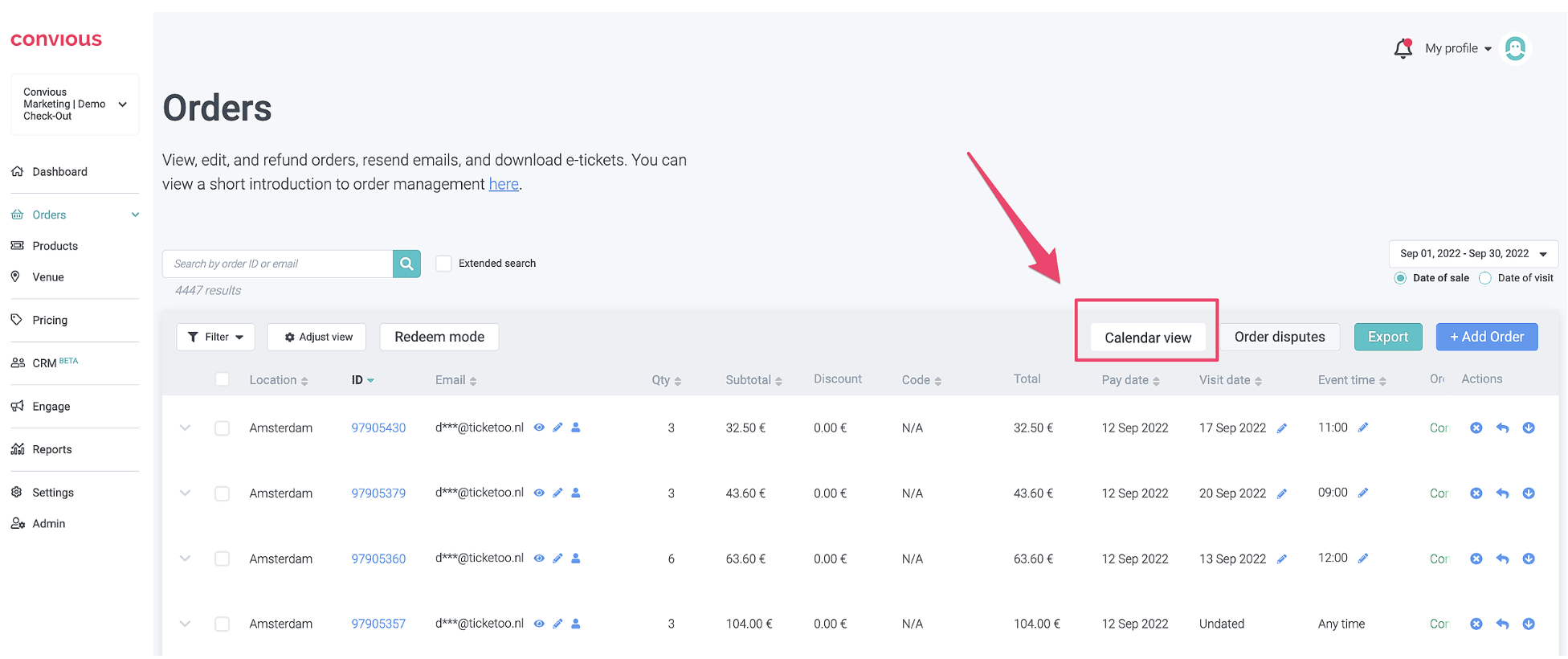
Comment y accéder
Cliquez sur "Commandes BETA" sous "Commandes". Cliquez sur le bouton "Vue du calendrier".
Vues
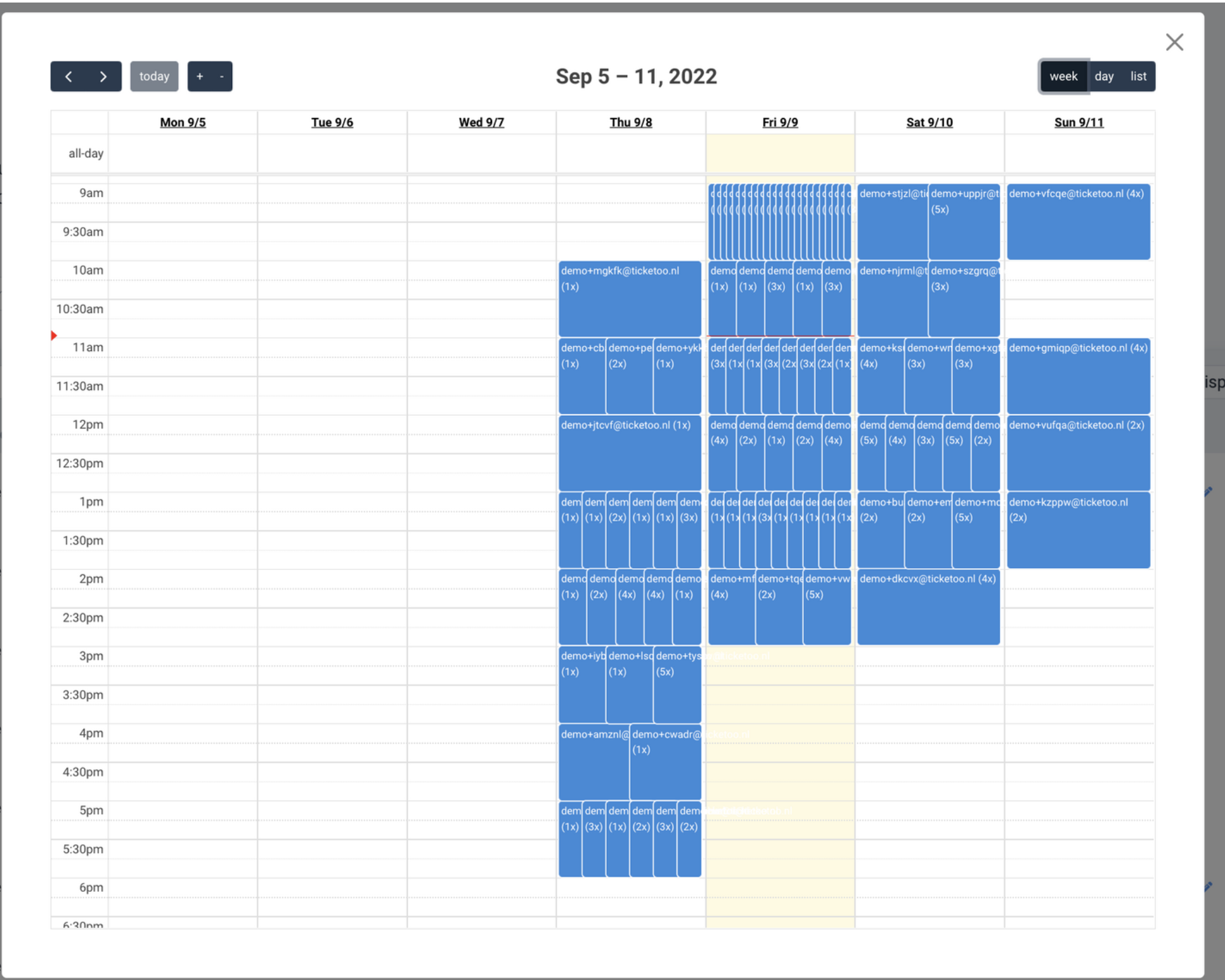
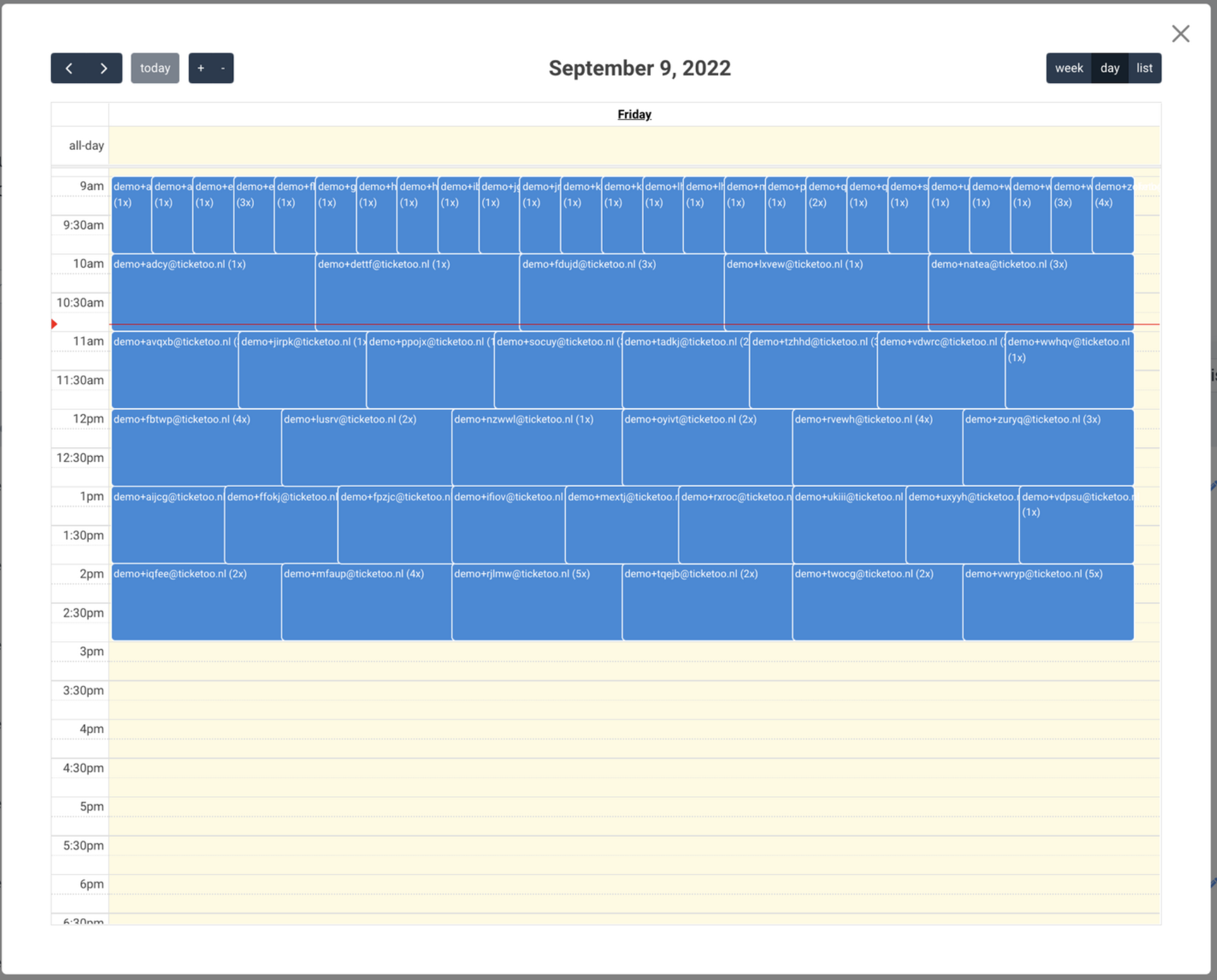
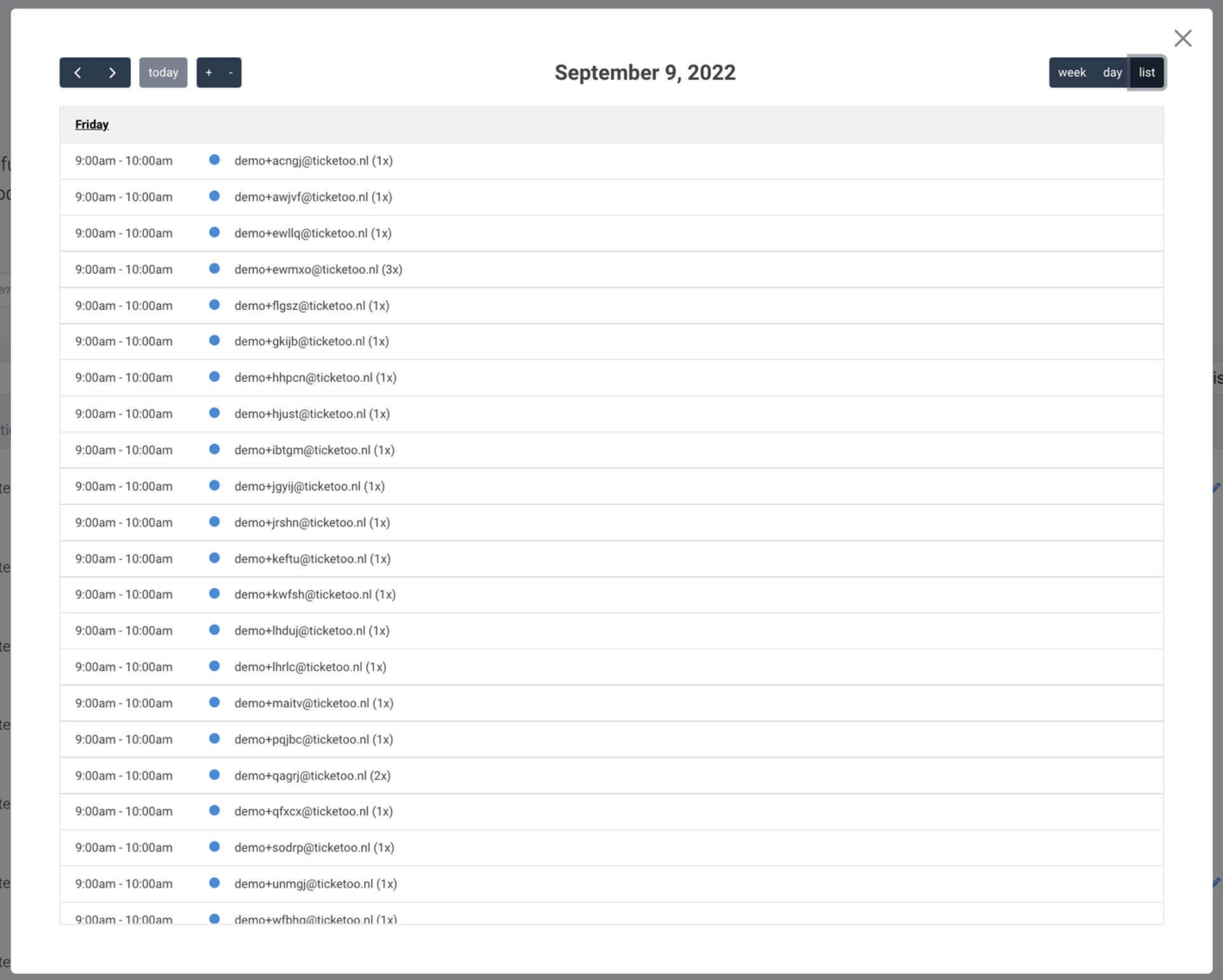
Vous pouvez choisir votre vue préférée pour voir le résumé de la commande.
Vue TimeGridWeek (vue hebdomadaire)
TimeGridDay View (Vue journalière)
Vue de la liste
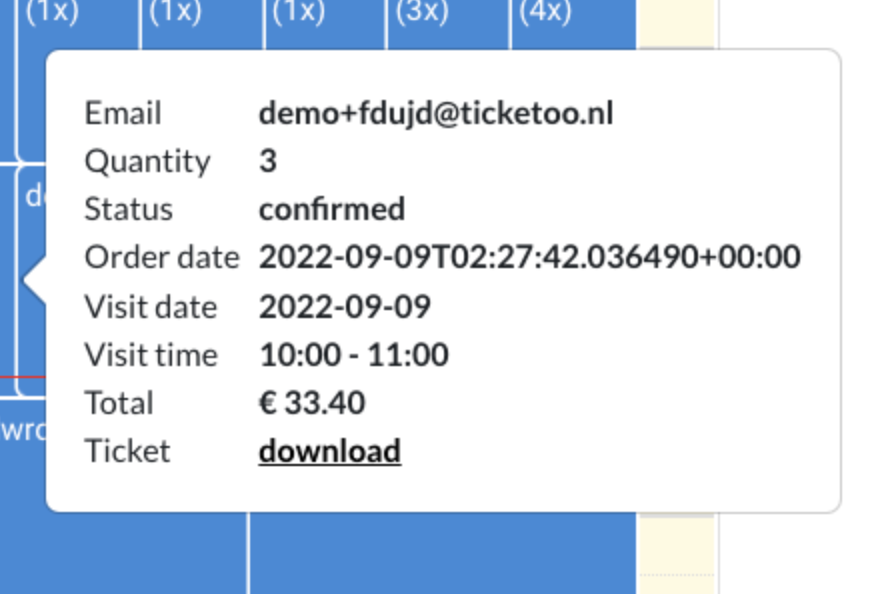
Panneau de l'événement
En cliquant sur l'événement de la commande, la popover affiche les informations suivantes :
Email : l'email du client utilisé lors de la réservation
Quantité : quantité de billets
Statut :
Date de la commande
Date de la visite
Heure de la visite
Total
Ticket : PDF du modèle de billet qui peut être téléchargé
*Nom du ticket : à ajouter prochainement
*Champs FAP : à ajouter prochainement