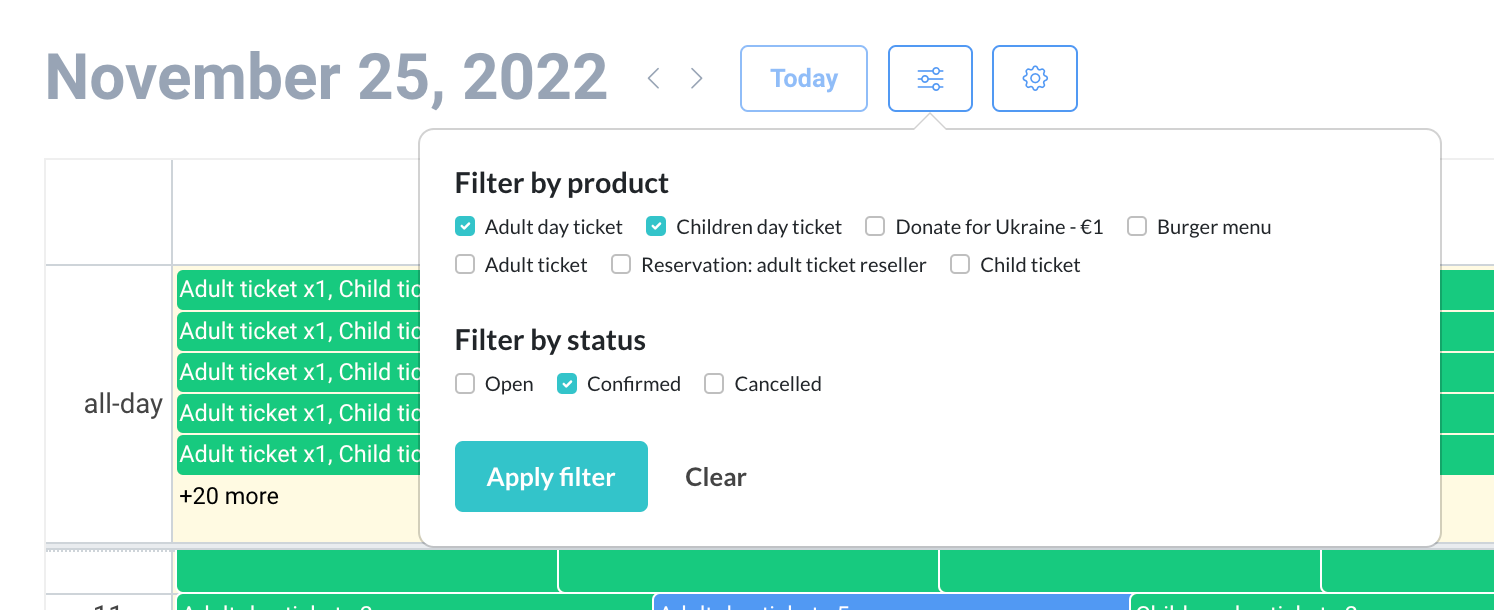
L'affichage du calendrier permet d'avoir un aperçu visuel pratique de toutes les réservations entrantes. Cela peut être utile pour les petits établissements qui souhaitent préparer la visite de chaque visiteurs ou pour les produits de fête ou les visites de groupe.
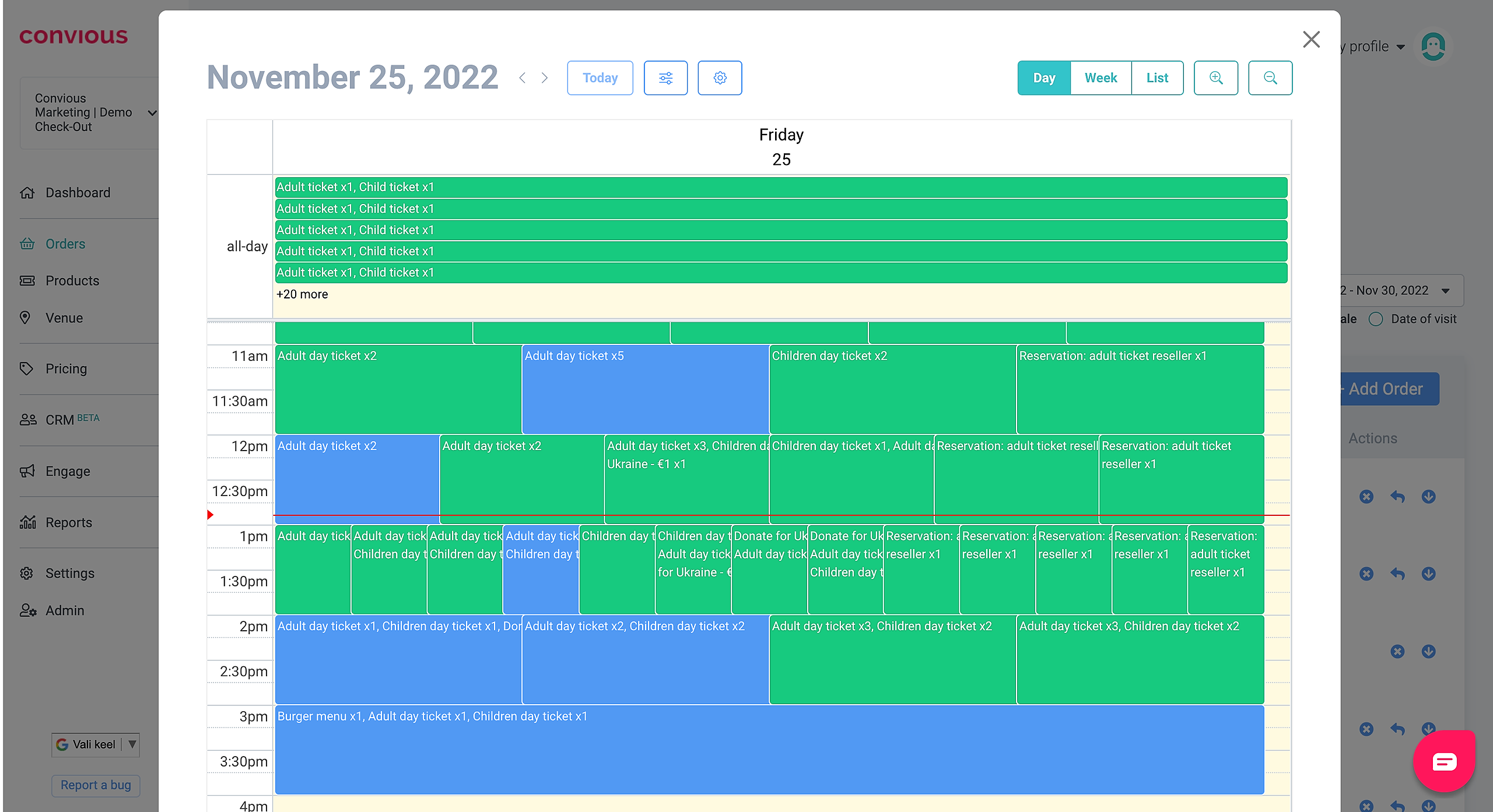
Comment y accéder
Cliquez sur "Orders BETA" sous "Orders". Cliquez sur le bouton "Calendar view".
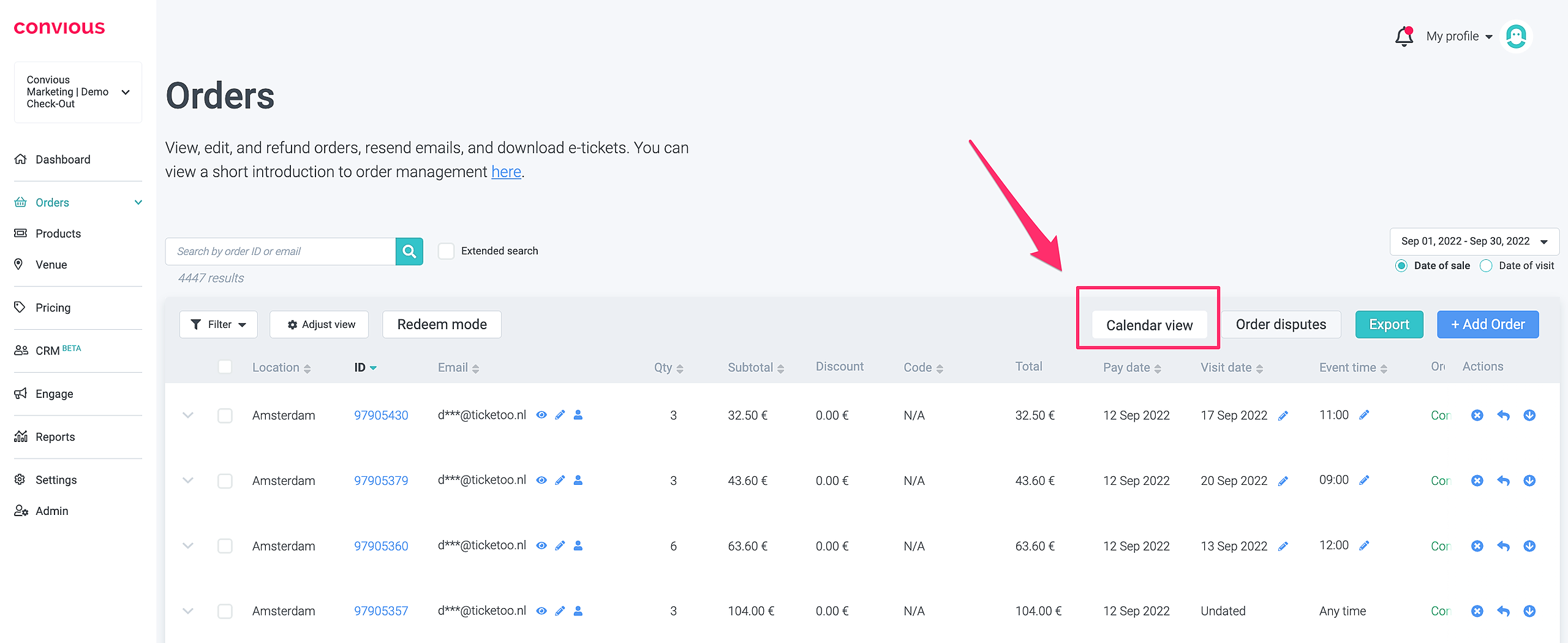
Affichage
Vous pouvez choisir entre une vue quotidienne (day), hebdomadaire (week) ou par liste (list). Vous pouvez également sélectionner votre vue par défaut sous "Settings".
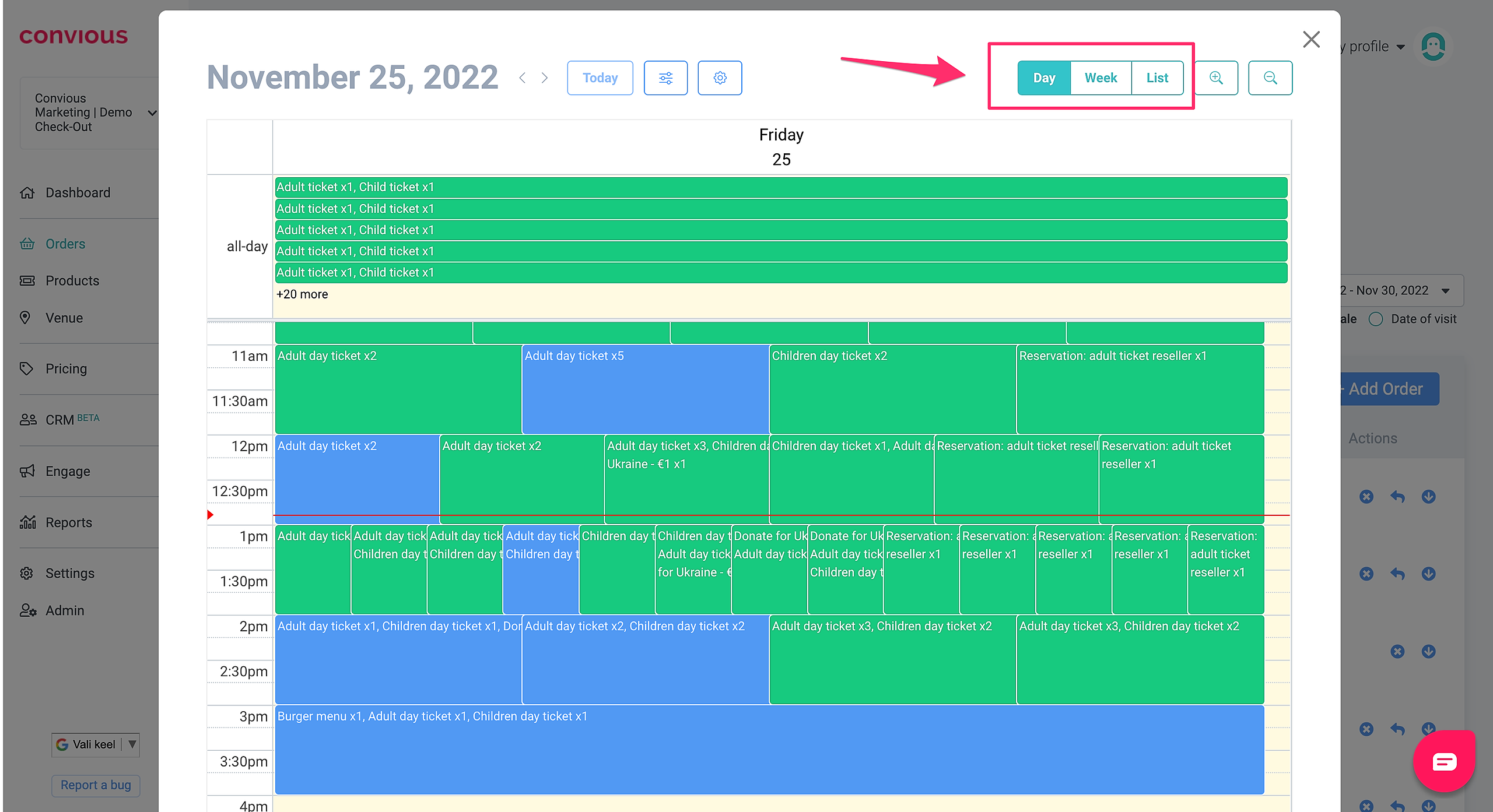
Événements
Par défaut, l'événement se présentera:
Nom des billets et les quantités (Ticket name and quantity)

Si nécessaire, vous pouvez également inclure les champs email et APF en les sélectionnant dans les paramètres.
Les couleurs des événements correspondent au statut de la commande.
Fenêtre pop-up d'événement
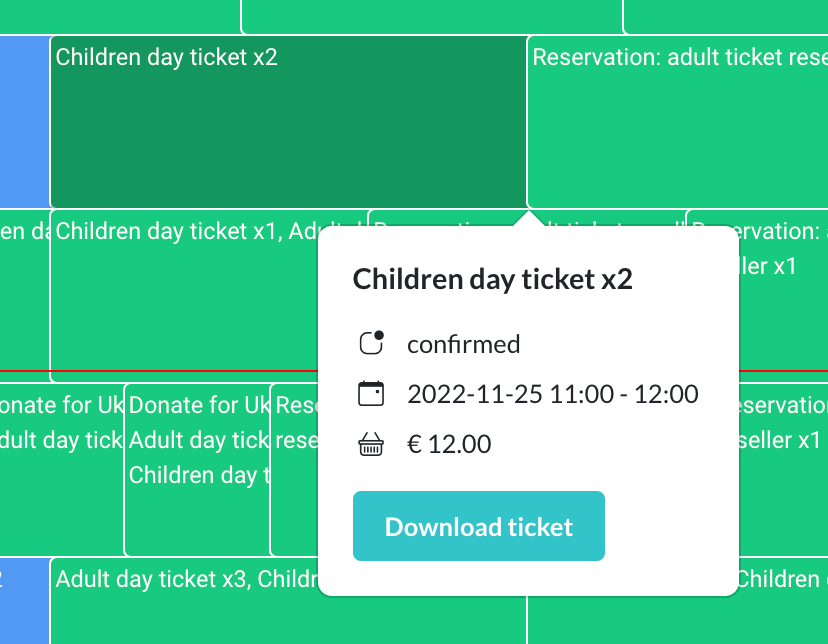
Par défaut, en cliquant sur l'événement, le pop-up affiche les informations suivantes :
Nom et quantité du billet
Statut
Date et heure de la visite
Prix total
Téléchargement du billet (Download ticket) : PDF du modèle de billet qui peut être téléchargé
Si nécessaire, vous pouvez également inclure les champs email et APF en les sélectionnant dans les paramètres.
Paramètres (settings)
Vous pouvez personnaliser l'affichage en cliquant sur l'icône "Settings".
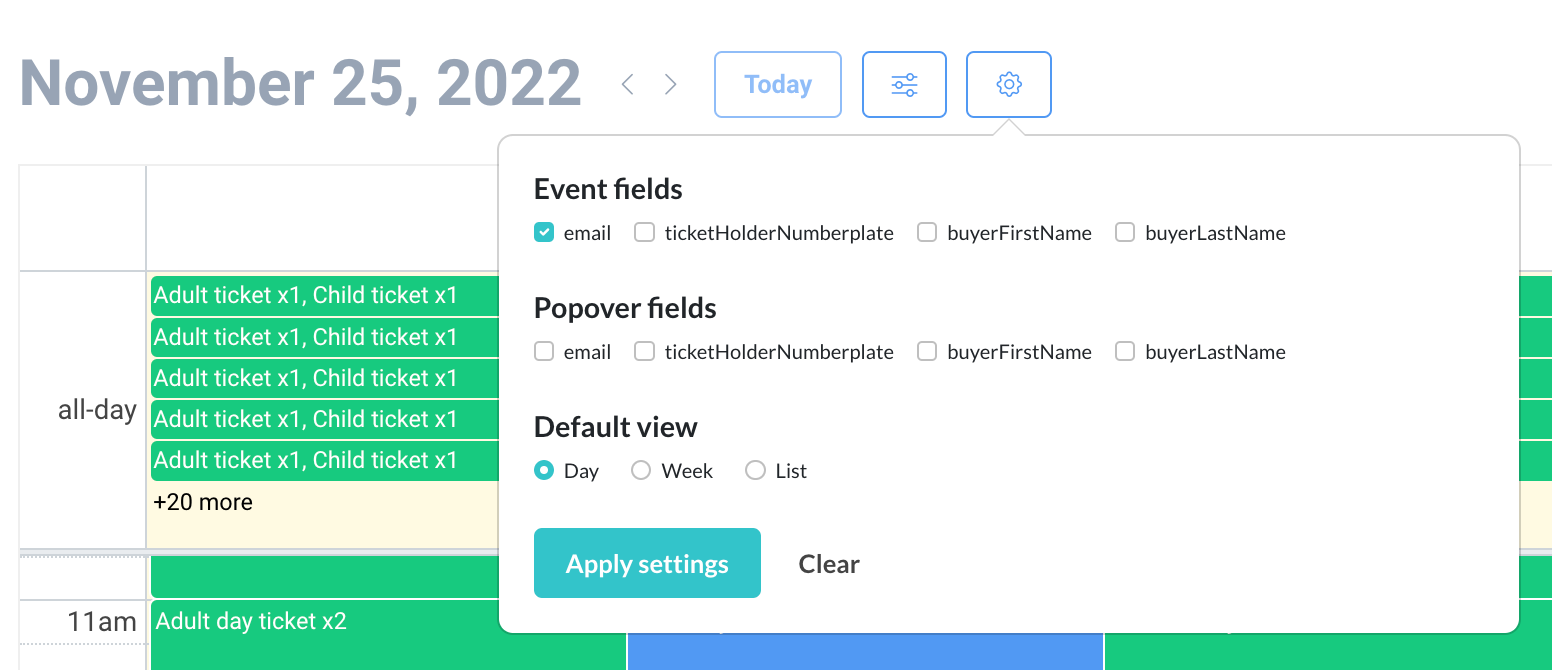
Ici, vous pouvez sélectionner les champs que vous souhaitez afficher pour l'événement et le pop-up d'événement. Par exemple, vous pouvez choisir le nom de l'enfant qui fête son anniversaire pour l'accueillir à l'entrée.
Notez que vous ne verrez que les champs qui sont configurés via le APF.
Filtres (filters)
Vous pouvez filtrer par type de produit et par statut de commande en cliquant sur l'icône "Filter".