

Zapier est une plateforme d'automatisation et d'intégration sans code qui facilite la création d'intégrations pour les applications web et les éditeurs de logiciels. Avec Zapier, il est facile de créer des flux de travail entre différentes applications - en automatisant les tâches récurrentes, où les utilisateurs peuvent définir des « règles » qui établissent le flux de données entre différents outils et services.
Les flux de travail de Zapier sont appelés Zaps et sont constitués d'un déclencheur (un événement qui démarre le flux) et d'une ou plusieurs actions. Il existe un catalogue de milliers d'applications et de produits connectés qui peuvent être utilisés dans vos Zaps.
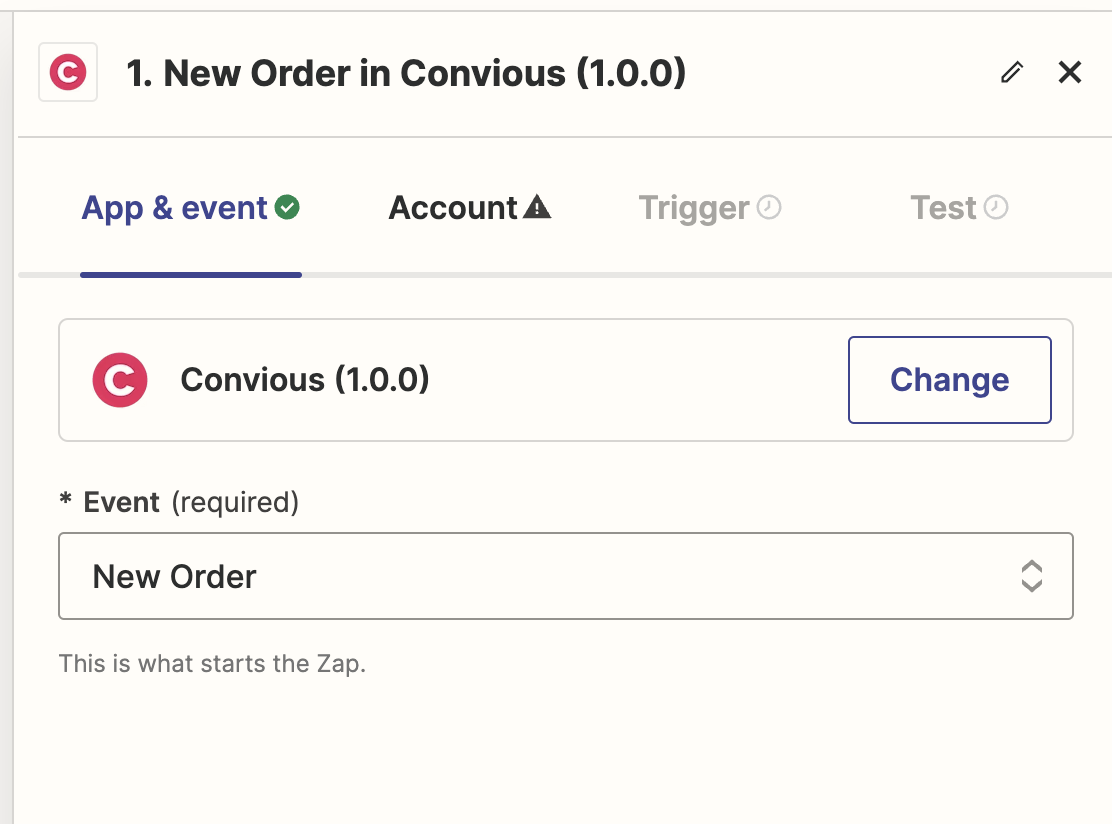
L'intégration Convious-Zapier consiste en un déclencheur appelé Nouvelle commande. Ce déclencheur recherche les commandes Convious nouvellement créées et les rend disponibles pour être envoyées ou utilisées dans d'autres outils.
Pour commencer
Conditions requises :
Un client API Convious, avec accès à un compte partenaire spécifique. Vous pouvez en faire la demande auprès de notre équipe d'assistance.
Un compte Zapier, et très probablement un abonnement payant. Zapier propose une version gratuite, mais celle-ci ne permet d'exécuter que 100 zaps par mois. Par défaut, les zaps s'exécutent une fois toutes les 15 minutes, ce qui équivaut à ~3000 exécutions par mois.
Installation :
Pour le moment, le Zap Convious n'est pas encore publié dans le catalogue Zapier. Il peut être utilisé via ce lien d'invitation publique.
Configuration :
Étape 1 - Sélectionnez le déclencheur de nouvelle commande
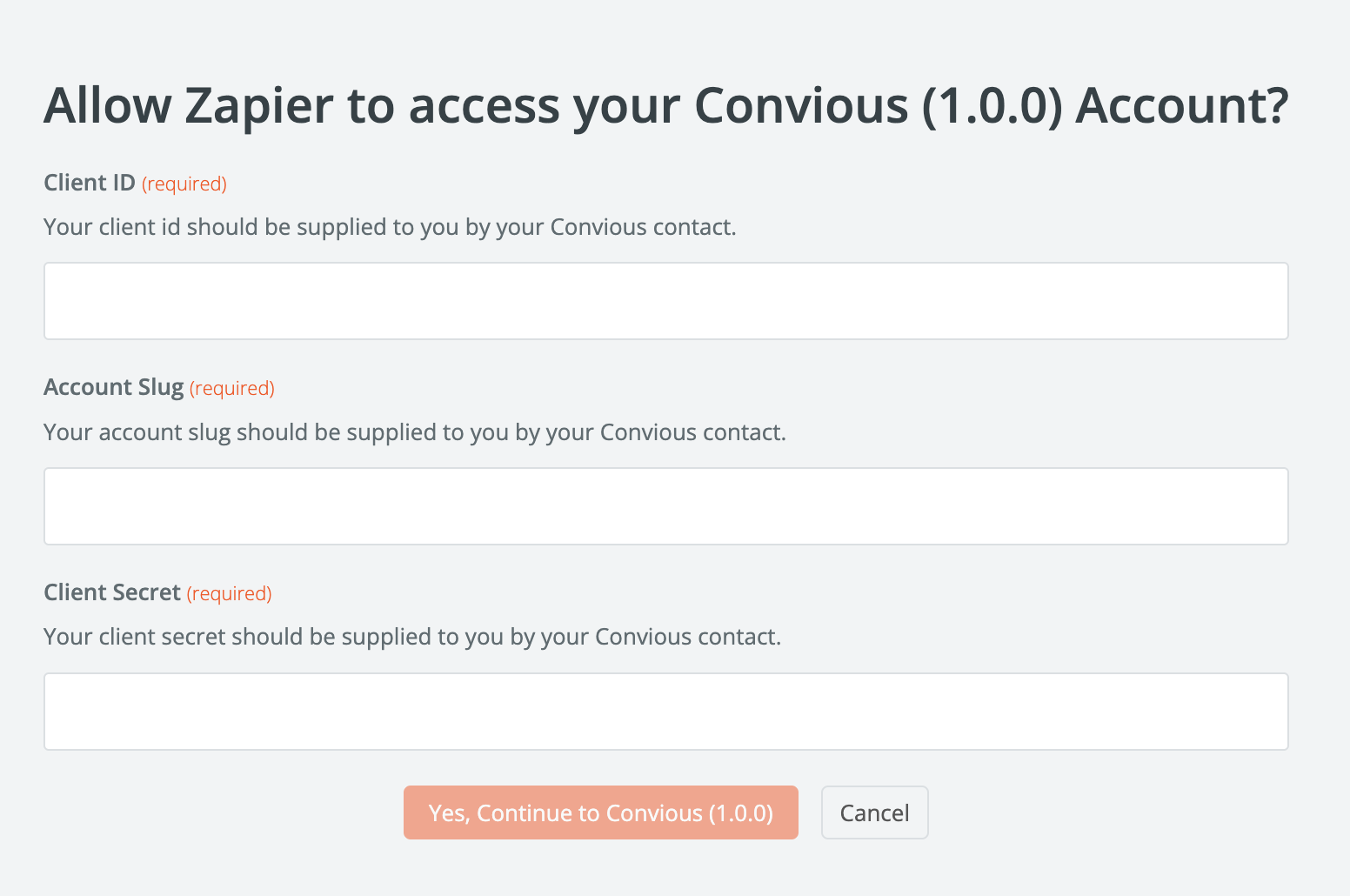
Étape 2 - Configurez votre compte, en utilisant les détails de votre client API
Étape 3 - Configurez les paramètres du déclencheur
Le déclencheur de nouvelle commande de Convious comporte les champs suivants :
Période de temps - elle contrôle l'intervalle de temps en minutes qui est interrogé à chaque exécution. Par exemple, si vous réglez ce champ sur 20, les commandes créées ou mises à jour au cours des 20 dernières minutes précédant l'exécution du flux de travail seront interrogées. Ce paramètre doit être aligné sur la fréquence à laquelle le zap est programmé. Par défaut, Zapier exécute un zap toutes les 15 minutes. Il est conseillé de définir une valeur légèrement supérieure pour éviter de manquer des données. Zapier empêche l'interrogation de données en double dans différents flux de travail, voir les notes ci-dessous.
Email, statut, type de produit, Date de la commande, Date de la visite, Produits, ID revendeur, Inclure - ces paramètres contrôlent la façon dont les données sont filtrées et quels champs sont renvoyés, plus de détails peuvent être trouvés dans notre documentation API.
Additional Account Slug(s) - ce champ peut être utilisé pour extraire des commandes de plusieurs comptes Convious dans un seul Zap. Pour utiliser cette fonctionnalité, vous devez disposer d'un client API Convious configuré avec des autorisations pour tous les comptes pour lesquels vous souhaitez récupérer des commandes. Vous devrez alors utiliser l'un de ces comptes dans l'étape d'authentification précédente, et ajouter les autres comptes dans ce champ.
Étape 4 - Connecter un autre système
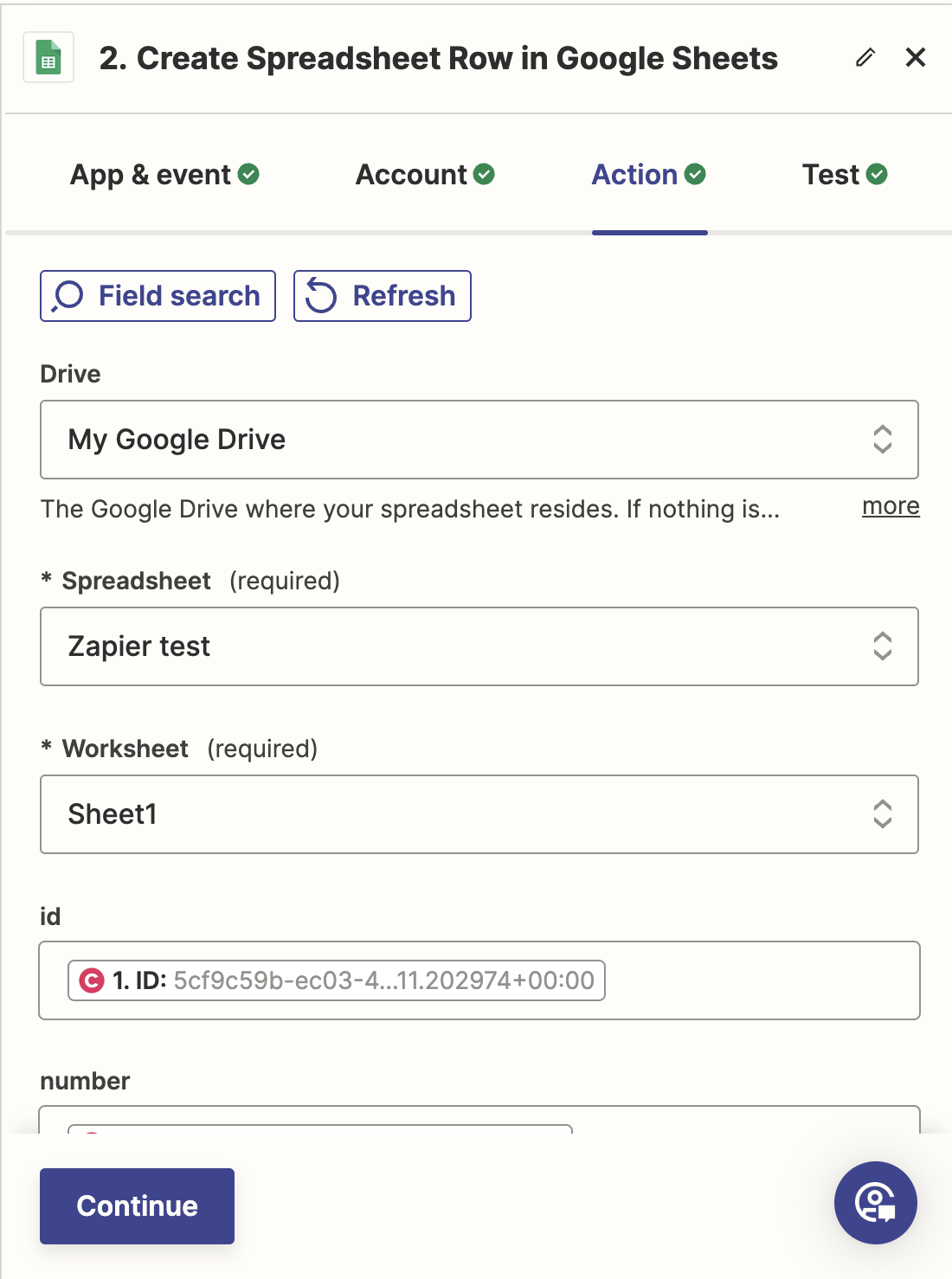
Les données des nouvelles commandes peuvent maintenant être envoyées à tout autre produit ou application disposant d'une action dans le catalogue Zapier. Par exemple, il est possible d'envoyer toutes les commandes vers une feuille Google. En utilisant l'intégration Zapier Google Sheets, les champs d'une commande Convious peuvent être mappés à des colonnes pour capturer les données pertinentes.
Remarques
Zapier offre un mécanisme de déduplication pour éviter d'interroger les mêmes données lors de différentes exécutions du flux de travail. Cela signifie que tant que la période de temps est plus longue que l'intervalle entre les cycles de travail, toutes les données seront exportées correctement.
Notez que cette intégration est basée sur l'API de chronologie des ordres de Convious, qui renverra un ordre à nouveau s'il a été mis à jour. Comme les commandes mises à jour peuvent contenir plus d'informations ou des informations plus pertinentes, nous retournerons ces commandes mises à jour comme de nouveaux enregistrements et Zapier ne les considérera pas comme des doublons. Les flux de travail doivent être configurés pour s'attendre à ce que les commandes soient renvoyées plusieurs fois et, le cas échéant, pour remplacer les anciennes informations de la commande