

Plus qu’un simple moyen d’ouvrir l’accès à votre lieu, pour vos visiteurs, les e-billets sont le début d’une expérience qu’ils espèrent inoubliable. Ils représentent donc un point de contact central dans le parcours visiteur.
Voilà pourquoi, à partir du panneau de contrôle, vous avez désormais la possibilité de créer et modifier des e-billets de manière à ce qu’ils soient à jour et intègrent vos nouveautés et offres spéciales.
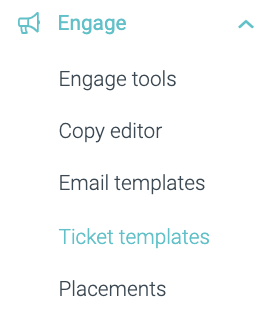
1. Dans le menu principal, à la section Engage, cliquez sur Ticket Templates
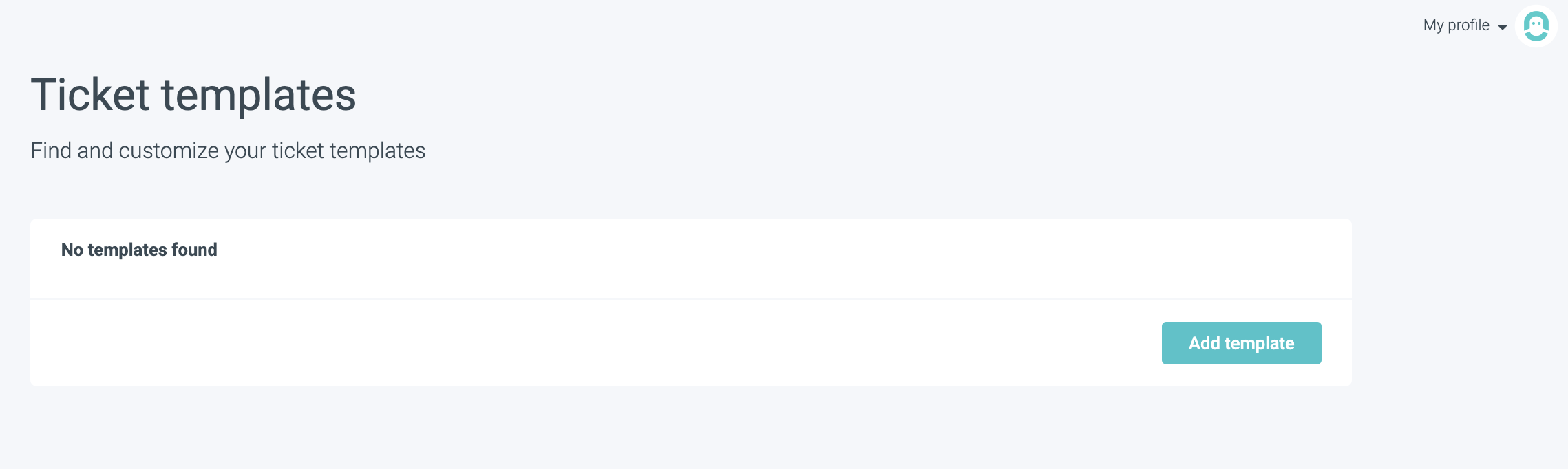
Si vous n’avez pas encore créé de billet, cette page est vide.
Dans la plupart des cas, au début de notre partenariat, l’un de nos spécialistes paramètre pour vous les billets qui sont encore valables.
Ainsi, même si notre partenariat est récent, l’un de nos spécialistes aura déjà configuré les billets que vous utilisez le plus.
Que ce soit pour créer un nouveau billet ou pour modifier un billet existant, la procédure est la même.
3. a) Si vous disposez déjà de billets, mais que vous souhaitez configurer un nouveau billet pour un produit que vous vous apprêtez à lancer, cliquez sur Add template.
3. b) Si vous souhaitez modifier un modèle de billet existant, cliquez sur Edit.
Dans les deux cas, vous êtes redirigé vers Convious Studio.
En premier lieu, voyons comment ajouter un modèle.
4. Commencez par nommer votre modèle dans le champ name, puis cliquez sur Save.
Vous voyez désormais le modèle de base, dont vous pouvez personnaliser la configuration par défaut !

Par défaut, votre billet indique le numéro de commande, l’adresse e-mail du visiteur, la date de validité du billet, le créneau horaire (heure de début de la visite) et la date de la commande.
⚠️ Sachez que la date de validité varie en fonction du produit auquel le billet est associé.
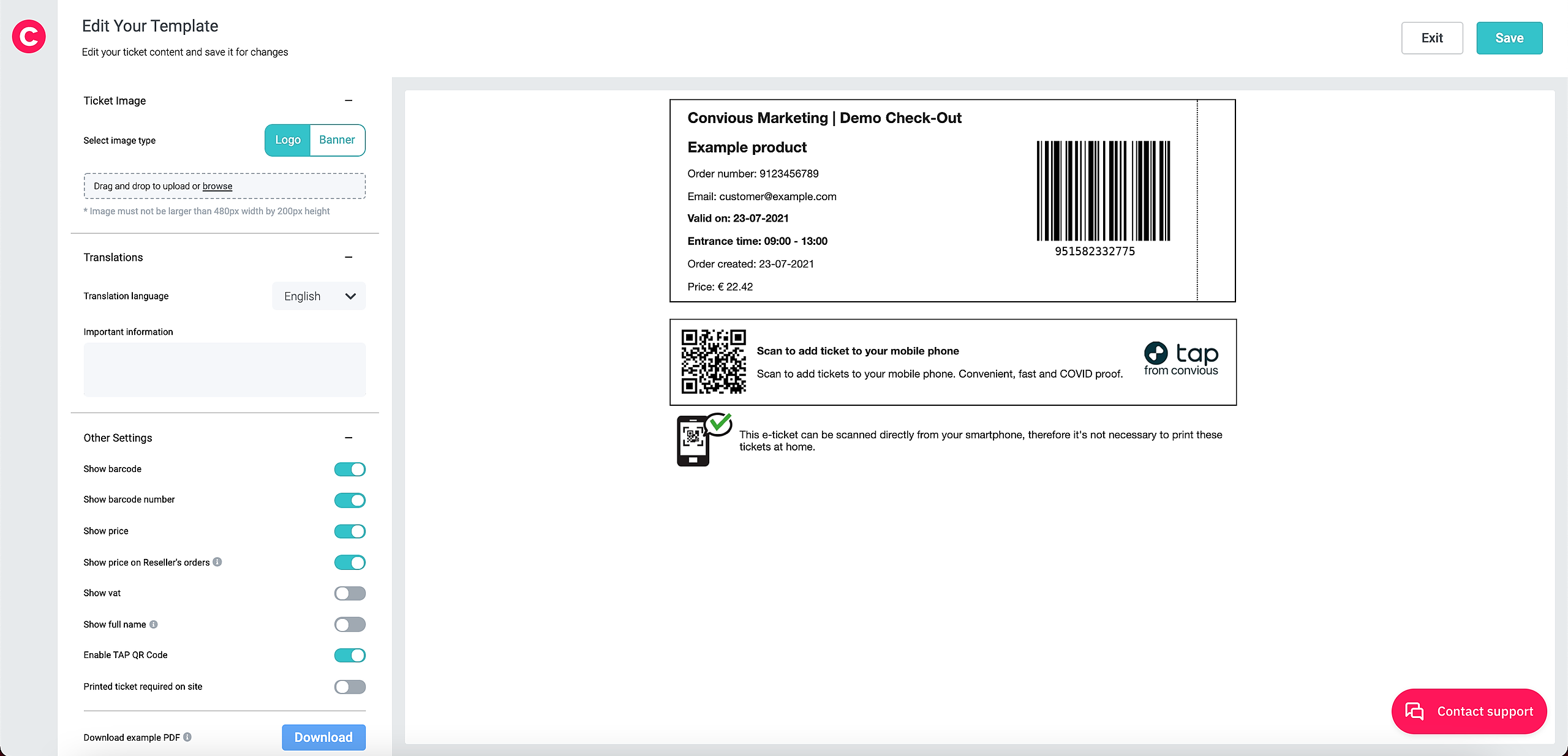
Si le produit est valable à une date précise, elle sera indiquée, tout comme le créneau horaire, le cas échéant.
Si le produit est valable à une date flexible, la date limite sera indiquée.
Par conséquent, l’aperçu ne correspond pas au billet final ; il est inutile de configurer différents modèles pour les billets à date précise et flexible, sauf si les « Informations importantes » ne sont pas les mêmes sur ces deux types de billets.
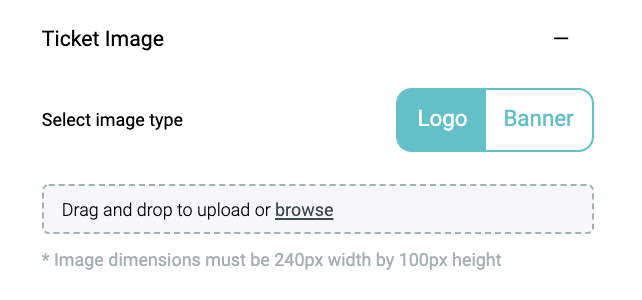
5. Upload a Ticket Image - vous pouvez ajouter une image sur votre billet, par exemple votre logo ou un bandeau. Attention aux dimensions de ces images, qui varient selon les différents choix.
Les bandeaux ou bannières sont particulièrement utiles pour signaler les billets spéciaux.
Toutes vos modifications s’affichent immédiatement sur la droite de l’écran.
6. Ensuite, ajoutez les informations qui doivent figurer sur vos billets, ainsi que les traductions.
Au niveau des billets, cette partie apparaît sous les deux encadrés par défaut que vous voyez déjà.
Si votre Check-out est disponible en plusieurs langues, cliquez sur chaque langue pour ajouter une à une les traductions dans l’encadré « Informations ».
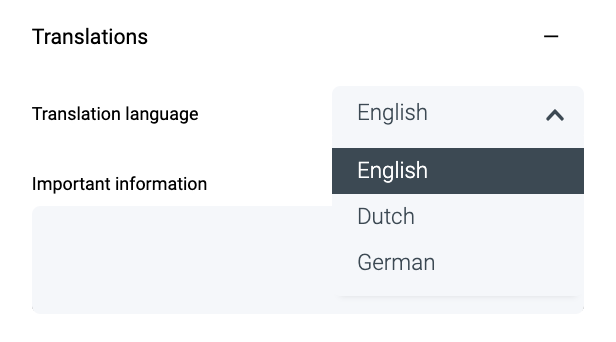
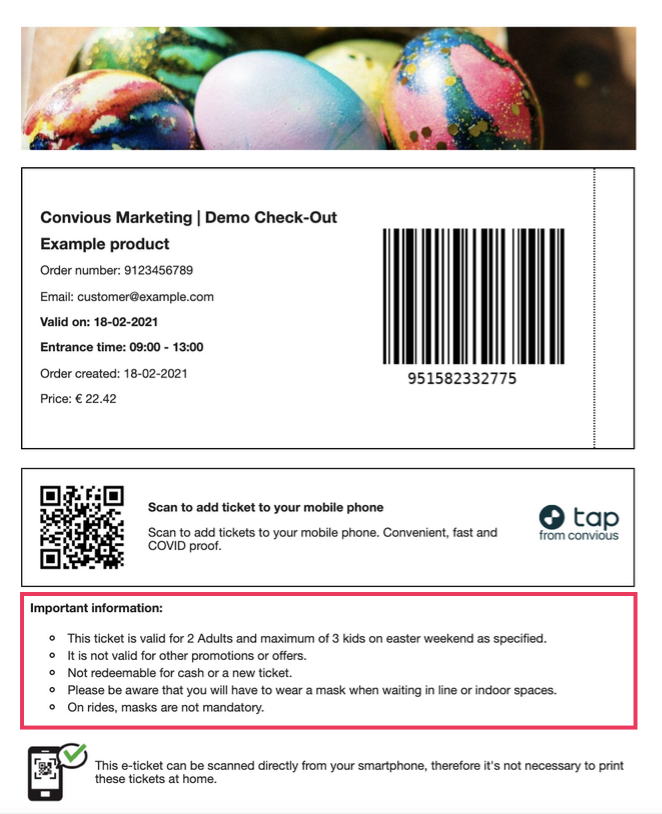
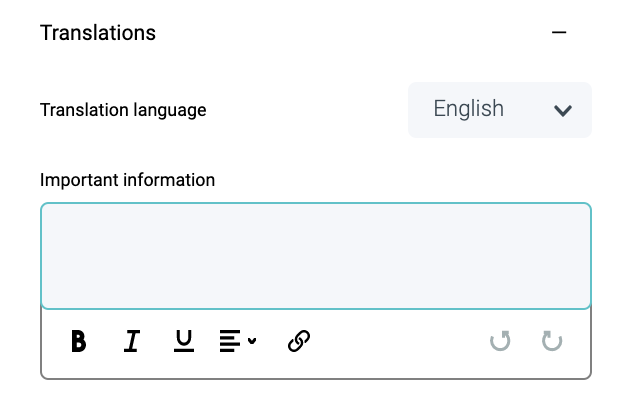
Nous vous recommandons vivement d’indiquer uniquement les informations indispensables sur vos billets. En effet, il est important que ces derniers restent concis :
Quand les billets sont trop surchargés, les visiteurs ne lisent pas toutes les informations, y compris les instructions importantes.
Les billets contenant trop de texte ne sont pas agréables à regarder.
Les billets ne doivent en aucun cas dépasser le format A4. Le nombre de caractères est donc limité.
Une fois les informations saisies, il vous reste trois paramètres à configurer.
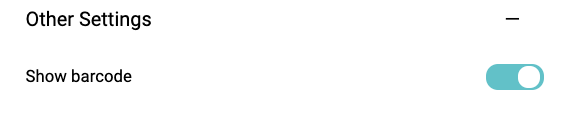
Other Settings
Vous pouvez activer ou désactiver certaines fonctionnalités, et donc les informations indiquées sur vos e-billets.
7. Vos e-billets doivent-ils comporter un code-barres ? Si oui, activez bien le bouton à bascule Show barcode (en le positionnant à droite).
Si au contraire le code-barres n’est pas obligatoire sur votre e-billet, placez ce bouton sur la gauche : le code-barres ne figure plus dans l’aperçu. Il est remplacé par votre logo, si vous l’avez ajouté aux images.
Attention avant de supprimer le code-barres, qui est souvent indispensable pour accéder à la plupart des lieux. Si vous souhaitez désactiver cette fonctionnalité, demandez d’abord l’avis du personnel administratif.
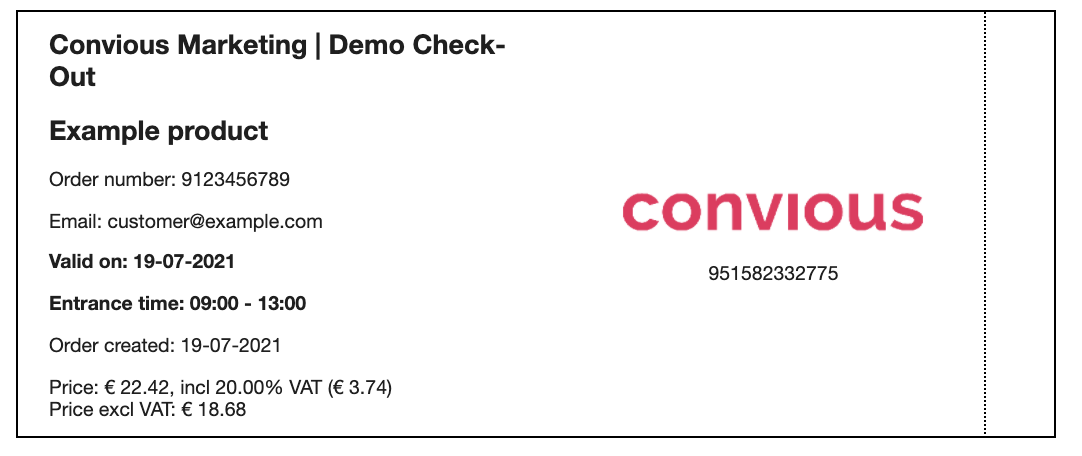
8. La procédure est identique pour le numéro de code-barres. Si vous souhaitez le faire figurer sur vos e-billets, activez bien le bouton à bascule « Barcode number » (en le positionnant à droite).
Si au contraire le numéro de code-barres n’est pas obligatoire sur votre e-billet, placez ce bouton sur la gauche : le numéro de code-barres ne figure plus dans l’aperçu.
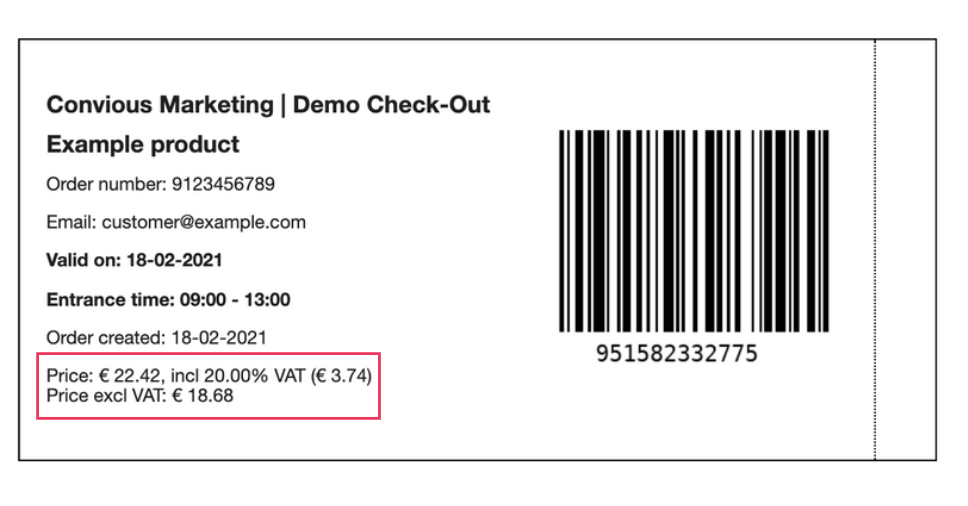
9. Ensuite, vous pouvez décider d’indiquer le prix sur les billets. Vous souhaitez rassurer les visiteurs quant au montant de leurs billets ? Vous avez la possibilité de le faire, selon vos préférences et selon la loi en vigueur.
Encore une fois, pour afficher le prix sur les billets, activez le bouton à bascule correspondant.
10. Qu’en est-il du tarif revendeur ? Si vous utilisez le module revendeurs de Convious et que vous collaborez avec plusieurs revendeurs, les tarifs peuvent varier. Là encore, c’est à vous de décider si vous souhaitez afficher ces différents prix pour les visiteurs, en fonction de la réglementation.
Pour afficher le tarif revendeur, activez le bouton à bascule correspondant.
Attention : si vous avez choisi de ne pas indiquer le prix général, vous ne pourrez pas non plus activer le tarif revendeur. 11. Vous souhaitez afficher la TVA appliquée sur ce produit ?
Placez le bouton à bascule Show VAT sur la droite. Le tarif indiqué sur votre e-billet comprend alors le pourcentage de TVA, le prix TTC et le prix hors taxe.
Sinon, laissez le bouton à bascule sur la gauche : le tarif TTC est indiqué, sans le détail de la TVA.


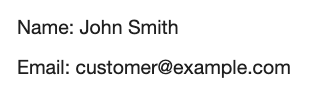
12. Après la TVA, vous pouvez choisir d’indiquer le nom complet du visiteur en activant le champ full name, afin de personnaliser vos billets. Ce champ affiche le nom saisi dans le formulaire post-paiement, auquel il est associé. Si votre formulaire post-paiement ne précise pas le nom du visiteur, c’est le nom de l’acheteur qui sera indiqué sur le billet.
13. Ensuite, choisissez éventuellement d’ajouter le QR code, qui permet aux visiteurs d’enregistrer les billets sur leur smartphone. Si vous utilisez l’application Tap de Convious, nous vous recommandons vivement d’activer le QR code, qui saura convaincre les visiteurs d’utiliser votre appli, et vous fournira ainsi de nombreux points de contact avant, pendant et après la visite, notamment via les notifications et les ventes additionnelles. Non seulement les e-billets sont bons pour la planète, mais ils sont aussi très pratiques pour les visiteurs. Vous gagnez sur tous les plans !
14. Les billets au format papier sont-ils nécessaires pour accéder à votre attraction ? Si ce n’est pas le cas, désactivez le bouton à bascule ci-dessous (positionné sur la gauche).

Lorsque ce bouton est activé, le texte ci-dessous est ajouté sur les billets, afin d’encourager les visiteurs à ne pas les imprimer.
En revanche, si les visiteurs doivent effectivement présenter un billet papier à l’entrée, placez ce bouton à bascule sur la droite. Dans ce cas, le texte ci-dessus n’apparaît pas sur le billet.
15. Pour visualiser votre billet au format PDF, cliquez sur Download en bas de la page afin de télécharger un exemple de billet (indiquant des exemples de données).


16. Si le billet vous convient, revérifiez une dernière fois vos réglages, puis cliquez sur Save pour l’enregistrer.
Votre billet apparaît désormais parmi vos modèles de billets. Vous pouvez vérifier à quels produits il est associé et le modifier à tout moment.

Vous savez désormais créer et modifier des billets.
N’oubliez pas de consulter cette page régulièrement pour découvrir les éventuelles mises à jour.
Associer un nouveau billet à un produit
Dans l’exemple ci-dessus, nous avons créé un nouveau billet. Par conséquent, ce billet n’est pas encore associé à un produit. Voici comment associer vos billets aux produits souhaités :
1. Ouvrez la page Products.
2. Choisissez le produit que vous souhaitez associer à votre billet ou créez un nouveau produit. Pour savoir comment créer un nouveau produit, consultez notre guide complet.
3. Faites défiler la page jusqu’aux e-billets et choisissez votre modèle.
4. Cliquez sur Save pour bien associer votre modèle au produit correspondant.

Vous savez désormais associer des billets à des produits.