

Votre carte du parc est au cœur de l'expérience visiteur de votre site. En passant à une solution Progressive Web App (PWA), nous offrons à vos visiteurs un outil interactif et performant qui s'installe directement sur l'écran d'accueil de leur smartphone, sans passer par une boutique d'applications.
Une carte claire et bien balisée avec des zones commerciales et récréatives définies est un outil précieux pour la navigation. La nouvelle PWA vise à offrir un aperçu clair de tous les points d'intérêt (POI) avec la fiabilité d'une application native et la rapidité du web.
Avantages de la nouvelle carte du parc PWA
Accès sans friction : Aucun téléchargement depuis une boutique d'applications. Les visiteurs ajoutent simplement “sur l'écran d'accueil” via une URL.
Sensation native et sécurité : Exploite une technologie web robuste pour une expérience rapide, sécurisée et réactive.
Engagement direct : Mettez en avant des emplacements et fournissez des mises à jour en temps réel sur les POI.
Navigation en direct : Prise en charge GPS intégrée pour une orientation facile des visiteurs.
Durabilité : Réduit le besoin de cartes papier, meilleur pour la planète et votre budget.
Capacité hors ligne : Une fois ajoutée à l'écran d'accueil, les fonctionnalités clés de la carte restent accessibles même avec un Wi-Fi instable dans le parc.
Accessibilité : Vos visiteurs peuvent y accéder via Google & Apple Wallet et également via le modèle d'e-mail.
Comment gérer votre carte du parc PWA
Votre flux de travail interne reste inchangé. Vous pouvez toujours contrôler, modifier et personnaliser votre carte directement via le Control Panel.
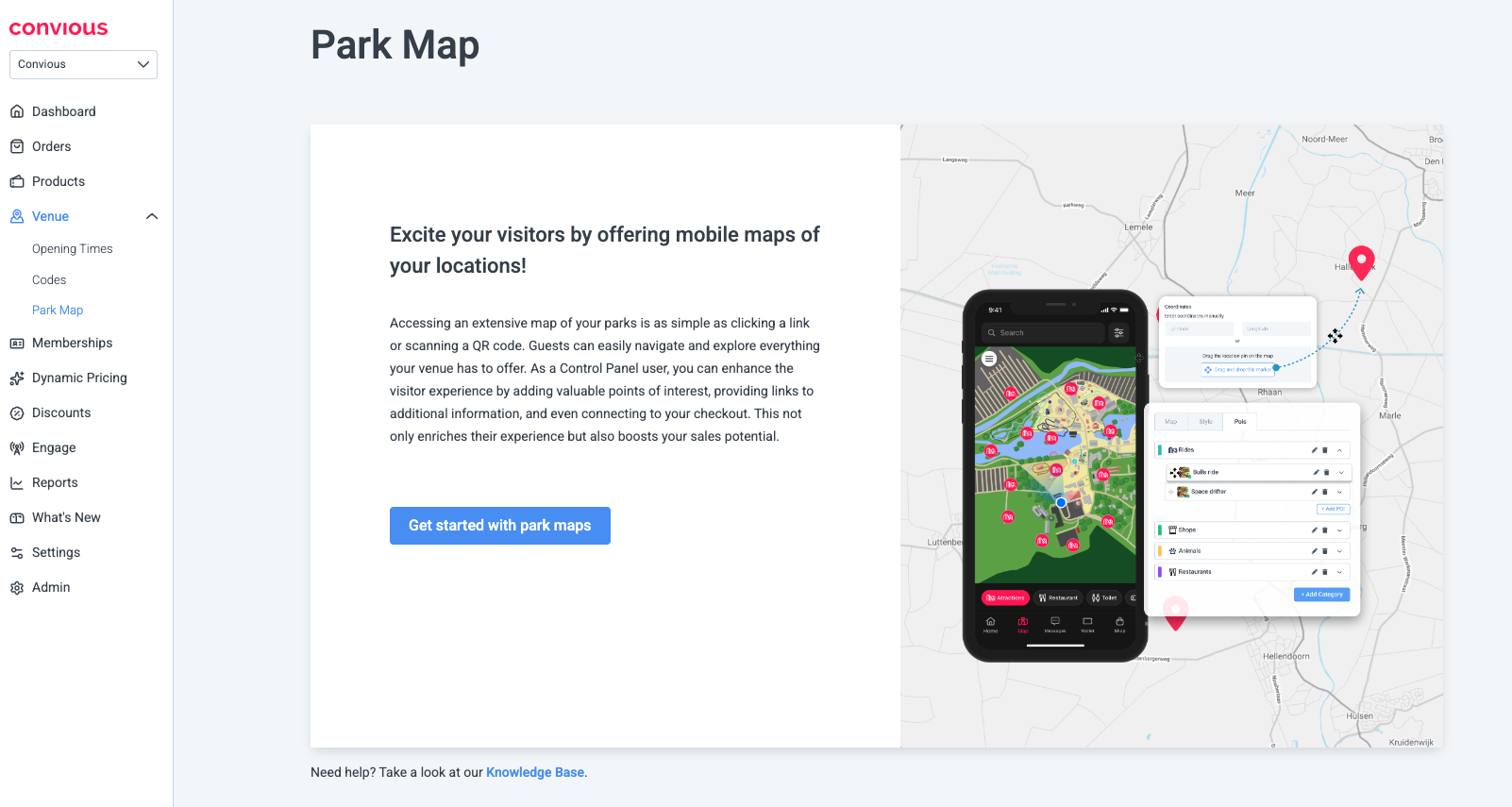
Trouvez-le ici : Venue > Park Map
1. Configurez votre carte
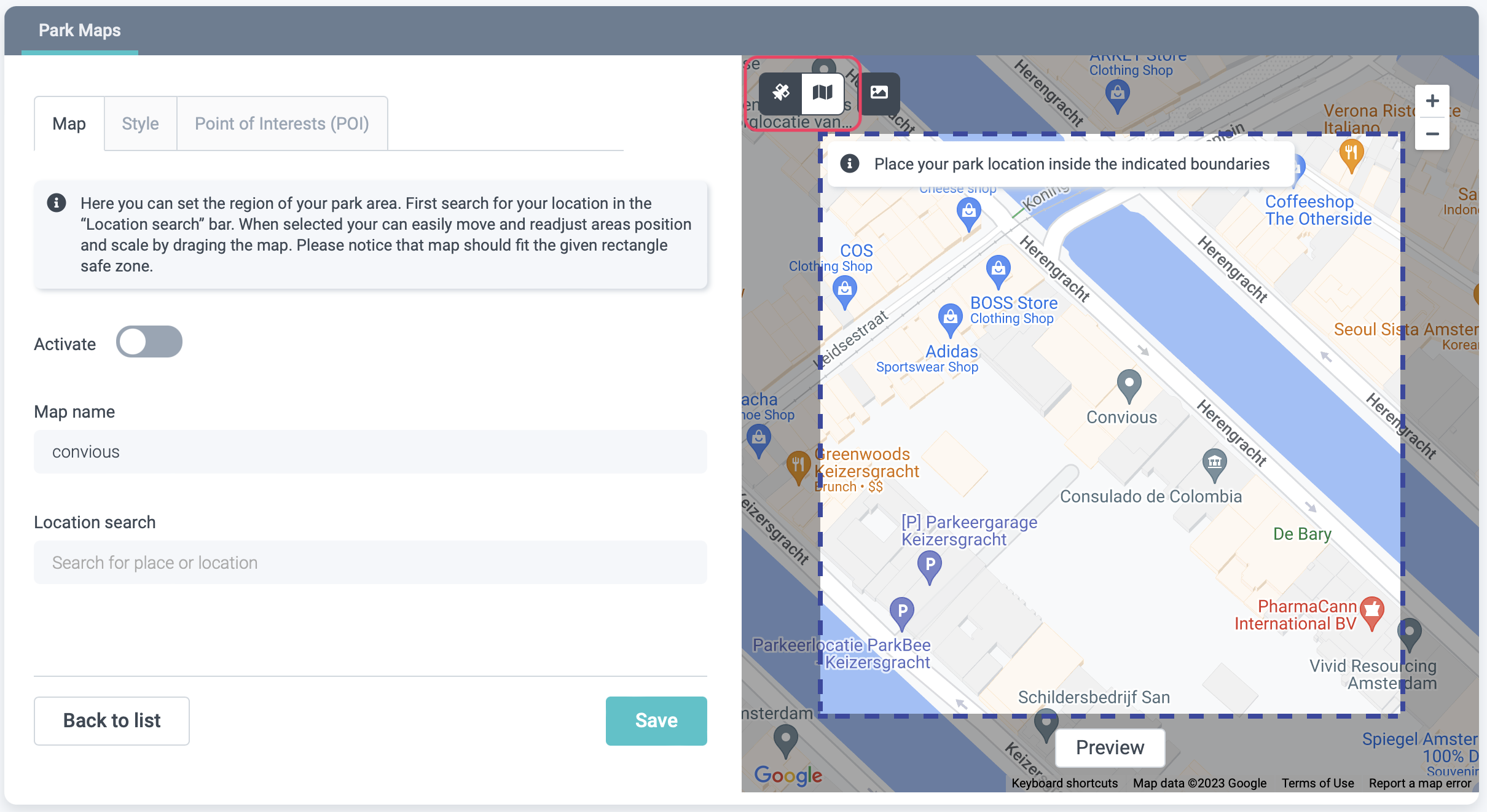
Nommez votre carte et définissez l'emplacement/adresse précis.
Utilisez la fenêtre d'aperçu pour basculer entre les perspectives satellite et carte afin d'assurer la précision.
Veuillez noter que vous pouvez toujours basculer entre les perspectives satellite et carte dans la fenêtre d'aperçu
2. Concevez votre expérience
La carte PWA utilise Google Maps pour un suivi GPS précis, superposé à votre image de marque personnalisée.
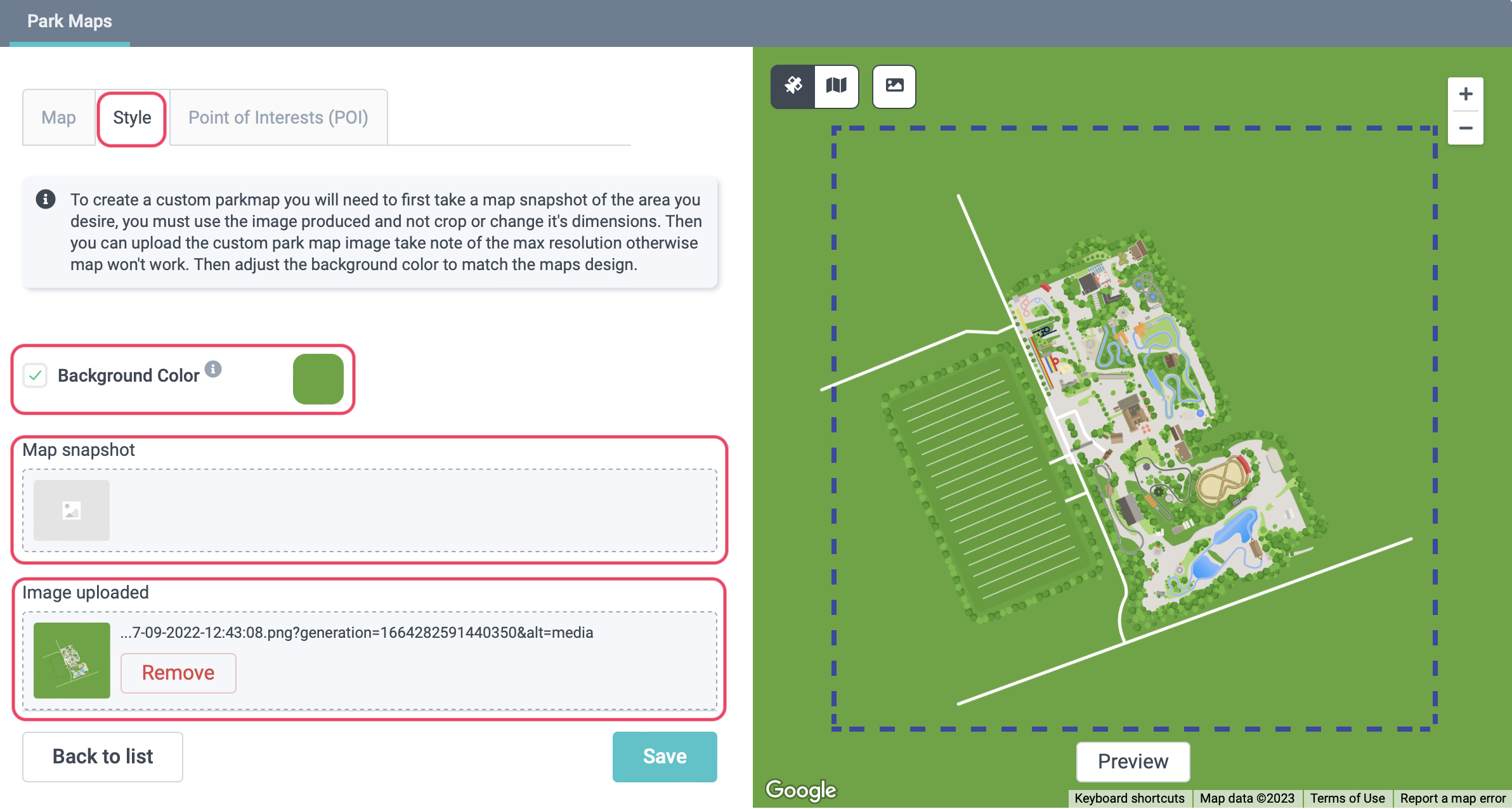
Capture d'écran : Prenez une capture de votre zone de carte dans l'outil.
Conception : Utilisez la capture téléchargée pour créer votre superposition de marque (contactez votre représentant Convious si vous avez besoin d'aide pour la conception).
Téléchargement : Placez votre carte conçue dans le carré d'aperçu et définissez une couleur d'arrière-plan correspondante pour un aspect harmonieux.
3. Catégories et points d'intérêt (POI)
Organisez : Créez des catégories comme Restaurants, Toilettes, Manèges, et Attractions.
Médias enrichis : Ajoutez des noms, des descriptions et des images de haute qualité à vos POI.
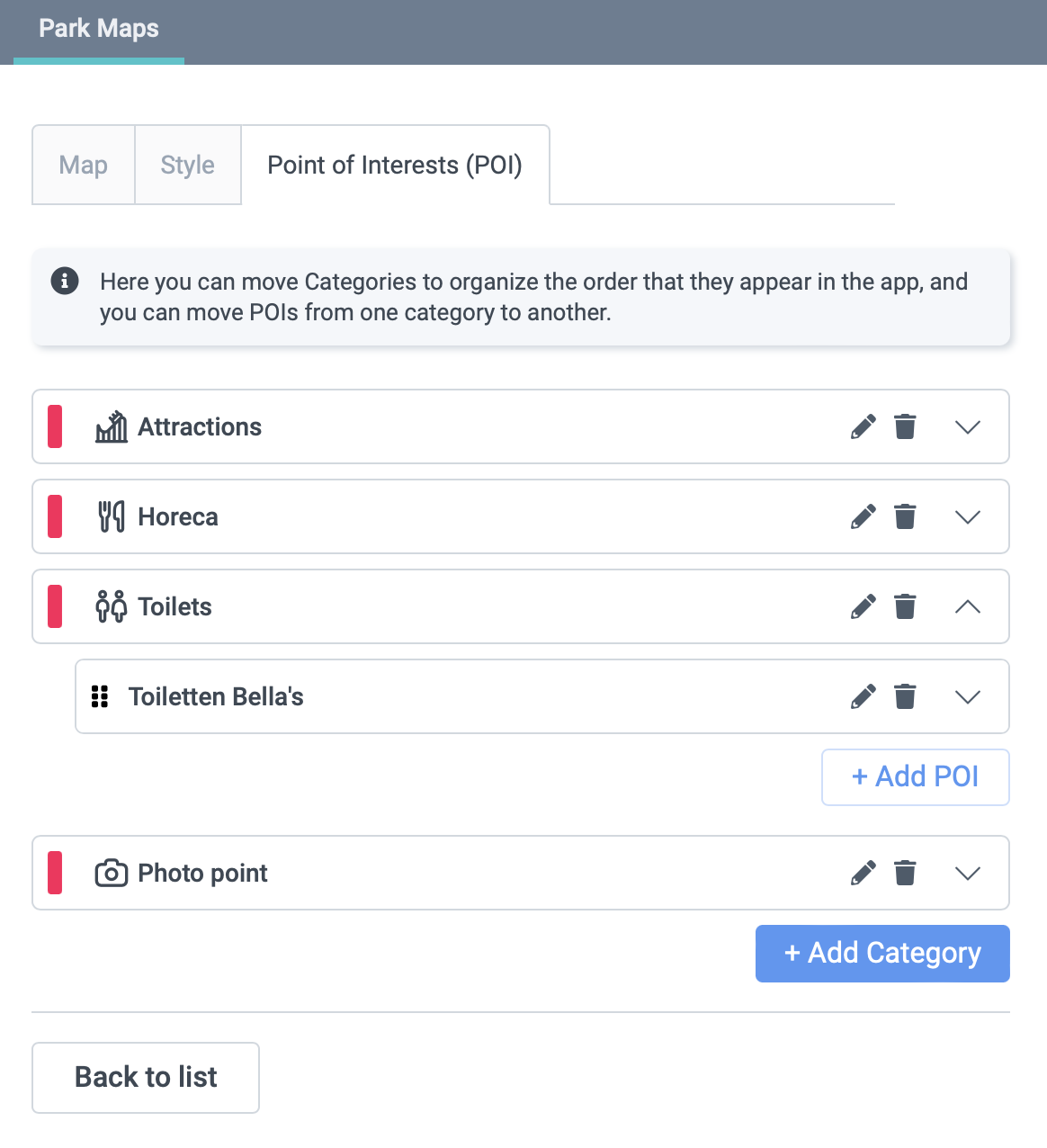
Blocs d'action : Liez les POI directement à des sites web externes. Par exemple, liez un POI de restaurant à votre page Mobile Food Ordering pour générer des revenus.
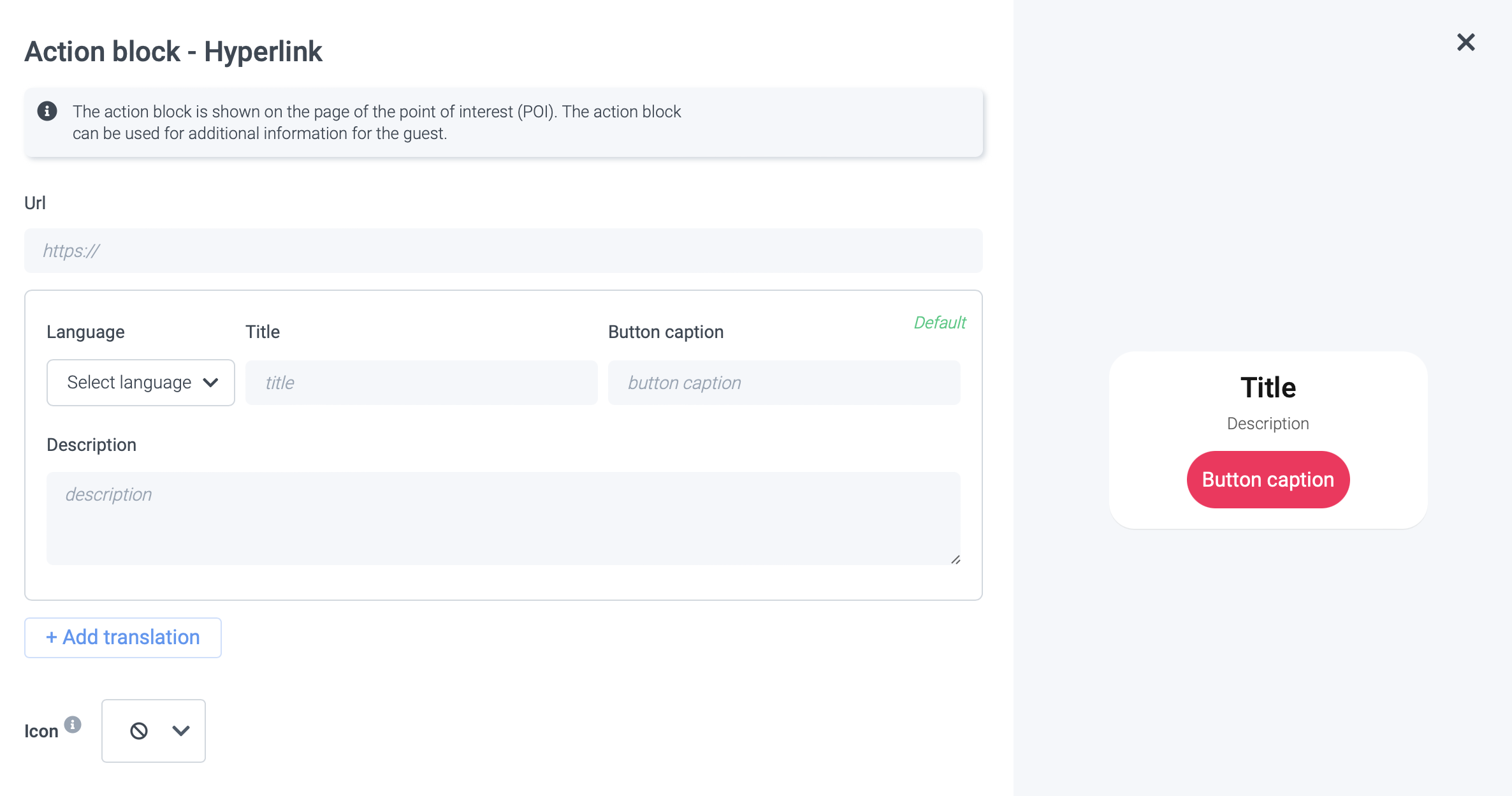
Fantastique ! Votre nouvelle carte numérique du parc est entièrement configurée et opérationnelle !
4. Comment récupérer le lien et le code QR de votre carte du parc
Pour partager votre nouvelle carte avec les visiteurs ou l'inclure dans vos supports marketing, suivez ces étapes simples dans le Control Panel :
Accédez à votre liste de cartes du parc et localisez la carte spécifique que vous souhaitez partager.
Cliquez sur les trois points (icône de menu) sur le côté droit de l'entrée de la carte pour ouvrir le menu des actions.
Choisissez votre méthode de partage préférée :
Copy URL : Copie le lien direct vers votre carte Progressive Web App (PWA) dans votre presse-papiers. Cela peut être collé dans des e-mails, des portails membres ou des boutons de site web.
Copy QR : Génère une image de code QR qui peut être collée directement dans des documents, de la signalétique ou des dépliants pour une impression facile et un scan sur site par les visiteurs.
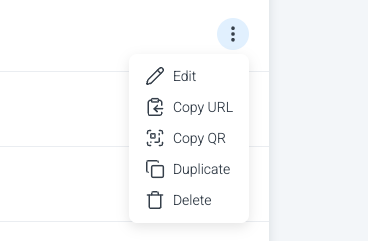
Où les visiteurs accèdent à la carte du parc
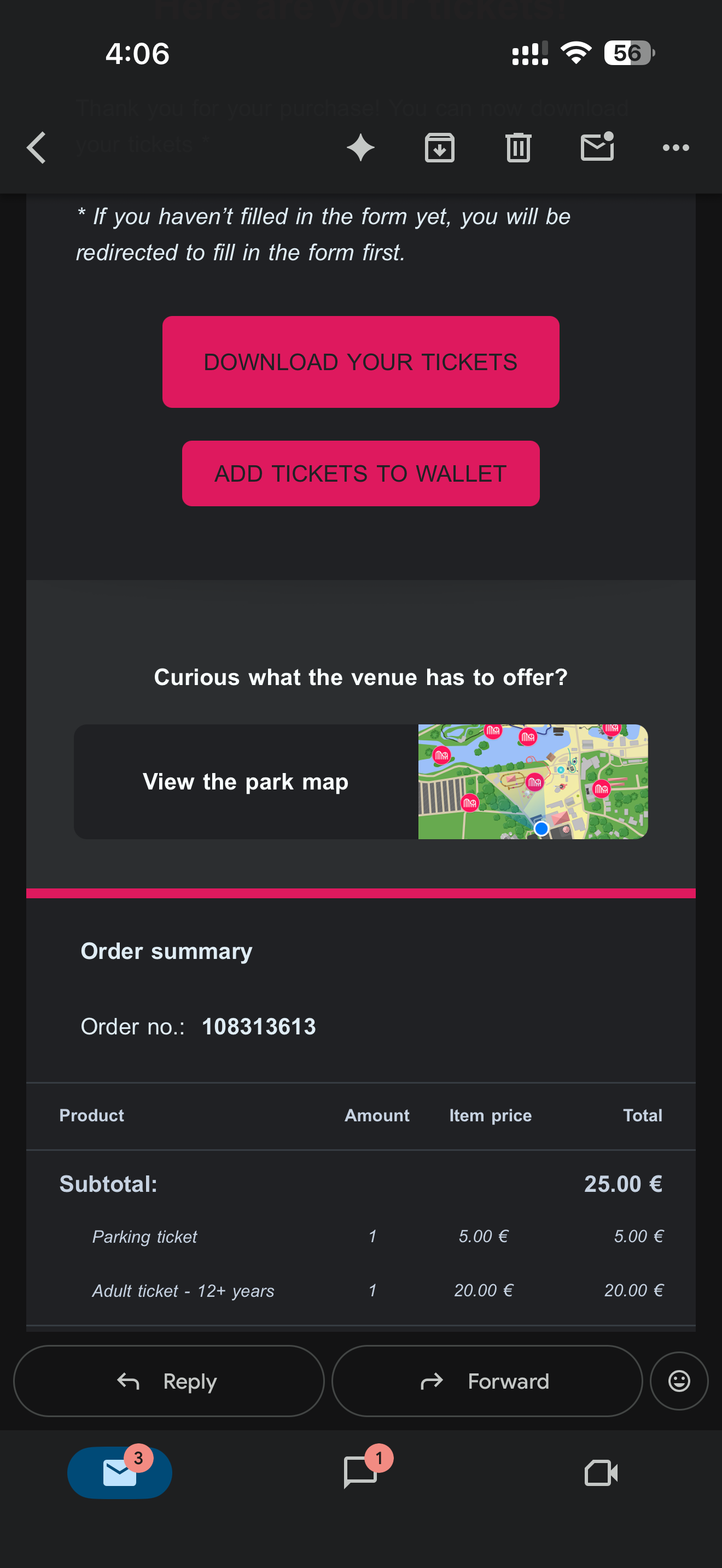
La nouvelle solution PWA est intégrée à cinq points de contact principaux pour les visiteurs :
Modèles d'e-mail : Liens inclus dans les e-mails de pré-arrivée et de confirmation.
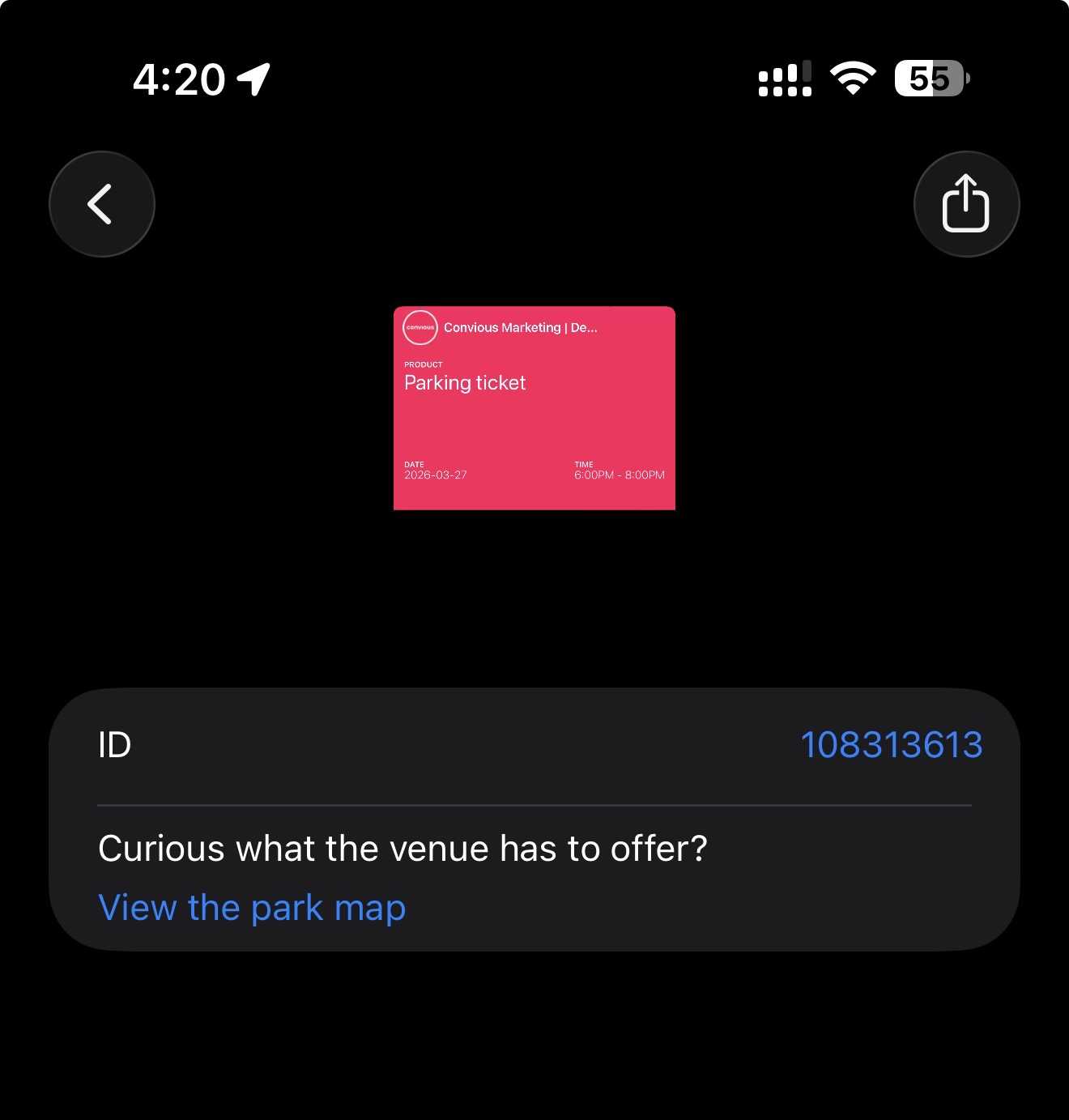
Passes Wallet : Accès à la carte intégré au dos des passes Apple/Google Wallet.
Pourquoi une carte PWA interactive ?
Excitation avant la visite : Les visiteurs peuvent explorer les attractions et installations avant leur arrivée.
Mises à jour en temps réel : Modifiez le statut d'un POI dans le Control Panel, et il se met à jour instantanément sur le téléphone du visiteur.
Image de marque permanente : Une fois ajoutée à leur écran d'accueil, votre marque reste avec le visiteur tout au long de son parcours.
1. Comment les visiteurs “installent” la carte
Parce qu'il s'agit d'une PWA, les visiteurs n'ont pas besoin de se rendre sur l'App Store ou Google Play. Ils ajoutent simplement “sur l'écran d'accueil” pour un accès en un seul clic.
Pour iPhone (Safari) :
Ouvrez l'URL de la carte ou scannez le code QR.
Appuyez sur l'icône Partager (le carré avec une flèche vers le haut) en bas de l'écran.
Faites défiler vers le bas et appuyez sur “Ajouter à l'écran d'accueil.”
L'icône de la carte du parc apparaîtra désormais sur le téléphone à côté de leurs autres applications.
Pour Android (Chrome) :
Ouvrez l'URL de la carte ou scannez le code QR.
Appuyez sur les trois points dans le coin supérieur droit.
Appuyez sur “Installer l'application” ou “Ajouter à l'écran d'accueil.”
Confirmez l'invite, et l'icône apparaîtra instantanément sur l'écran d'accueil.
2. Points de contact essentiels pour les visiteurs
Pour garantir une adoption à 100 % par les visiteurs, assurez-vous que votre URL de carte unique est active dans ces cinq emplacements :
📧 Modèles d'e-mail : Incluez le lien dans les e-mails “Préparez votre visite”.
💳 Passes Wallet : Ajoutez l'URL aux informations “Au dos du pass” dans Apple/Google Wallets.
🚩 Signalétique sur site : Placez des codes QR à l'entrée du parc et aux carrefours clés.
FAQ :
1. La nouvelle carte PWA suivra-t-elle toujours la localisation d'un visiteur dans le parc ? Oui. Tout comme l'application précédente, la nouvelle Progressive Web App (PWA) utilise le GPS intégré de l'appareil mobile pour afficher la localisation en temps réel du visiteur. Lorsque les visiteurs ouvrent l'URL de la carte pour la première fois, leur navigateur (Safari ou Chrome) demandera simplement l'autorisation d'accéder à leur localisation. Une fois accordée, ils verront leur “point bleu” sur votre carte personnalisée pour une navigation facile.
2. Les visiteurs doivent-ils télécharger quelque chose depuis l'App Store ? Non. La beauté de la solution PWA est qu'elle élimine la friction d'un téléchargement traditionnel. Les visiteurs accèdent à la carte via une URL ou un code QR. Pour une expérience “comme une application”, ils peuvent simplement sélectionner “Ajouter à l'écran d'accueil” depuis le menu de leur navigateur, ce qui place l'icône de votre parc juste à côté de leurs autres applications.
3. Que se passe-t-il si un visiteur a une mauvaise connexion Internet ou pas de Wi-Fi ? La PWA est conçue pour être résiliente. Une fois qu'un visiteur a ouvert la carte pour la première fois, les données de carte principales et les points d'intérêt (POI) sont mis en cache sur son appareil. Cela permet à la carte de rester fonctionnelle et accessible même dans les zones du parc où les signaux cellulaires ou Wi-Fi sont faibles.
4. Comment mettre à jour ma carte si un manège ferme ou qu'un nouveau restaurant ouvre ? Votre flux de travail reste exactement le même. Vous continuez à gérer toutes vos catégories et POI via votre Control Panel existant. Dès que vous enregistrez une modification dans le backend, elle est diffusée en direct sur la carte PWA du visiteur instantanément, éliminant le besoin pour les visiteurs de “mettre à jour” une application pour voir les dernières informations.
5. Comment les visiteurs accèdent-ils à la carte s'ils perdent leur billet imprimé ? Nous avons veillé à ce que la carte soit accessible via plusieurs “filets de sécurité”. Si un visiteur perd son billet physique, il peut toujours trouver le lien de la carte au dos de son pass Apple ou Google Wallet, dans son portail “Mon compte” sur votre site web, ou en scannant l'un des codes QR situés sur votre signalétique physique sur site.
Contactez votre interlocuteur Convious pour plus d'informations.