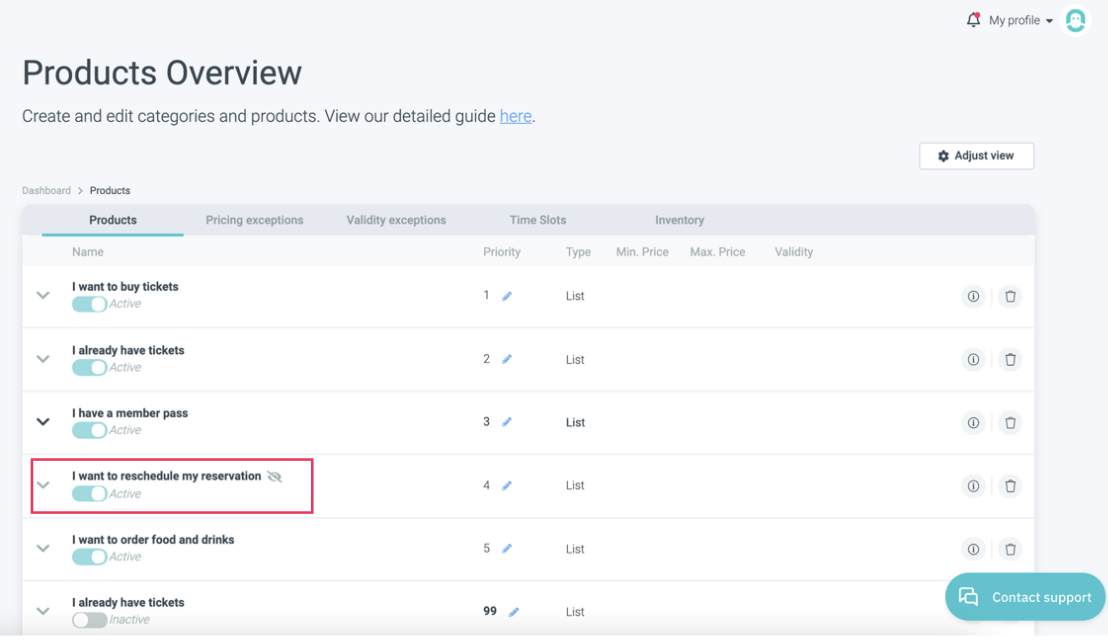
Bien que le nom "catégorie cachée" soit assez descriptif, en voici une brève définition : Il s'agit d'une liste de produits qui n'est pas visible pour vos clients via la caisse, mais qui n'est visible que lorsqu'elle est déclenchée manuellement via un lien profond.
Pourquoi utiliser une catégorie cachée ?
L'activation d'une liste cachée peut avoir plusieurs objectifs et varier en fonction de vos besoins.
Les raisons les plus courantes pour lesquelles les partenaires mettent en place ce type de liste sont les suivantes :
Vous souhaitez tester un nouveau flux avant de le proposer à tous vos clients.
Lorsque vous souhaitez mettre en place un flux B2B grâce auquel, par exemple, les partenaires commerciaux peuvent acheter les billets en exclusivité à un prix spécial.
Lorsque vous souhaitez mettre en place un flux de réservation interne permettant aux employés d'effectuer des réservations pour des groupes sans limite de paiement et de montant de billet.
Lorsque vous souhaitez mettre en place d'autres flux de réservation spéciaux "privés".
Comment activer une catégorie cachée ? (ou désactiver la visibilité d'une catégorie) :
1. Naviguez vers Products dans votre menu principal sur le côté gauche.
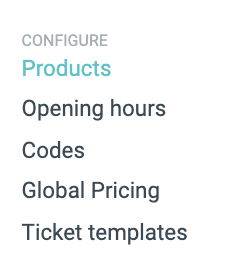
Cela dépend si vous voulez cacher une catégorie existante à vos clients ou si vous voulez créer un flux privé entièrement nouveau.
Pour les besoins de cet exemple, nous allons vous montrer comment créer un nouveau flux et le masquer.
2. Faites défiler vers le bas et cliquez sur Add category.
Remarque : si vous souhaitez masquer une liste de produits existante, cliquez sur la liste de produits que vous souhaitez masquer pour l'afficher en mode édition, et vous aboutirez à la même fenêtre.

3. Configurez la catégorie comme vous le feriez normalement. Si vous avez besoin d'un rappel sur la façon de procéder, veuillez consulter notre guide complet sur la façon de configurer une catégorie et des produits.
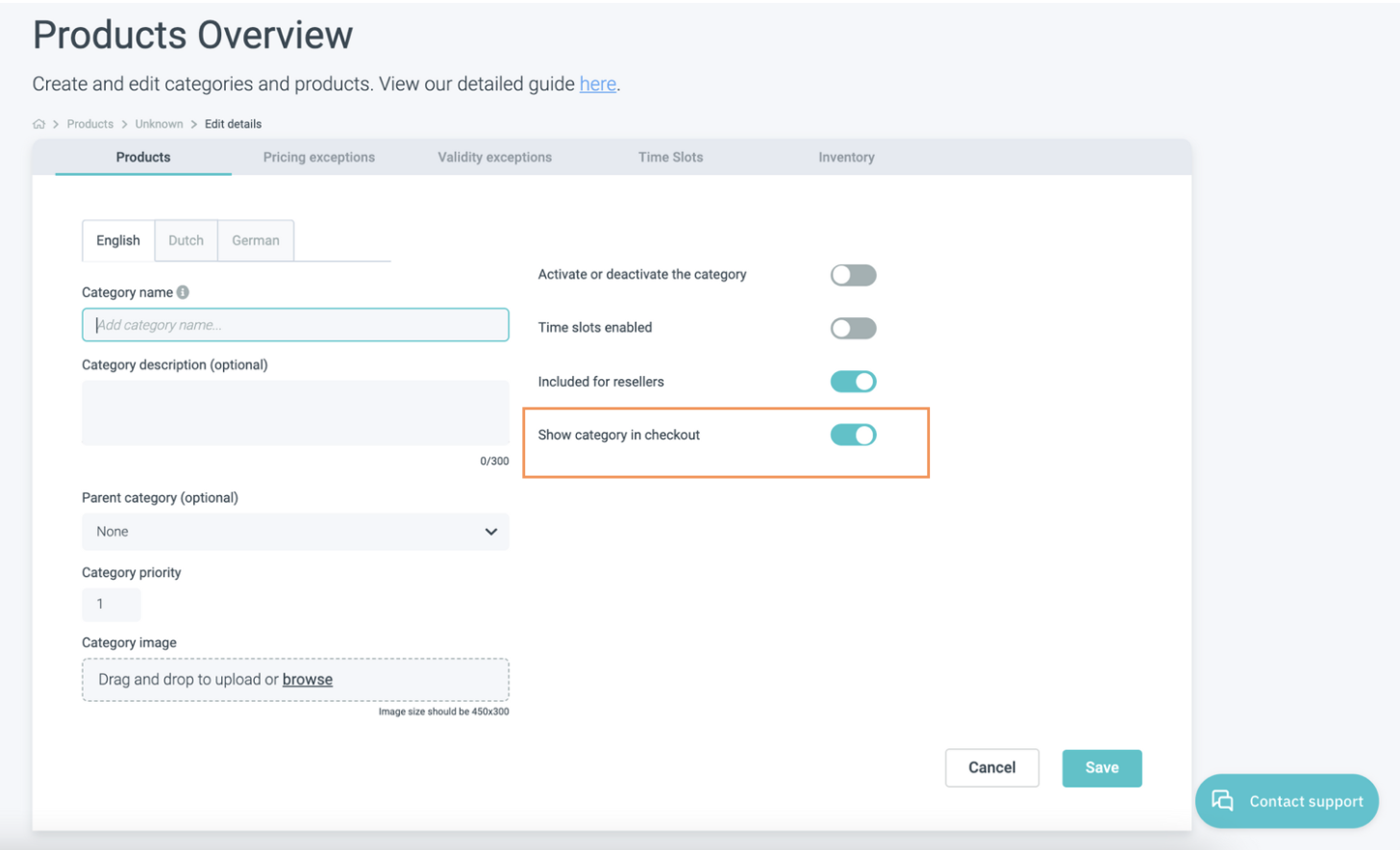
Maintenant, vous verrez que la catégorie est activée par défaut pour s'afficher dans votre caisse.
4. Pour masquer la nouvelle catégorie, vous devez déplacer le bouton Show category in checkout vers la gauche.
Dès que vous déplacez la bascule, vous verrez le lien profond nécessaire pour déclencher votre catégorie cachée :
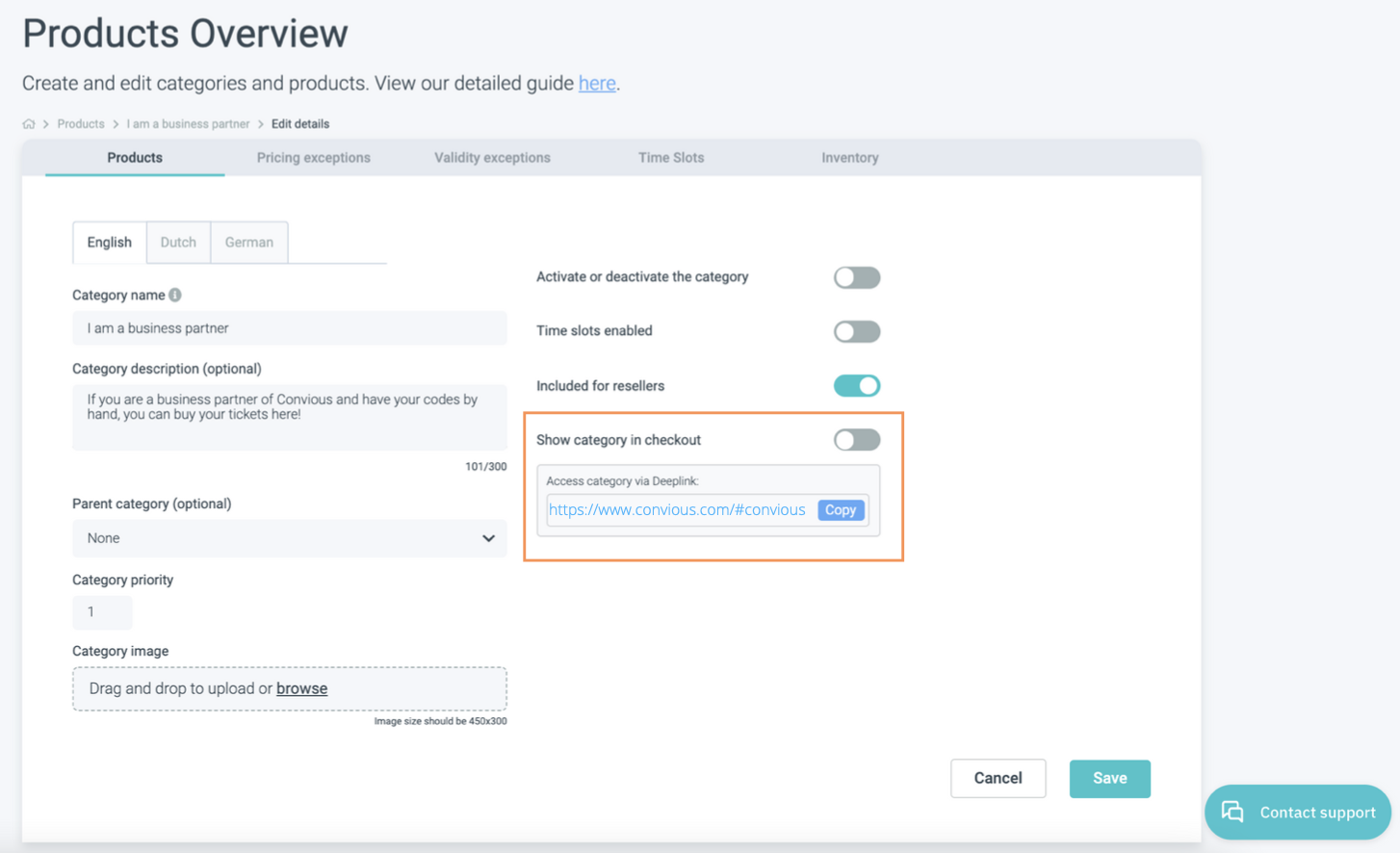
5. Veillez à connecter les produits que vous souhaitez inclure dans le nouveau flux.
Si vous avez besoin d'un rappel sur la façon de procéder, veuillez consulter notre guide complet sur la façon de configurer une catégorie et des produits.
6. Copiez le lien profond et utilisez-le ou partagez-le avec les bonnes personnes. Selon le cas, veillez à ce que ce lien soit utilisé de manière confidentielle.
7. Cliquez sur Save.
C'EST FAIT !
Votre liste de produits cachée vous sera présentée en tant que telle dans votre page de présentation des produits en affichant l'icône suivante :