

Comprendre facilement ce que vous consultez grâce aux définitions intégrées
Besoin de clarifier la signification d’un indicateur ou d’une donnée ? Deux options simples s’offrent à vous :
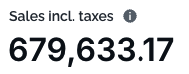
Repérez l’icône ℹ️ à côté d’un graphique ou d’un titre : survolez-la pour afficher la définition.
Dans les tableaux, survolez l’intitulé d’une colonne pour voir la description complète.
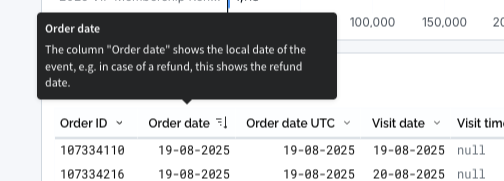
Ces définitions vous permettent de prendre des décisions éclairées en toute confiance, sans vous poser de questions sur l’interprétation des chiffres.
Gagnez du temps avec les favoris (Vues personnalisées)
Vous appliquez toujours les mêmes filtres ? Inutile de les reconfigurer à chaque fois.
Cliquez sur « Enregistrer comme nouvelle vue » en haut à droite après avoir défini vos filtres.
La prochaine fois que vous ouvrez le tableau de bord, sélectionnez simplement ce favori pour revenir à votre vue personnalisée.
Les favoris sont propres à chaque utilisateur (ils n’impactent pas les autres).
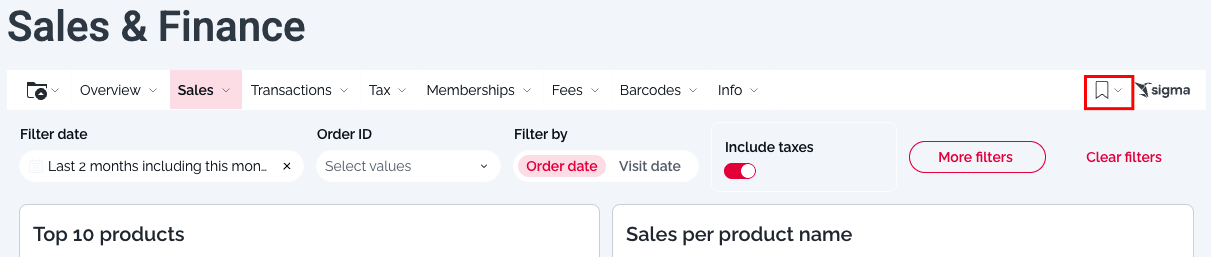
Idéal pour les vérifications quotidiennes ou les tâches récurrentes !
Automatisez vos exports avec les planifications
Finies les extractions manuelles ! Grâce aux Scheduled Exports, vous pouvez :
✅ Exporter le tableau complet ou uniquement certains graphiques/tableaux
✅ Choisir la fréquence : quotidienne, hebdomadaire, mensuelle ou personnalisée
✅ Envoyer automatiquement par email, Google Drive ou serveur SFTP
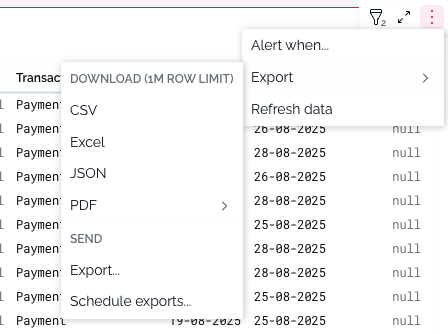
Pour commencer, cliquez sur « Schedule exports » depuis n’importe quel onglet ou graphique.
Personnalisez les tableaux selon vos besoins
Adaptez l’affichage des données à votre manière de travailler :
Cliquez sur une colonne pour la filtrer, renommer ou supprimer
Réorganisez les colonnes selon vos priorités
Combinez cette vue personnalisée avec les favoris pour y accéder rapidement
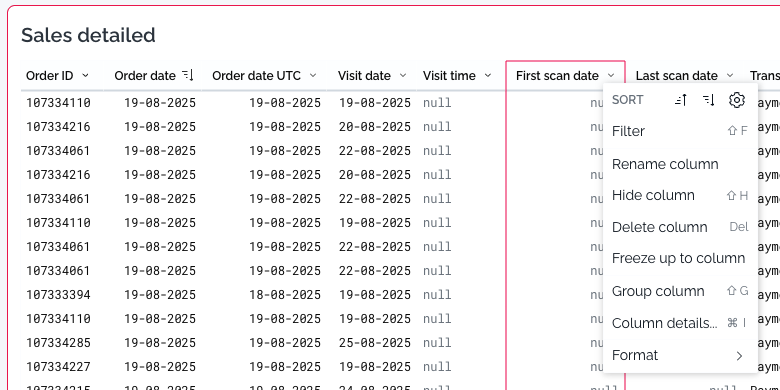
Affichez ce qui est le plus pertinent pour vous, sans surcharge inutile.
Utilisez le “drilldown” pour explorer les détails
Vous souhaitez creuser un indicateur spécifique (ex : canal de vente) ?
Faites un clic droit sur le graphique concerné
Sélectionnez « Drilldown » pour afficher une ventilation plus précise de cette donnée
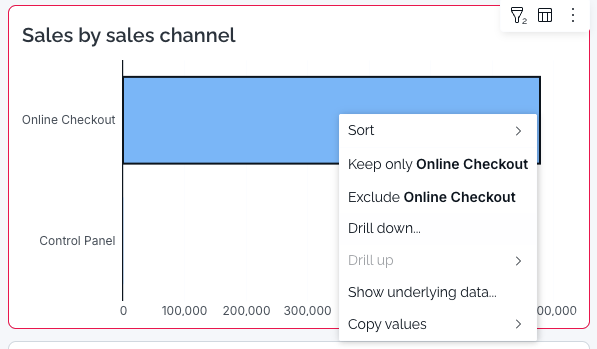
Une façon rapide d’obtenir des réponses sans changer d’onglet ni exporter quoi que ce soit.
Réinitialisez le tableau de bord à tout moment
Trop de filtres appliqués ? Vue illisible ou vide ?
Cliquez sur « Reset dashboard » en haut de la page pour supprimer tous les filtres et repartir sur une base propre.

Une solution rapide si votre affichage semble incorrect ou désorganisé.