

Désormais, vous pouvez imprimer vos pass Saison à partir de votre panneau de contrôle Convious. Quelques clics et c’est terminé !
Qu’est-ce que le modèle d’impression du pass Saison ?
Le modèle d’impression correspond à l’arrière-plan de votre pass Saison. Il peut être utilisé uniquement lorsque le pass Saison est imprimé depuis le panneau de contrôle. Tous les autres billets téléchargés utilisent le modèle de billet général.
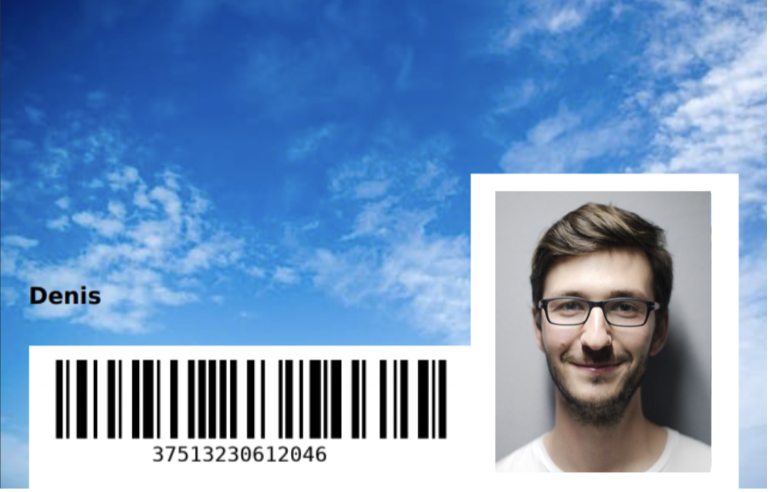
Comment configurer et créer un modèle d’impression ?
Avant de commencer, notez que vous ne pouvez pas importer vous-même le modèle via le panneau de contrôle. Vous devez vous rapprocher de notre équipe d’assistance qui l’importera à votre place. Contactez notre équipe à l’adresse support@convious.com pour lui envoyer l’image d’arrière-plan de votre pass Saison. Le format du pass est de 85x55 cm. Si votre pass comporte une image, elle sera placée comme dans l’exemple ci-dessus.
Une fois le modèle importé, vous recevrez un e-mail de confirmation de notre équipe. Vous pourrez alors accéder à votre produit Pass Saison dans votre panneau de contrôle. Pour le modifier, cliquez sur Edit.
Accédez à la section « E-Ticket ».

La version imprimable du pass Saison est affichée.
4. Pour activer la version imprimable de votre pass, positionnez le bouton à bascule sur la droite.
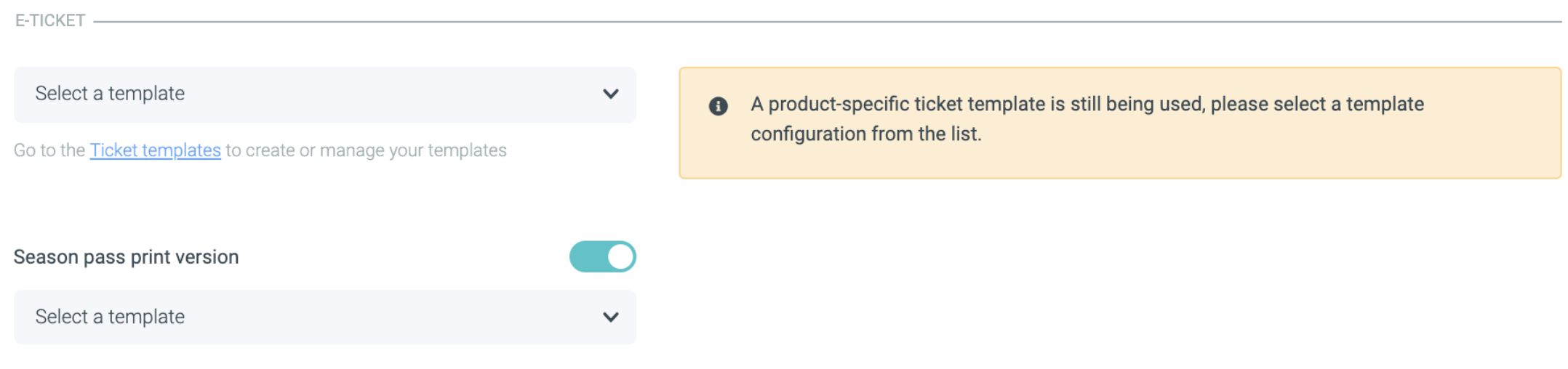
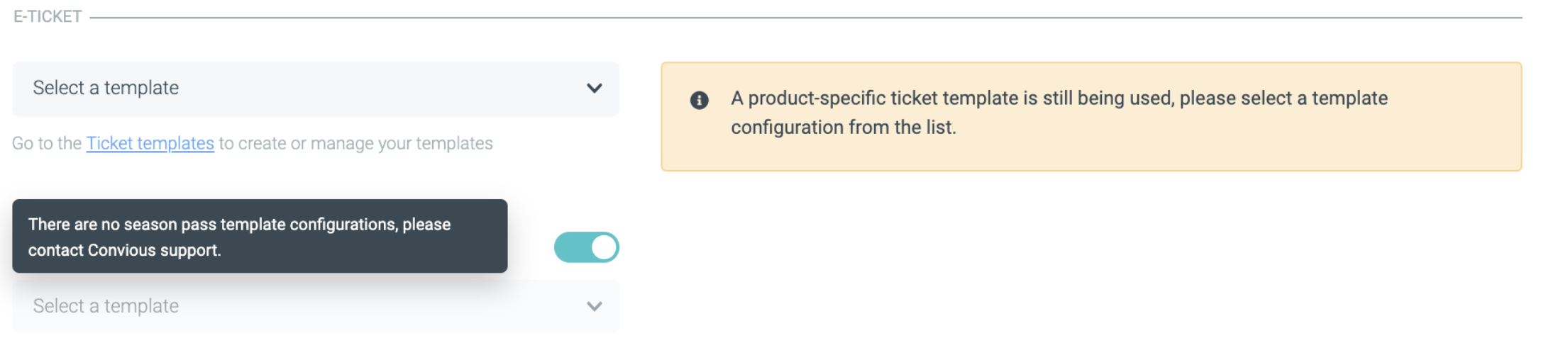
5. Sélectionnez votre modèle via le menu déroulant.Si vous n’avez pas encore envoyé votre modèle à notre équipe, le message suivant apparaît :
Si vous nous avez envoyé votre modèle et qu’il a été importé, celui-ci apparaîtra dans le menu déroulant.
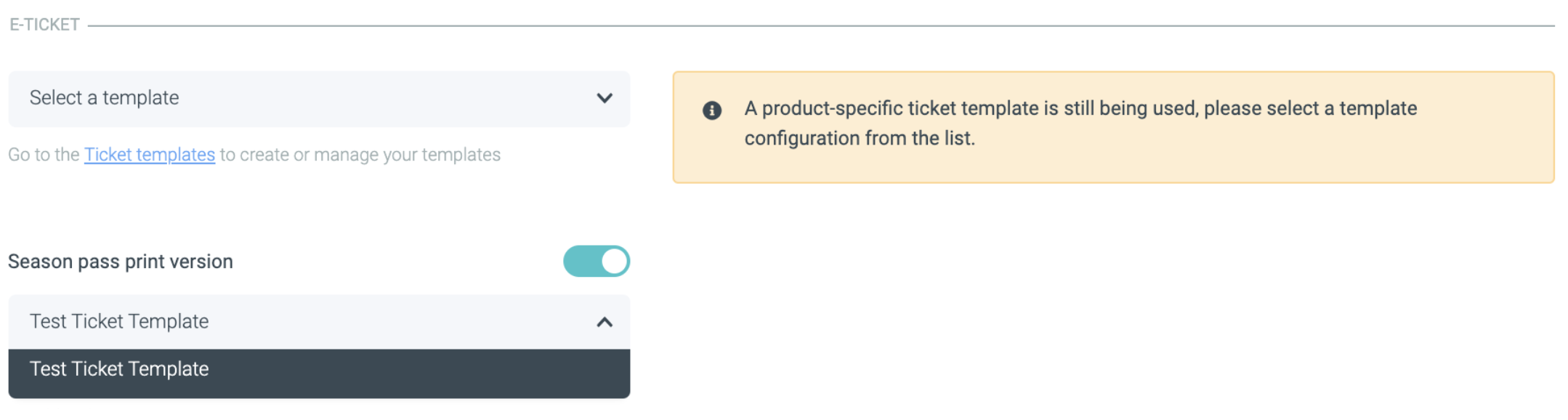
Cliquez sur Save avant de quitter la page de modification du produit.
Comment puis-je imprimer le pass Saison ?
Une fois que votre client a acheté son pass Saison et rempli le formulaire post-paiement, vous pourrez le télécharger sur la page Orders details de votre panneau de contrôle.
1. Accédez à la page Orders details.
2. Sélectionnez le pass Saison ou l’abonnement à imprimer.
3. Cliquez sur le menu More Actions et sélectionnez Print ticket(s) pour l’imprimer.
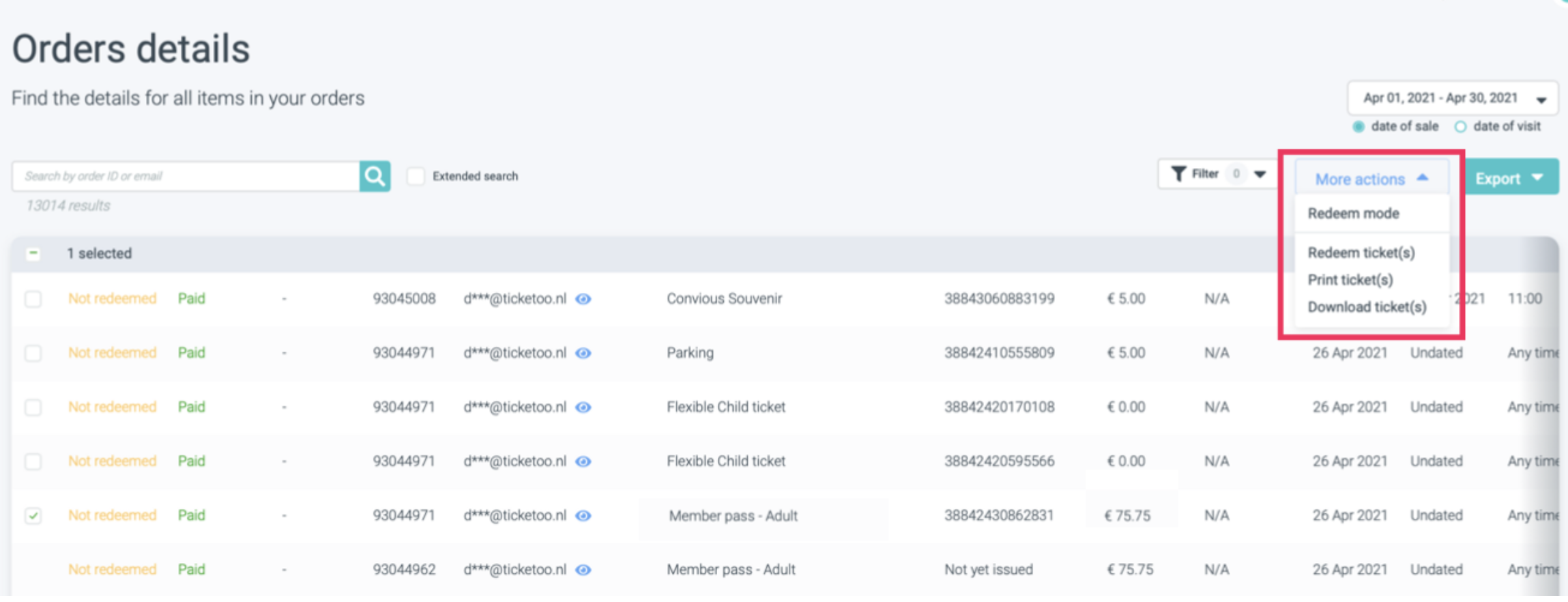
Si votre client n’a pas encore rempli le formulaire post-paiement, le statut Not yet issued apparaîtra à côté de la commande. Vous ne pourrez donc pas encore télécharger le billet.