

Que sont les règles de réduction et à quoi servent-elles ?
Les règles de remise sont des règles de gestion qui déterminent les remises à accorder.
Plus précisément, la plupart du temps, elles déterminent la combinaison des produits inclus et l'étendue du moment ou du montant de la remise. La règle la plus connue est probablement celle qui permet d'acheter 1 produit pour en obtenir 1 gratuitement.

Dans le secteur des attractions, les règles de réduction peuvent être très utiles dans divers cas :
Voyages scolaires : Achetez 10 billets d'élèves et obtenez 1 billet d'enseignant gratuit.
Tout type de promotion : Achetez 4 billets et obtenez-en 1 gratuit
Billets familiaux : Achetez 2 adultes et obtenez la possibilité d'ajouter des billets pour les enfants gratuitement.
Pour n'en citer que quelques-uns. Il existe de nombreux autres cas que nous espérons couvrir pour vous à l'avenir !
Pour l'instant, voyons comment nous pouvons mettre en place les exemples ci-dessus.
Comment configurer les règles de réduction dans votre Panneau de contrôle
1. Naviguez vers Règles de réduction dans la section Produits de votre menu principal à gauche.
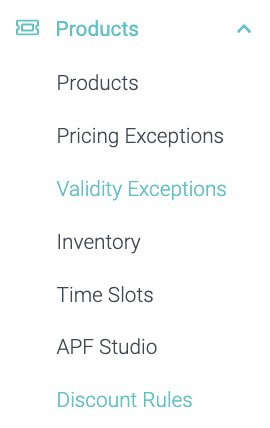
2. Ici, vous pouvez voir la page de présentation des règles de remise. Une fois que vous avez configuré vos premières règles, vous les verrez ici.
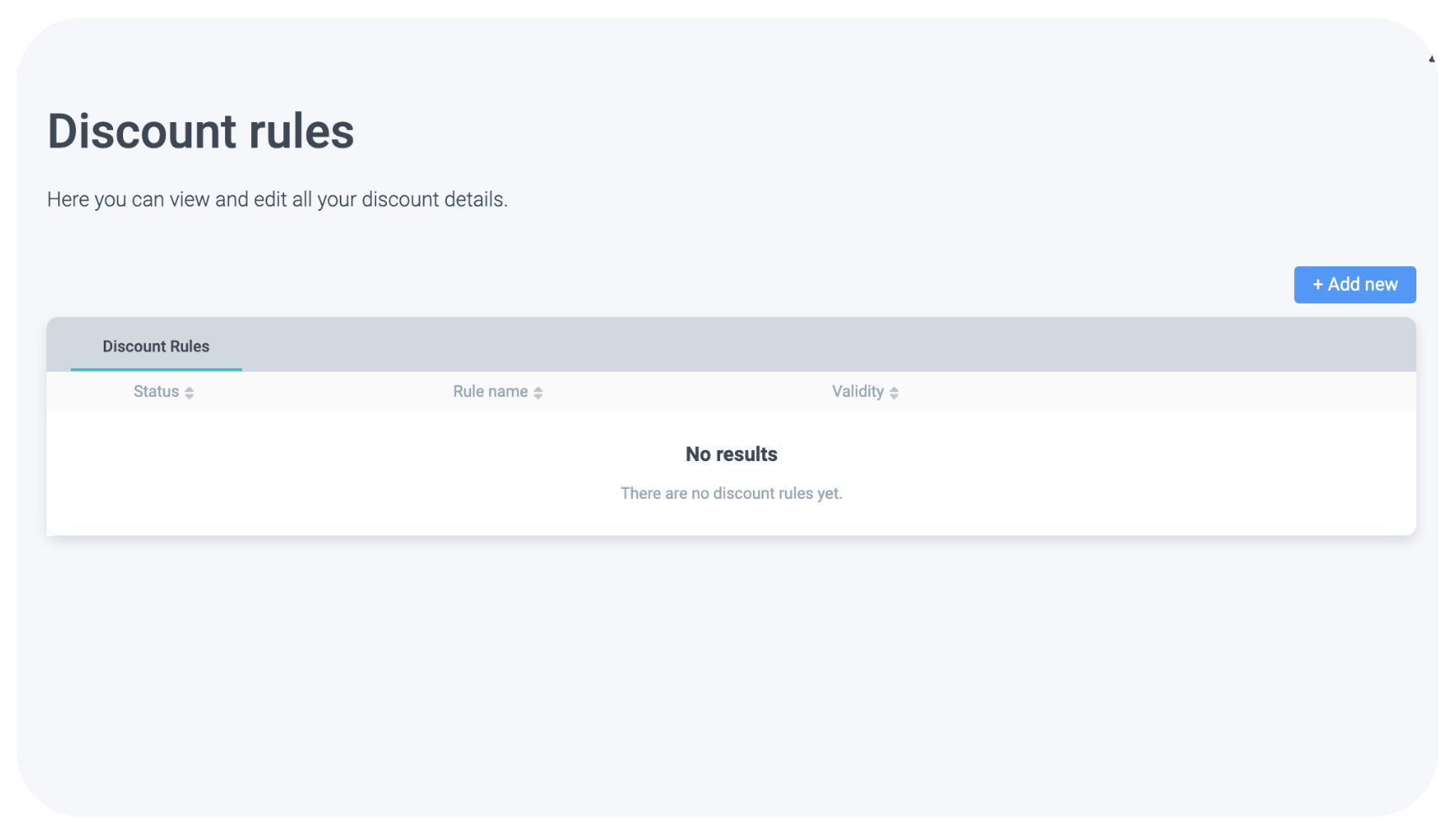
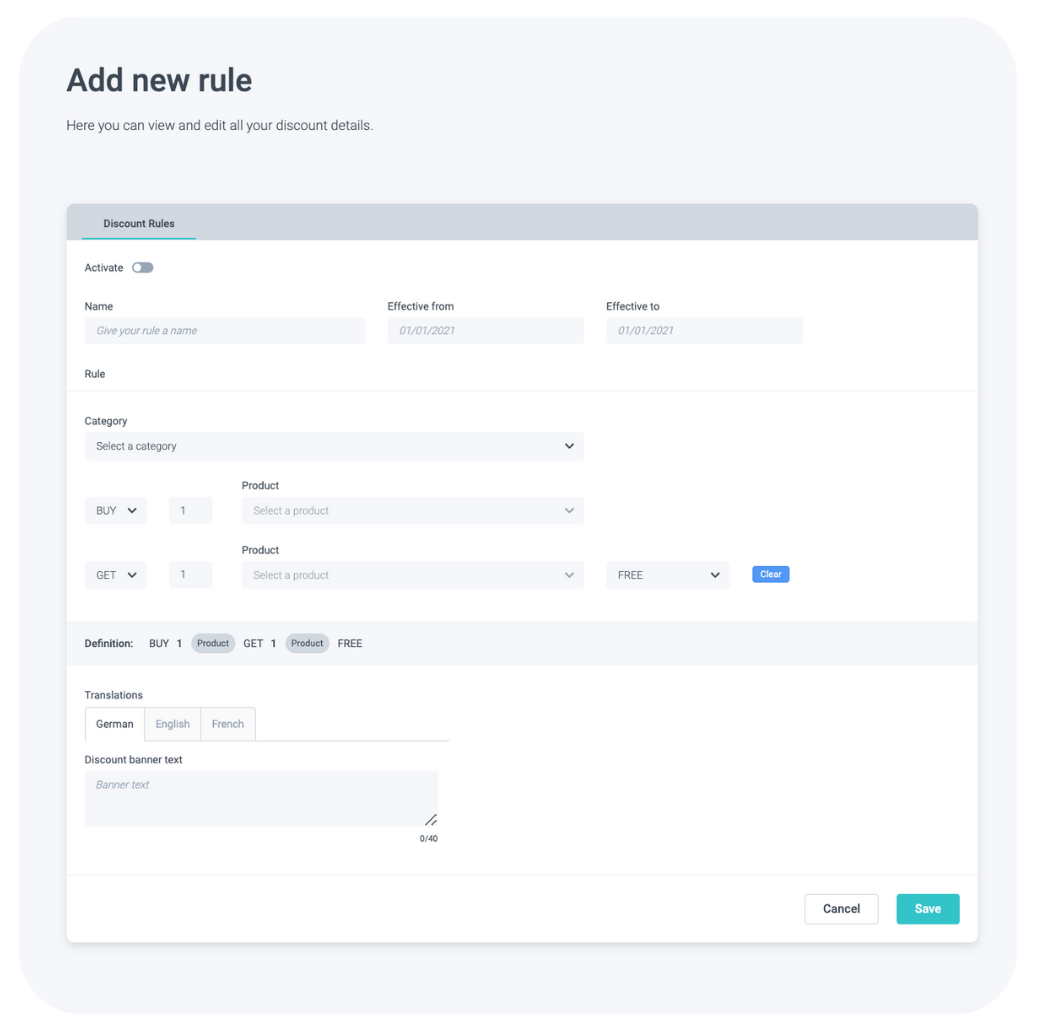
3. Pour ajouter votre première règle, cliquez sur + Add new.
La page de configuration des règles de réduction s'affiche. Passons en revue les étapes une par une.
4. Donnez un NAME à votre règle de réduction.
Pour expliquer cela, reprenons l'exemple du voyage scolaire ci-dessus. Nous l'appellerons donc School trips spring (Voyages scolaires printemps).
5. Définissez la période pendant laquelle cette règle s'applique en définissant la date d'entrée en vigueur (Effective from) et la date de fin d'application (Effective to).

Nous avons défini cette règle pour qu'elle s'applique du 1er mars au 31 mai, en tant qu'offre spéciale de voyage scolaire pour le début de la saison.
6. Sélectionnez maintenant la catégorie à laquelle la règle s'applique. Le menu déroulant affiche les flux de configuration.
Nous allons sélectionner la catégorie I want to buy ticket (Je veux acheter des billets) → Group ticket flow (Flux de billets de groupe).

7. Ensuite, vous devez définir quels produits X doivent être achetés et combien, et lesquels et combien l'acheteur obtiendra gratuitement.

Les options BUY (Acheter) et GET (Obtenir) sont définies par défaut et ne peuvent pas être modifiées.

Nous fixons maintenant le montant à 10 et le produit à Billet d'étudiant.

L'acheteur recevra gratuitement un billet d'enseignant.
Ici aussi, l'option Free est sélectionnée par défaut et ne peut être modifiée. Au fur et à mesure de l'évolution de cette fonctionnalité, d'autres possibilités de règles seront disponibles - restez à l'écoute !
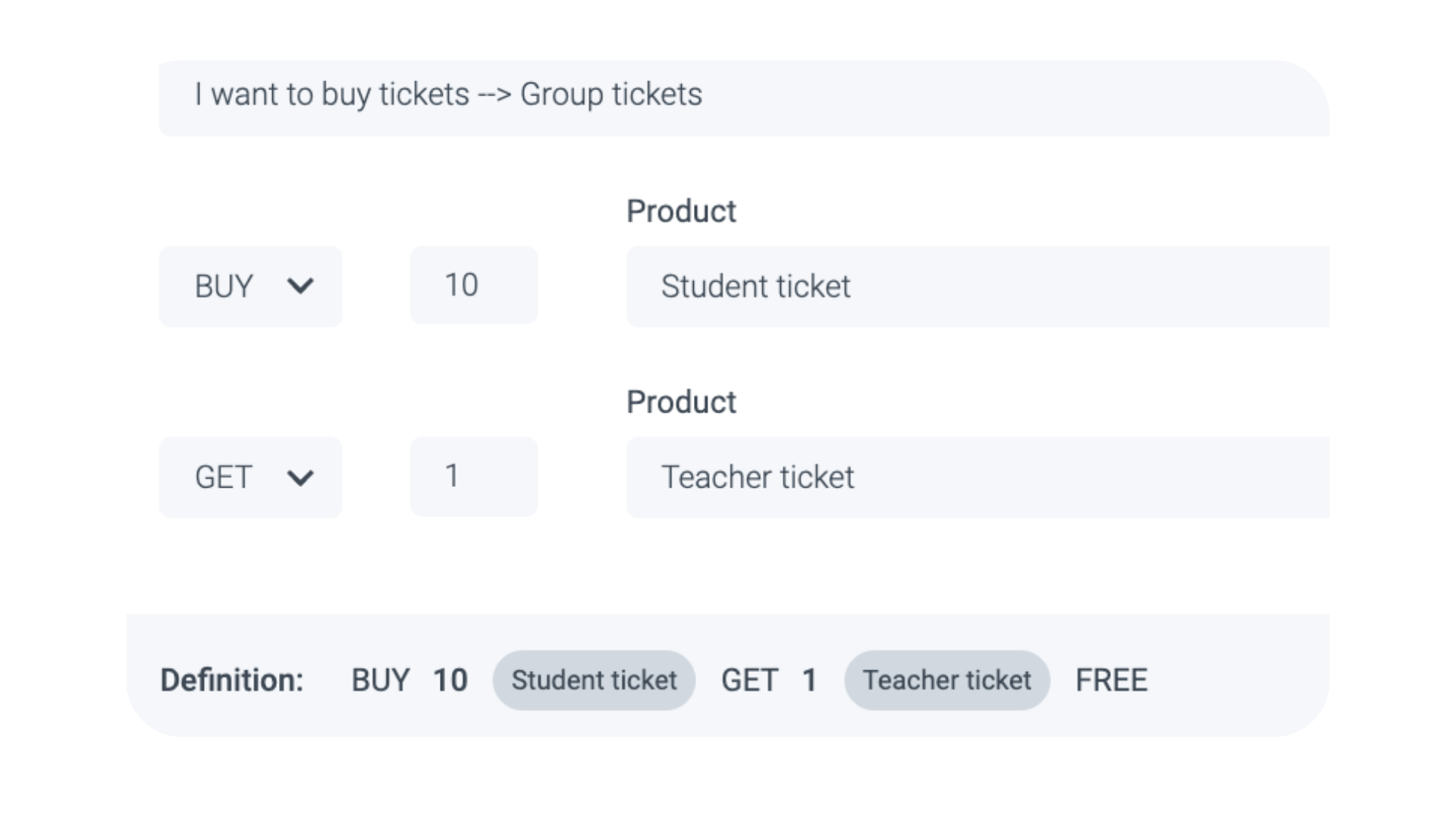
La règle qui en résulte est donc la suivante : Pour chaque tranche de 10 billets d'élèves, l'acheteur reçoit 1 billet d'enseignant gratuit.
Si vous avez fait une erreur lors de la configuration, cliquez sur "Clear" pour réinitialiser votre sélection.
Attention :
L'ajout de règles de réduction ne fonctionne que pour les produits dont le prix est statique dans le flux daté.
8. Enfin, vous pouvez ajouter une infobulle qui aidera les acheteurs à comprendre les règles commerciales que vous avez définies.
Assurez-vous d'ajouter la traduction dans toutes les langues !
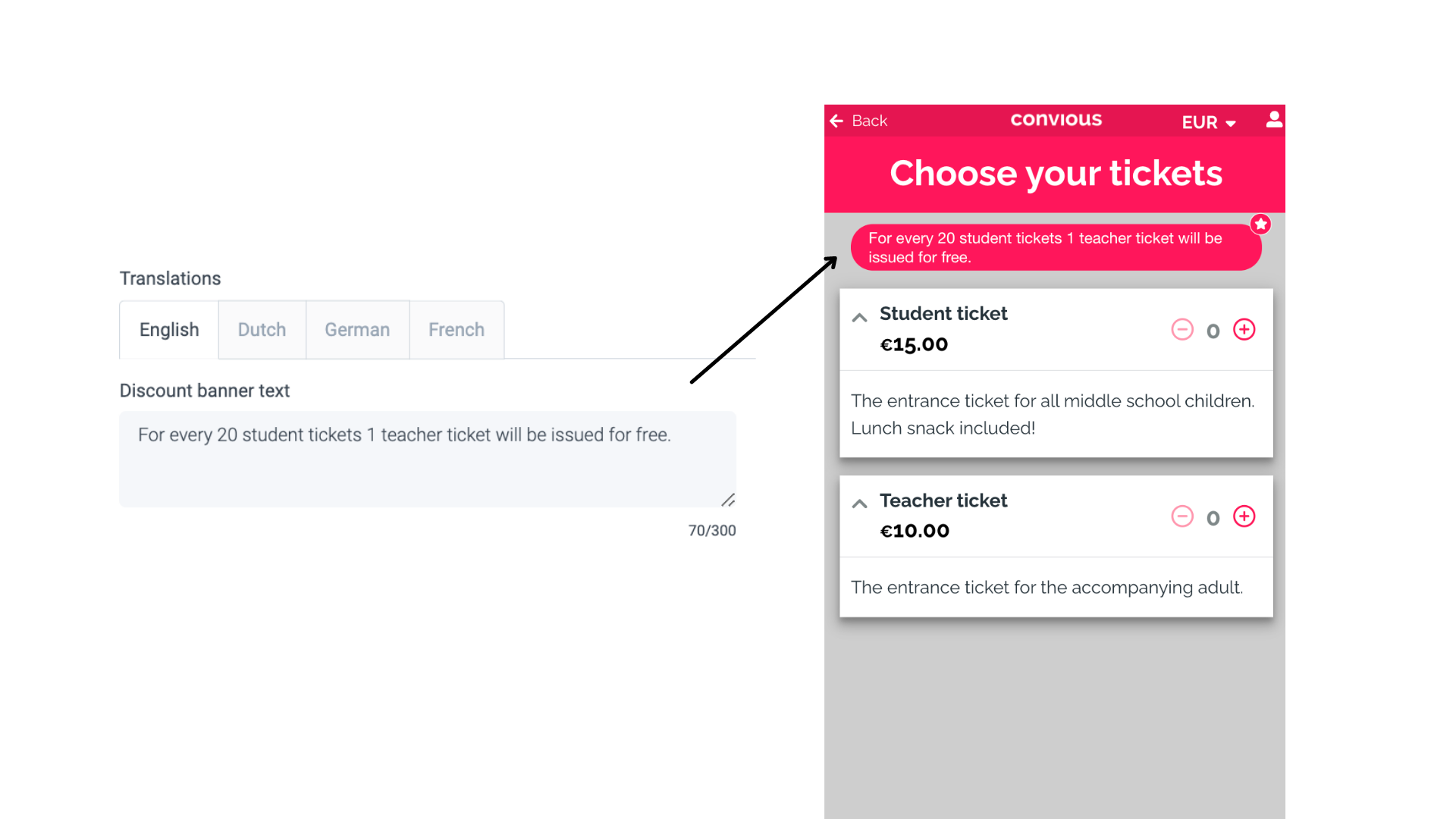
9. Cliquez sur Save et votre règle de remise est sauvegardée !
Vous pouvez maintenant aller voir votre check-out et l'essayer.
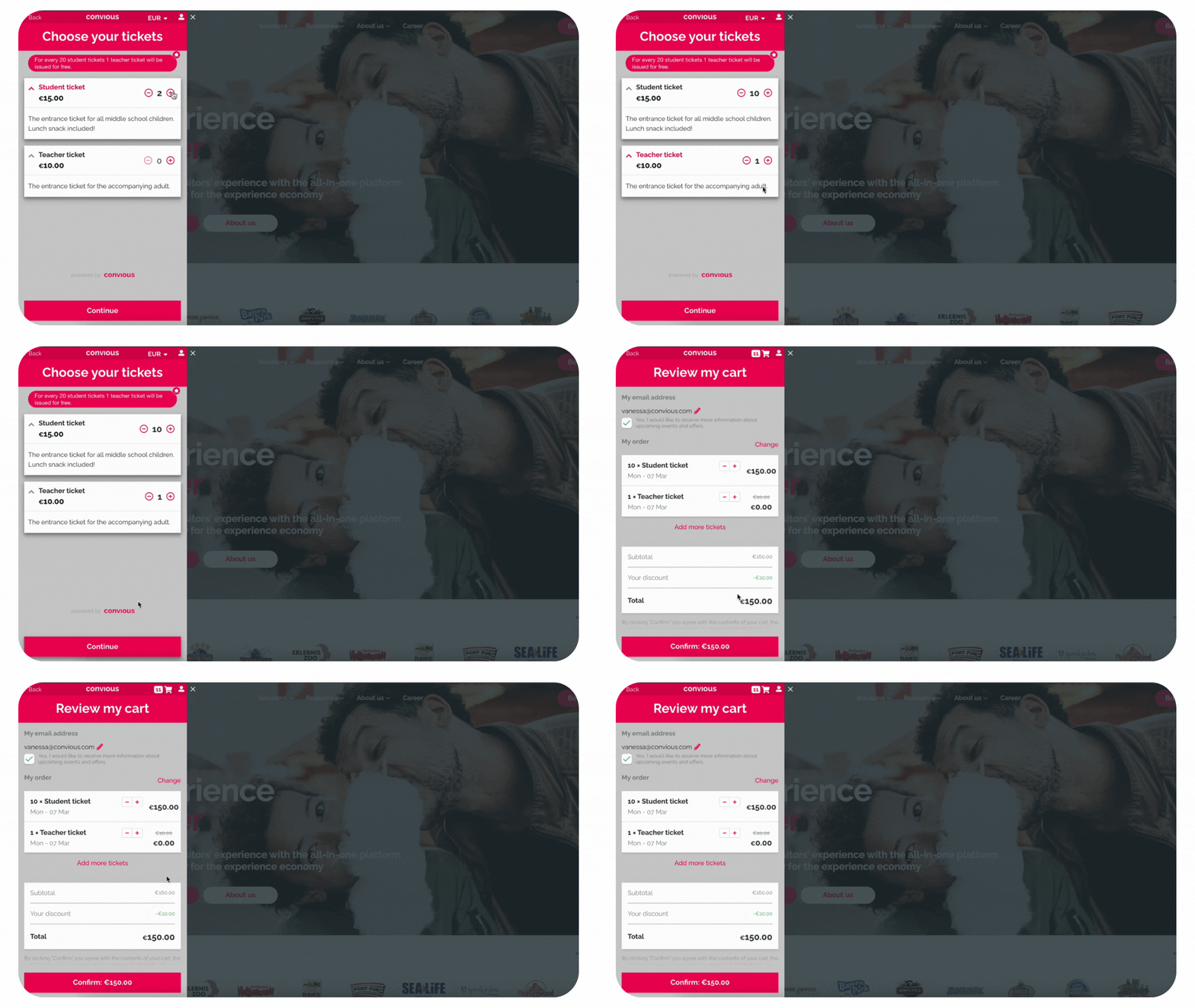
N'oubliez pas que de nombreuses combinaisons sont possibles :
De nombreuses combinaisons sont possibles, et pas seulement pour les réservations de groupe !
L'ajout de règles de réduction ne fonctionne que pour les produits dont le prix est statique dans le flux daté.
Le champ de remise est désactivé lorsque les règles de remise sont activées.