

Vos e-mails peuvent être un outil très puissant, et vos ventes additionnelles (upsells) peuvent être une excellente source de revenus. La combinaison des deux peut vous permettre d'exploiter pleinement toute leur richesse et leur pleine puissance ! C'est un excellent moyen de promouvoir une offre spéciale, des options de repas ou des suppléments.
Pourquoi les upsells dans les e-mails sont-ils utiles ?
1. Offrir la praticité : Votre visiteur a oublié d'acheter un ticket de parking ? Votre e-mail est le rappel parfait !
2. Augmentez la visibilité de vos ventes additionnelles, augmentez les revenus potentiels générés par les ventes incitatives et augmentez la valeur à vie de vos clients.
3. Personnalisez l'expérience du visiteur en proposant des Upsells pertinents.
Comment ajouter des Upsells à votre email de pré-événement ?
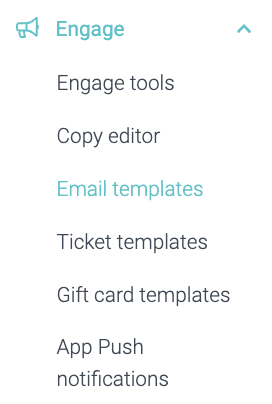
1. Naviguez dans votre menu de gauche et sélectionnez Email Templates dans la section Engage.
Vous y verrez tous les e-mails que vous pouvez activer et ceux que vous avez déjà activés.
Vous pouvez voir si un e-mail est activé ou non grâce au bouton à bascule situé sur le côté droit. S'il est turquoise et à droite : votre e-mail est actif ! S'il est gris et à gauche : votre e-mail est inactif.
2. Faites défiler vers le bas jusqu'à votre email de pré-événement et cliquez sur Editer.

Vous êtes maintenant dans le Convious Studio. Si vous voulez récapituler les paramètres généraux des emails et comment les éditer, allez voir notre article Comment éditer les modèles d'emails pour une explication étape par étape. Dans cet article, nous allons nous concentrer sur l'ajout des Upsells.|.
3. Vous pouvez activer les ventes incitatives pour votre e-mail dans les paramètres globaux.
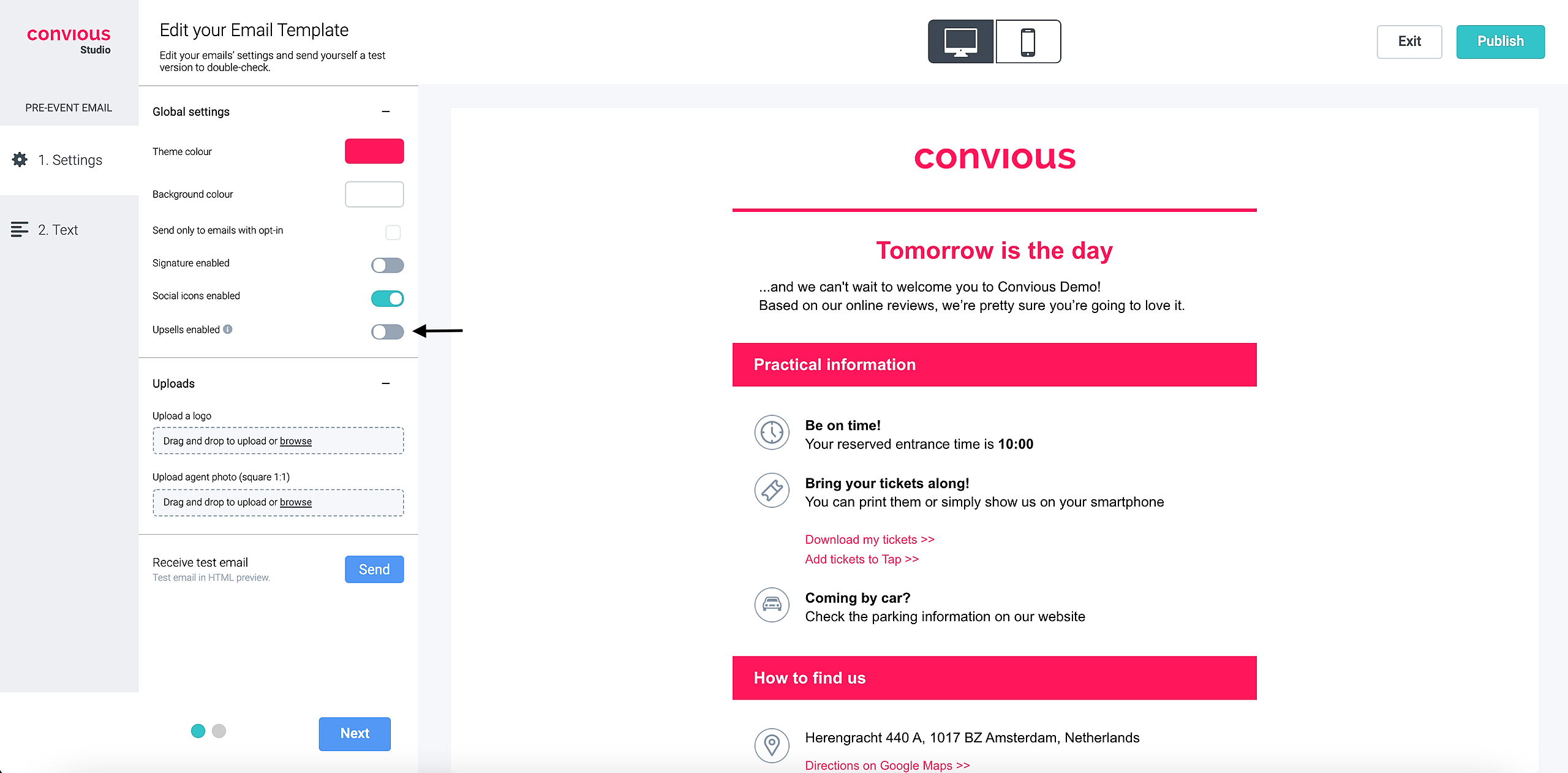
Basculez le bouton vers la droite pour activer les ventes incitatives et développez la section des paramètres des ventes incitatives.
4. Cliquez sur +Ajouter une vente additionnelle.
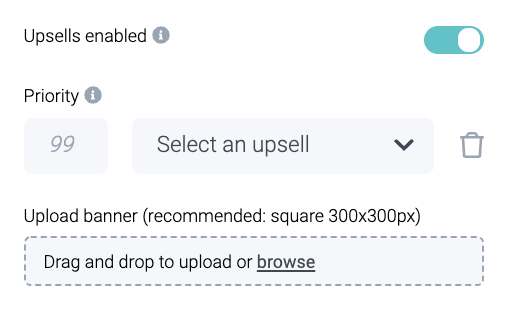
Commençons par sélectionner un Upsell avant de décider de la priorité.
5. Développez le menu déroulant pour voir tous vos upsells configurés et choisissez celui que vous voulez ajouter.
ASTUCE : Si vous avez des Upsells en double, utilisez l'ID de l'article de l'upsell que vous voulez connecter pour l'identifier.
Sachez que le produit upsell lui-même doit être activé, sinon il n'apparaîtra pas dans l'e-mail, même s'il a été sélectionné pour apparaître dans l'e-mail.
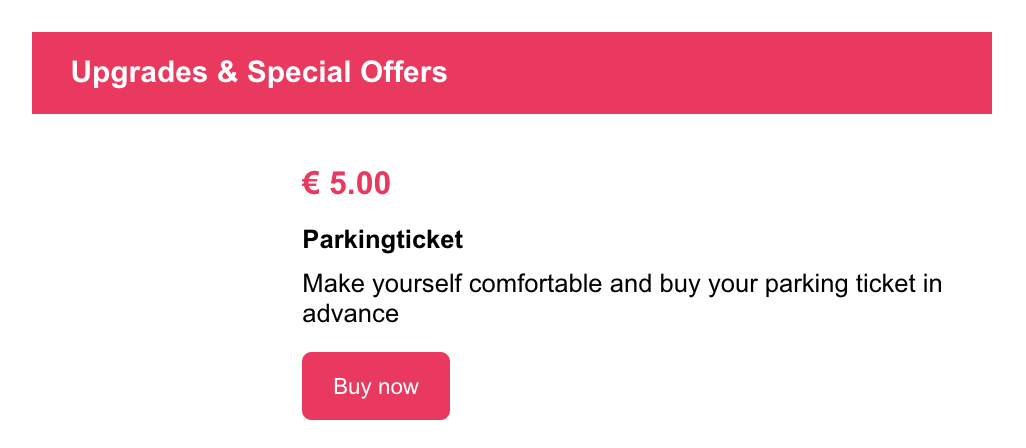
Une fois que vous l'avez sélectionné, vous verrez que le texte de l'aperçu sera remplacé par la description que vous avez ajoutée à votre produit complémentaire.
Si vous souhaitez modifier cette description, vous devrez la modifier dans les paramètres de ses produits ou en utilisant l'éditeur de texte. Avec l'éditeur de texte, vous pourrez également modifier le titre de votre section upsell.
6. Une fois que vous avez sélectionné un produit, ajoutez une image pour rendre l'e-mail plus visuel et attrayant. Veillez à télécharger une image car elle ne sera pas tirée du produit lui-même.
Nous vous recommandons de télécharger une image carrée (300x300px), car elle convient le mieux à l'espace disponible.
Vous pouvez glisser-déposer une image ou parcourir la bibliothèque de votre ordinateur.
7. Ensuite, si vous voulez ajouter plus d'upsells, vous devrez également définir des priorités pour elles, afin que nous sachions laquelle est prioritaire et donc, affichée avant l'autre.
Comme d'habitude, plus le chiffre est bas, plus la priorité est élevée. Veuillez noter que les deux offres incitatives ayant la priorité la plus élevée et provenant de la même liste de produits que les articles de la commande initiale seront affichées dans l'e-mail. Cela signifie que si la commande comprend des billets datés, les ventes incitatives ayant la priorité la plus élevée dans la liste de produits des billets datés seront affichées.
8. Vous pouvez ajouter de nouveaux upsells en cliquant sur +Ajouter un upsell et en suivant les mêmes étapes que ci-dessus.
Veuillez noter que si vous ajoutez plus de deux ventes additionnelles ou upsells, seules les deux ayant la priorité la plus élevée seront incluses dans l'e-mail (si elles ne sont pas déjà achetées).
Pour vérifier votre travail, vous pouvez vous envoyer un e-mail de test.
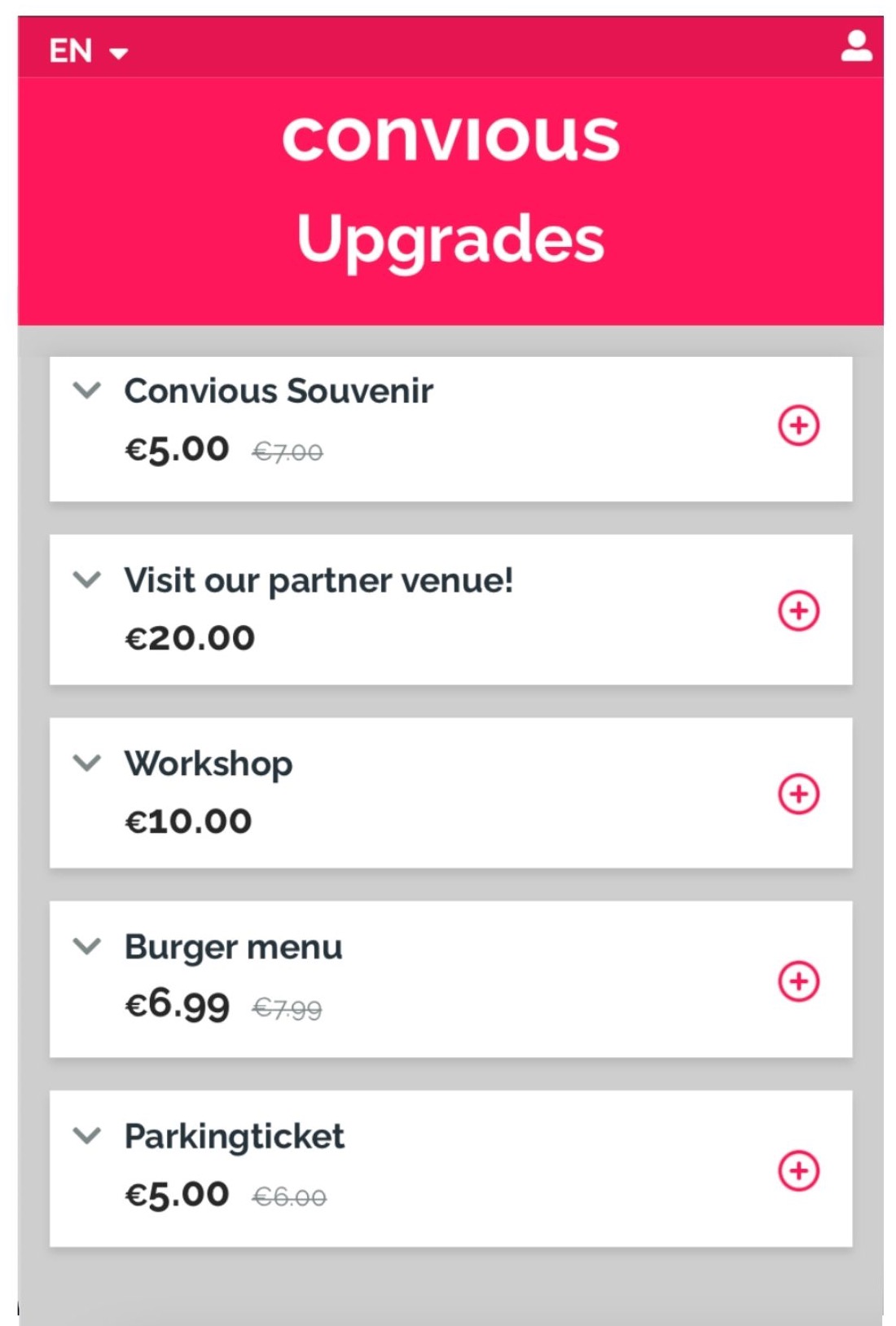
Sachez que vous verrez l'offre additionnelle telle qu'elle a été jointe dans cet e-mail de test, y compris la copie correcte, mais qu'elle ne sera pas liée correctement dans l'e-mail de test.
Dans les vrais e-mails envoyés à vos clients, le bouton Acheter maintenant sera lié directement à la page de mise à niveau de votre caisse.